ヘルプエージェントを作成してグラウンディングする
学習の目的
この単元を完了すると、次のことができるようになります。
- Salesforce Go のガイド付き設定を使用して、ヘルプエージェントを設定する。
- Salesforce Knowledge を使用して AI エージェントをグラウンディングする。

始める前に
このバッジを始める前に、次の推奨コンテンツを完了することを検討してください。
ヘルプエージェントで質問への回答をスピードアップする
以前は、Web サイトに AI エージェントを設定するには、開発者チームと複雑なインテグレーションが必要で、数日から数週間かかることもありました。今では、ヘルプエージェントガイド付き設定を使用することで、数回クリックするだけでカスタマイズされた AI エージェントを設定できます。
既存のサイト、ポータル、または音声チャネルに AI エージェントを組み込むことで、顧客に 24 時間 365 日のセルフサービスサポートを即座に提供できます。これにより、定型的なケースを削減し、サービス担当が複雑な問題に集中できるようになると共に、既存のヘルプドキュメントの ROI を最大化できます。
ヘルプエージェントを搭載した Developer Edition 組織にサインアップする
このバッジを完了するには、ヘルプエージェントとサンプルデータを搭載したカスタム Playground が必要です。
-
[Create Playground (Playground を作成)] をクリックし、[Yes, Create Playground (はい、Playground を作成します)] をクリックします。
- 新しい組織が Trailhead アカウントに自動的に関連付けられます。
- 組織の有効期限をメモし、それまでにこのバッジを完了します。
-
[Launch (起動)] をクリックして Playground を開きます。必要に応じて、[Assign Org Responsibilities (組織の責任を割り当て)] ポップアップから [Remind me in 1 week (1 週間後に知らせる)] をクリックします。
ヘルプエージェントを有効にする
始める前に、ヘルプエージェントが組織内で有効になっていることを確認します。
-
 をクリックし、[Salesforce Go] を選択します。
- [Search features in your org... (組織内の機能を検索...)] テキストボックスに
Help Agent(ヘルプエージェント) と入力し、[Help Agent (ヘルプエージェント)] を選択します。
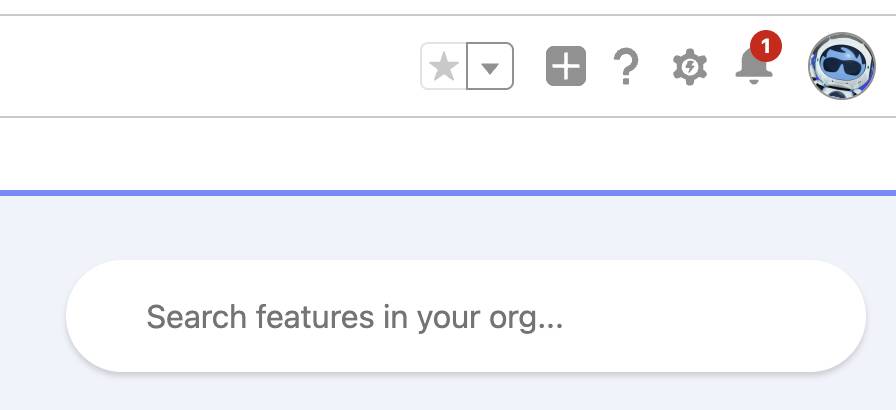
- [Help Agent (ヘルプエージェント)] ページで、[Get Started (使用開始)] をクリックします。
-
[Turn On (有効化)] をクリックします。
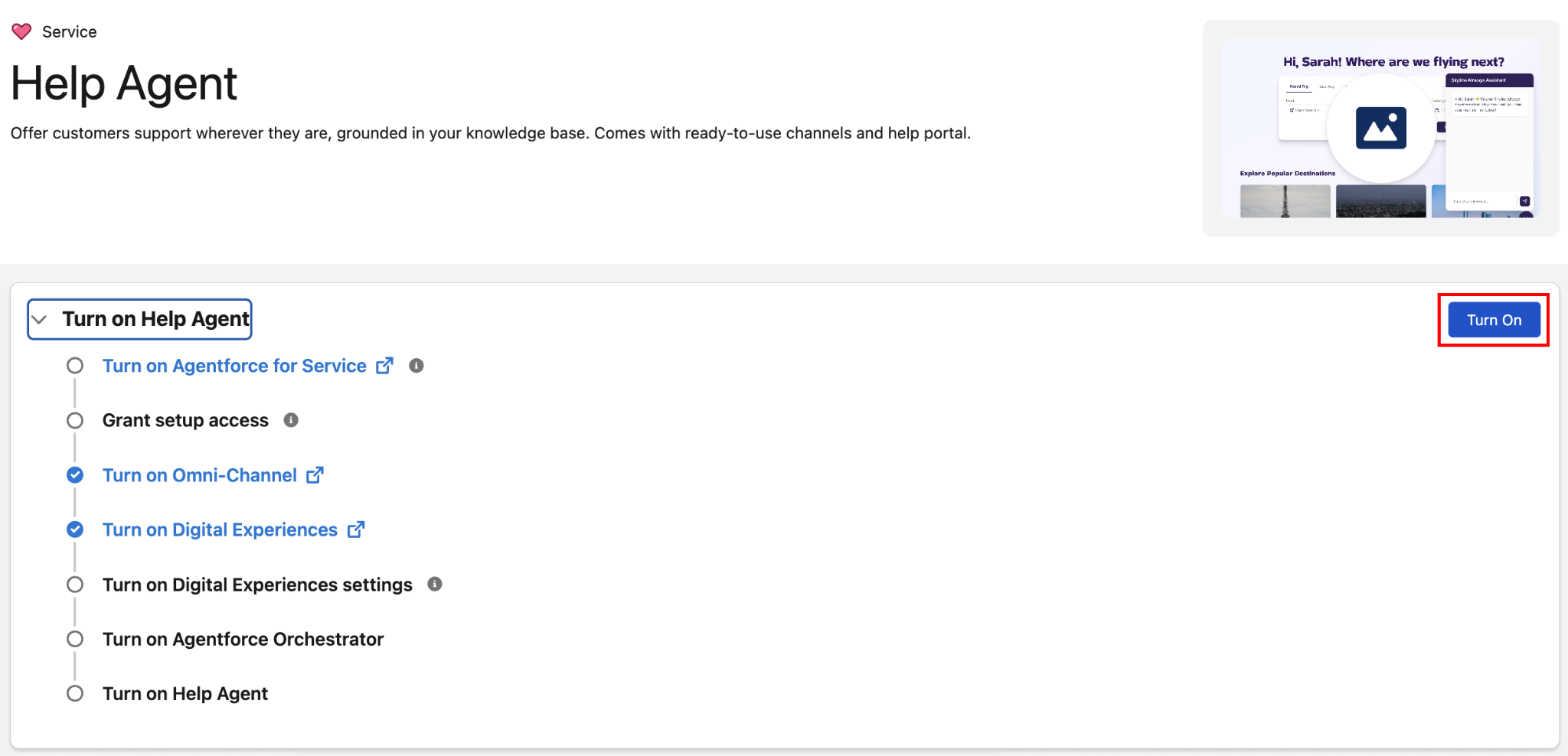
- ポップアップウィンドウで、[Turn On (有効化)] をクリックします。
利用規約に同意すると、ヘルプエージェントガイド付き設定が強力なコンシェルジュとして機能し、必要なアーキテクチャ上の接続をバックグラウンドで自動的に構築してプロビジョニングします。
-
前提条件とライセンス: 設定フローによって、Data 360 の有効化、Agentforce の有効化がシームレスに処理され、コミュニティやサービスとしてのコンタクトセンターなど、必要なライセンスが自動的に割り当てられます。
-
ナレッジのストレージ: アップロードされたファイル用にデフォルトの Agentforce データライブラリ (ADL) が自動的に生成されます。
-
会話の引き継ぎ: 顧客が行き詰まることがないよう、オムニチャネルのルーティング設定とオムニチャネルフローが設定されます。これにより、AI エージェントは複雑な会話をシームレスにサービス担当にエスカレーションできます。
-
Web サイトチャットの設定: 拡張チャットとアプリ内および Web のメッセージングがプロビジョニングされます。これは、最終的に Web サイトやポータルに表示されるビジュアルチャットインターフェースとして機能します。
エージェントの ID を定義する
これはガイド付き設定フローです。このフローでは、Agentforce Builder の複雑な設定を簡略化し、エージェントを公開するために必要な最小限の設定情報のみの入力が求められます。
- リスト内のすべての項目にチェックが入ったら、[Build and Manage Your Agents (エージェントを作成および管理)] セクションの [Build a Help Agent (ヘルプエージェントを構築)] 項目の横にある [Go (移動)] をクリックします。
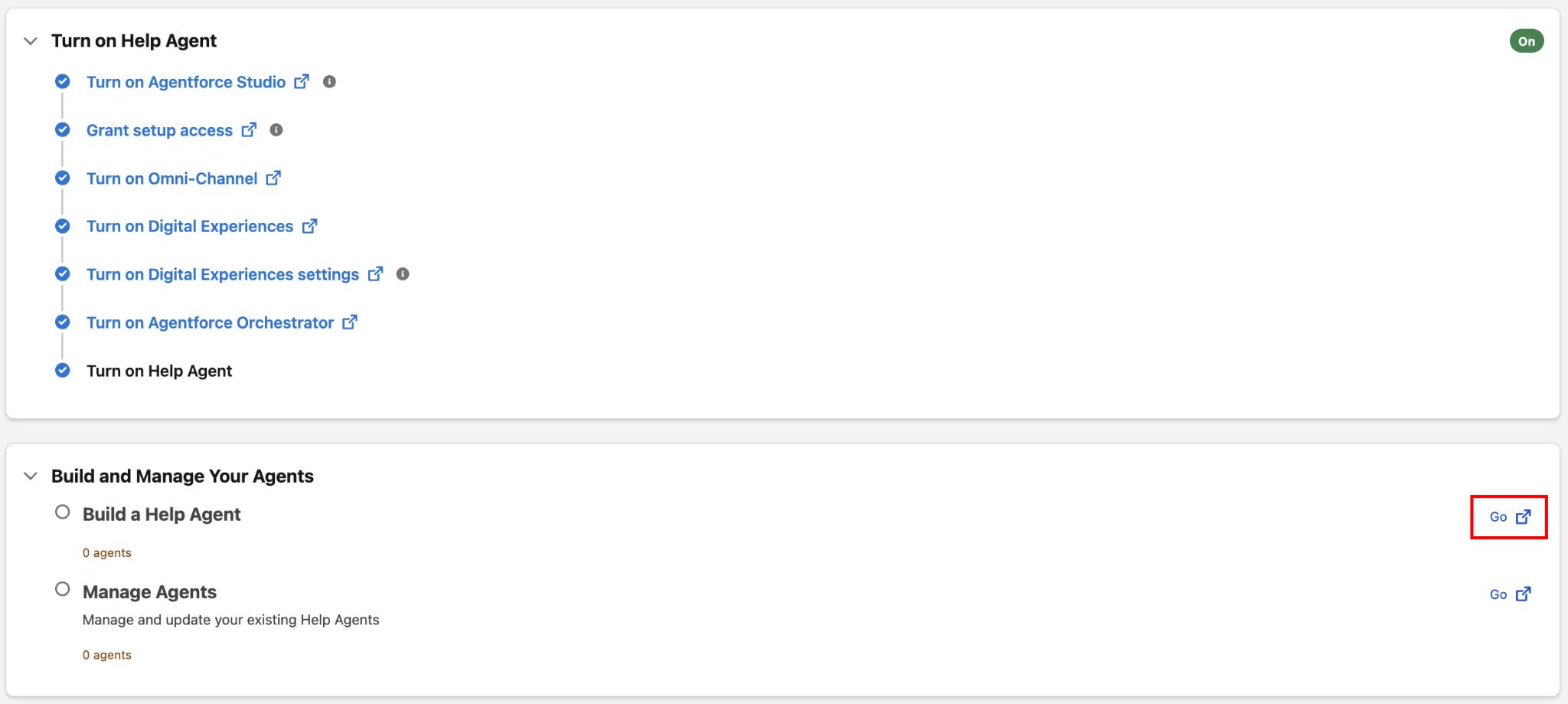
-
[使用を開始する] をクリックします。
- [Agent Name (エージェント名)] が
Help Agent(ヘルプエージェント) になっていることを確認します。
- [Language (言語)] が [English (英語)] に設定されていることを確認します。
- エージェントが顧客に自己紹介できるよう、挨拶を設定します。メッセージをそのまま使用することも、任意の挨拶に変更することもできます。また、下にスクロールして、エージェント指示の現在の設定を確認します。必要に応じて指示を調整してください。
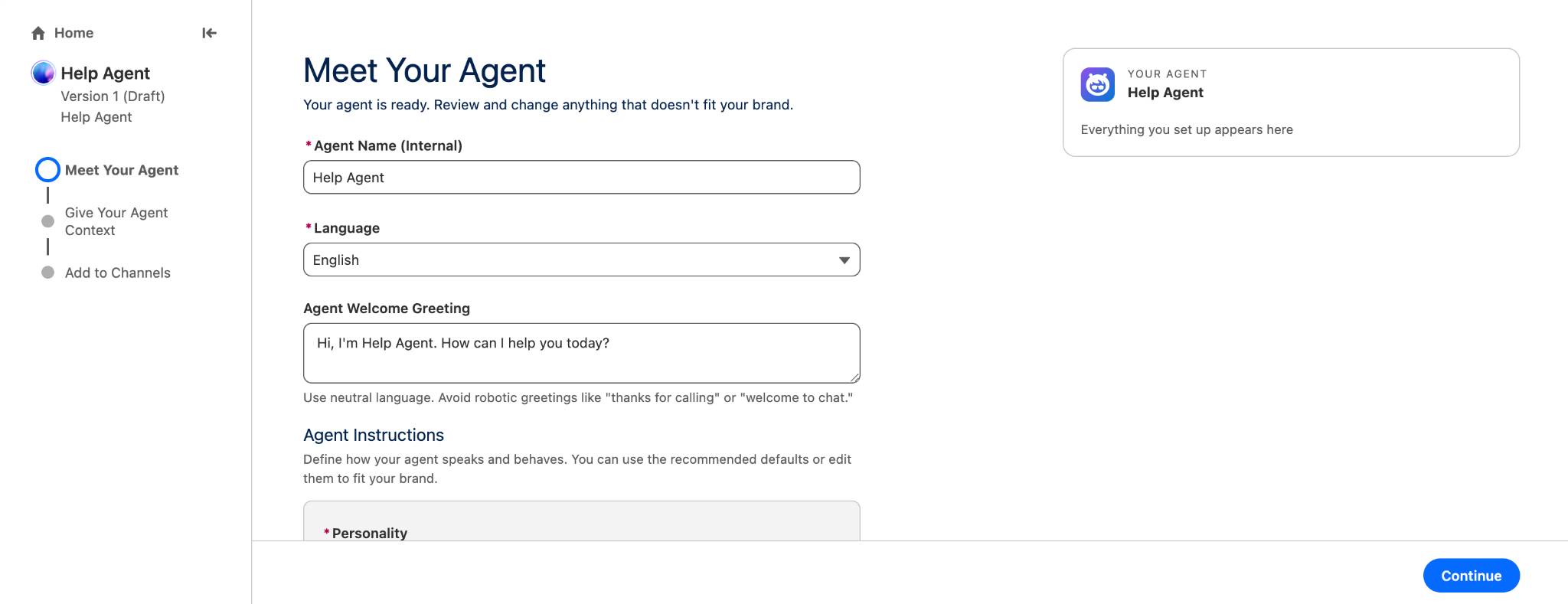
-
[続行] をクリックします。
Salesforce では、信頼とセキュリティが最優先事項です。ヘルプエージェントを作成すると、そのエージェント専用のエージェントユーザーが自動的に作成されます。エージェントはこのユーザーとして動作するため、組織の共有モデルに従い、そのエージェントユーザーがアクセスを許可されている Salesforce データのみを参照または操作できます。エージェントユーザーはバックグラウンドで自動的に作成され、エージェントに適用されます。ガイド付き設定での操作は不要です。後からアクセス権を確認または変更する場合は、[Setup (設定)] の [Users (ユーザー)] から他のユーザーと同様に管理します。
AI をグラウンディングする
エージェントにはホームが必要であり、参照できる知識の基盤も必要です。AI エージェントのグラウンディングソースとして選択できるオプションが 2 つあります。
-
Salesforce Knowledge: Salesforce Knowledge が有効になっており、公開済みの記事がある場合は、既存のデータカテゴリが一覧表示されます。データカテゴリが割り当てられていない記事は、[Uncategorized (未カテゴリ)] 領域に表示されます。すべてのデータカテゴリはデフォルトで選択されています。エージェントに使用させたくないカテゴリは選択を解除します。
-
Upload Files (ファイルをアップロード): 公開用のナレッジドキュメントをドラッグ & ドロップするだけで追加できます。このオプションは、正式な知識ベースを持たない中小規模のビジネスに最適です。対応ファイル種別は PDF、Microsoft Word (DOCX)、HTML で、合計約 300 ページの容量に対応しています。
ドキュメントをアップロードしても、公開 Web サイトには公開されません。あくまでも AI エージェントのグラウンディングのみに使用されます。ただし、エージェントはこのデータを使用して顧客への回答を生成するため、公開情報のみをアップロードしてください。社内のコンプライアンスドキュメント、機密性の高いアーキテクチャ図、または個人を特定できる情報を含むファイルは絶対にアップロードしないでください。
-
CoralCloudResortsFAQs.pdf をデスクトップにダウンロードします。メモ: PDF ファイルはデフォルトのファイル名のまま保存してください。このアップロードにより、Help Agent Data Library (ヘルプエージェントデータライブラリ) という名前の Agentforce データライブラリエントリが作成されます。
- [Give Your Agent Context (エージェントにコンテキストを提供)] ページを開いた状態で、[Upload Files (ファイルをアップロード)] をクリックします。
-
[Upload Files (ファイルをアップロード)] をクリックして、ファイルセレクターを開きます。
- ダウンロードした Coral Cloud Resorts の PDF に移動し、それを選択してヘルプエージェントのグラウンディングソースとして追加します。[Open/Add (開く/追加)] をクリックして、このファイルをアップロードします。
-
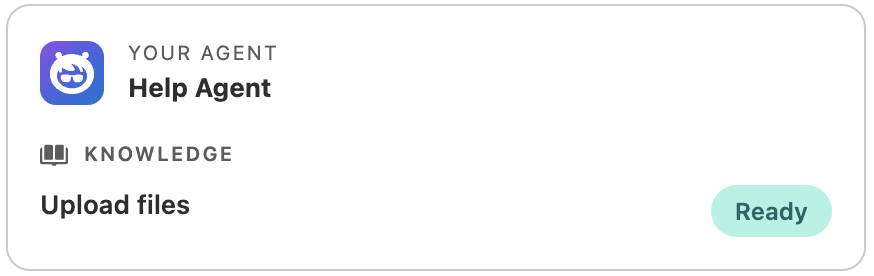
重要なメモ: 次に進む前に、[Your Agent (あなたのエージェント)] セクションで [Upload Files (ファイルをアップロード)] の状況が [Ready (準備完了)] になるまでお待ちください。数分かかる場合があります。
-
[続行] をクリックします。
メモ: [Add to Channels (チャネルに追加)] ページが表示されたら、そのページにとどまってください。
次のステップ
エージェントの名前を設定し、データをアップロードしたら、エージェントのチャネルを選択し、応答をテストして、有効化する準備が整いました。