Configurar su organización
Objetivos de aprendizaje
En este proyecto, alcanzará los siguientes objetivos:
- Preparar la organización para usar Postman.
- Cargar la colección API de Salesforce Platform para Postman.
- Conectar Postman con su organización.
- Comprobar la conexión con Postman.

Por qué usar Postman para acceder a las API de Salesforce Platform
Salesforce incluye una amplia variedad de interfaces de programación de aplicaciones (API) que se integran en sistemas de terceros. Todas estas API están minuciosamente documentadas, pero, ¿cómo se pueden probar rápidamente en una organización o, incluso mejor, en varias organizaciones? Postman permite descubrir, explorar y probar opciones de integración con las API de Salesforce Platform.
Acerca de las API de Salesforce Platform
Salesforce ofrece acceso mediante programación a la información de su organización a través de API sencillas, potentes y seguras. Entre estas API que ofrece Salesforce se incluyen las de REST, SOAP, conexión, interfaz de usuario, análisis, masiva, metadatos y transmisión.
Acerca de Postman
Postman es una aplicación que puede usar para configurar y llamar a API de HTTP, como REST o SOAP. Esta potente herramienta se configura en una interfaz de usuario gráfica fácil de usar. Admite variables de entornos, espacios de trabajo en equipo y automatizaciones mediante JavaScript. Si es nuevo con Postman, consulte su Centro de aprendizaje.
¿Es una plataforma web o de escritorio?
Puede usar Postman como aplicación de escritorio o en un navegador web. En este proyecto, vamos a configurar y usar Postman.com en un navegador web, ya que no es necesario descargar ni instalar software.
Acerca de la colección API de Salesforce Platform para Postman
La colección API de Salesforce Platform para Postman es un recurso que reúne más de 200 plantillas de solicitud para muchas API de Salesforce Platform. Esta colección de código abierto utiliza el entorno configurable y las variables de Postman para que pueda autenticarse fácilmente y probar las solicitudes en distintas organizaciones de Salesforce.
Crear un nuevo Trailhead Playground
En este proyecto, tendrá que crear un nuevo Trailhead Playground. Desplácese hasta el final de la página, haga clic en el nombre del Playground y haga clic en Create Playground (Crear playground). La creación de un nuevo Trailhead Playground suele tardar entre 3 y 4 minutos.
Obtener el nombre de usuario y la contraseña de su Trailhead Playground
Comencemos por abrir su Trailhead Playground. Desplácese a la parte inferior de esta página y haga clic en Launch (Iniciar). Si ve una ficha en su organización etiquetada como Obtener sus credenciales de inicio de sesión, ¡excelente! Vaya al primer paso. De lo contrario, en App Launcher ( ), busque y abra Playground Starter y siga los pasos.
- Haga clic en la ficha Get Your Login Credentials (Obtener sus credenciales de inicio de sesión) y anote su nombre de usuario.
- Haga clic en Reset My Password (Restablecer mi contraseña.
Con esta acción se envía un correo electrónico a la dirección asociada a su nombre de usuario.
- Haga clic en el vínculo en el correo electrónico.
- Introduzca una nueva contraseña, confírmela y haga clic en Change Password (Cambiar contraseña).
Guarde el nombre de usuario y la contraseña para usarlos más adelante en este proyecto.
Crear una aplicación de cliente externo (ECA)
- Desde Setup (Configuración), en el cuadro Quick Find (Búsqueda rápida), busque y seleccione
External Client App Manager.
- Seleccione New External Client App (Nueva aplicación de cliente externo).
- En External Client App Name (Nombre de la aplicación de cliente externo), introduzca
Postman Client.
- En Contact Email (Correo electrónico de contacto), introduzca su correo electrónico.
- En Distribution State (Estado de distribución), seleccione Local (Local).
- Expanda la sección API (Enable OAuth Settings) (API [Activar configuración de OAuth]) y configure los siguientes ajustes de la aplicación:
- Marque Enable OAuth (Activar OAuth).
- En Callback URL (URL de devolución de llamada), introduzca estas URL, cada una en su propia línea:
https://oauth.pstmn.io/v1/browser-callback
https://oauth.pstmn.io/v1/callback
https://oauth.pstmn.io/v1/vscode-callback
- En OAuth Scopes (Ámbitos de OAuth), mueva el ámbito Manage user data via APIs (api) (Gestionar datos de usuario mediante API [api]) a la lista Selected OAuth Scopes (Ámbitos de OAuth seleccionados).
- En Security (Seguridad), marque Issue JSON Web Token (JWT)-based access tokens for named users (Emitir tokens de acceso basados en JSON Web Token (JWT) para usuarios con nombre).
En este punto, su configuración de ECA debería tener este aspecto:
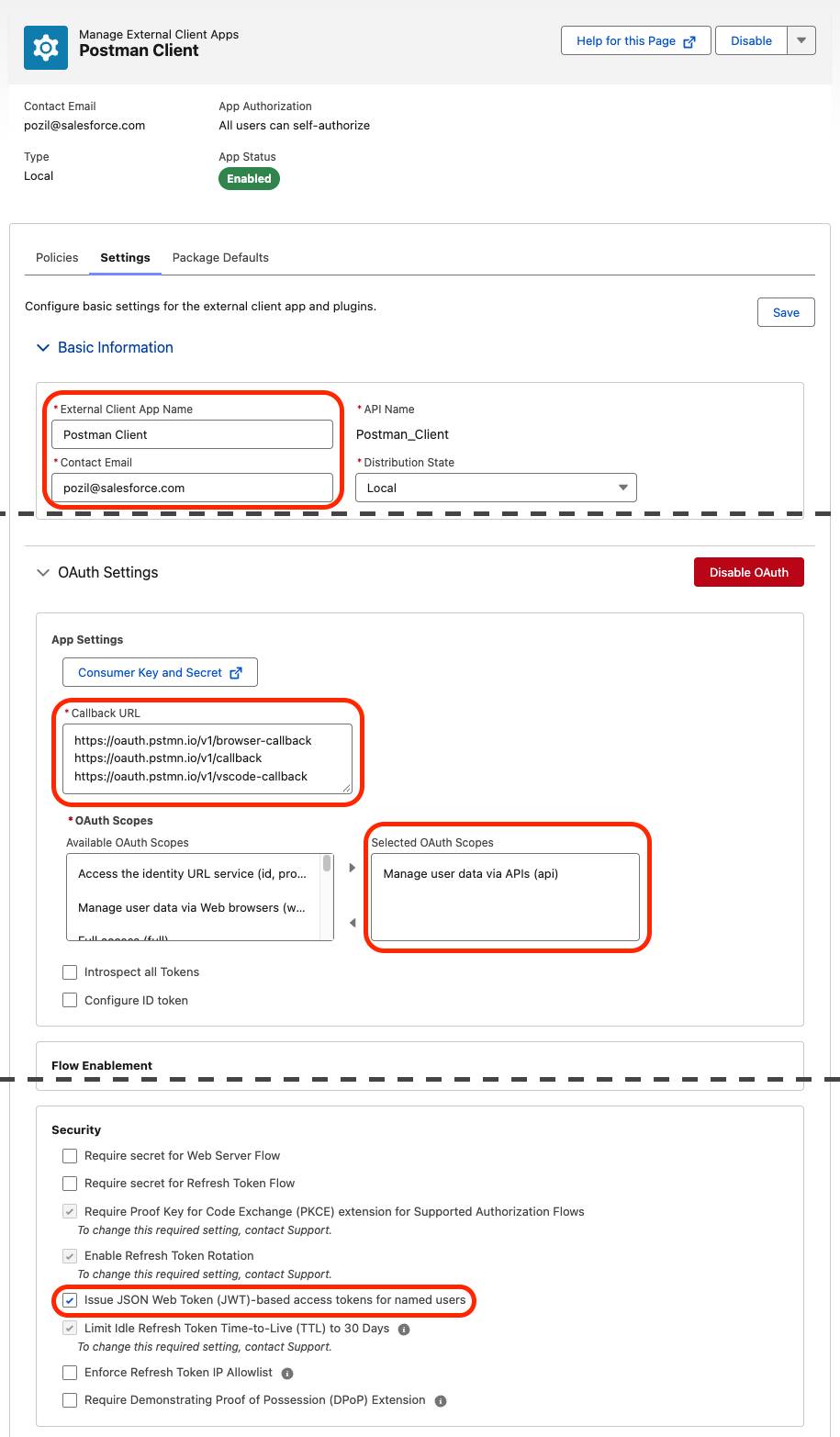
Tómese un momento para verificar la configuración de ECA de este paso y asegurarse de que la ha ajustado correctamente. Si la ha configurado mal, no podrá avanzar en los pasos siguientes.
- Seleccione Create (Crear).
La aplicación de cliente externo puede tardar desde unos minutos hasta 30 minutos en estar disponible. El retraso es similar al que se produce al registrar un nuevo dominio con DNS.
- Seleccione la ficha Settings (Configuración) y, a continuación, en OAuth Settings (Configuración de OAuth), haga clic en Consumer Key and Secret (Clave y secreto del consumidor).
- Revise su bandeja de entrada para encontrar un correo electrónico de verificación con el título "Verify your identity in Your Developer Edition" (Verifique su identidad en su organización de Developer Edition) e introduzca el código de verificación en el formulario.
- Copie la Consumer Key (Clave de consumidor) y el Consumer Secret (Secreto de consumidor). Guárdelos de forma segura; los necesitará para conectar Postman a su organización.
Configurar el uso compartido de recursos entre orígenes en Salesforce
El uso compartido de recursos entre orígenes (CORS) permite ejecutar código en un navegador web para comunicarse con Salesforce desde un origen concreto. Vamos a agregar los patrones URL para Postman.
- En su Trailhead Playground, en Setup (Configuración), busque y seleccione CORS en el cuadro Quick Find (Búsqueda rápida).
- En Allowed Origins List (Lista de orígenes permitidos), haga clic en New (Nuevo).
- Escriba
https://*.postman.comen Origin URL Pattern (Patrón URL de origen).
- Haga clic en Save (Guardar).
- Seleccione CORS de nuevo.
- Haga clic en New (Nuevo) y escriba
https://*.postman.co(observe la parte ".co" de la extensión de dominio) en Origin URL Pattern (Patrón URL de origen).
- Haga clic en Save (Guardar).
El Playground ya está listo para conectarse a Postman. Lo haremos en el siguiente paso.
Recursos
- Sitio externo: Centro de aprendizaje de Postman
- GitHub: Salesforce APIs for Postman (API de Salesforce para Postman)
- GitHub: Installing with the Postman Web UI (Instalación con la IU web de Postman)
- YouTube: Use the Salesforce APIs Collection with the Postman Web UI | Developer Quick Takes
- YouTube: Use the Salesforce APIs Collection with the Postman App | Developer Quick Takes
- Ayuda de Salesforce: Which API Do I Use? (¿Qué API debo usar?)
- Trailhead: Postman API Client (Cliente de API Postman)