Crear un agente con Script del agente
Objetivos de aprendizaje
En esta insignia hará lo siguiente:
- Aprender sobre Script del agente y los paquetes de creación de contenido.
- Realizar una vista previa de un agente con su archivo de Script del agente.
- Programar un agente mediante la actualización y validación de su archivo de Script del agente.
- Publicar un agente en una organización.
- Visualizar el agente publicado en la interfaz de usuario de Agentforce Builder de la organización.
En este paso, utilice la misma organización de Developer Edition que ha creado en el paso 1.

Presentamos Script del agente, el plan para crear agentes
La creación de agentes sigue un ciclo de vida específico.
-
Desarrollo: programe el archivo de Script del agente para definir las instrucciones y la lógica de su agente.
-
Publicación: implemente el archivo de Script del agente en una organización de desarrollo para crear los metadatos del agente.
-
Prueba: verifique el comportamiento del agente en un sandbox u organización borrador.
-
Implementación: migre los metadatos del agente a su entorno de producción.
-
Activación: active el agente para que esté disponible para sus clientes.
Esta insignia se centra en los pasos de desarrollo y publicación.
Script del agente es la base de la siguiente generación de agentes de Agentforce. Se trata de un lenguaje que combina la flexibilidad del uso del lenguaje natural para crear código con asistencia de la IA con la fiabilidad de las expresiones programáticas a fin de gestionar reglas empresariales. Script del agente le ofrece todas las ventajas del acceso a un modelo de lenguaje grande (LLM) a la vez que proporciona maneras de agregar comportamientos más deterministas a su agente.
Al igual que la mayoría de cosas en Salesforce, un archivo de Script del agente de un agente forma parte de un componente de metadatos denominado AiAuthoringBundle, o simplemente paquete de creación de contenido. Puede generar un paquete de creación de contenido desde cero con comando de la CLI o VS Code en su proyecto DX o mediante el "vibe coding" (crear código con la asistencia de la IA). Si lo prefiere, puede crear primero un agente en su organización con Agentforce Builder y, después, recuperar el paquete de creación de contenido para su proyecto DX. El paquete de creación de contenido incluye un archivo con la extensión .agent; este es el archivo de Script del agente que sirve como plan para crear el agente.
En esta insignia de Trailhead, empezará con un paquete de creación de contenido existente y un archivo de Script del agente en el repositorio que ha clonado en la unidad anterior. ¿Listo para lanzarse?
En VS Code, abra el archivo de Script del agente denominado Local_Info_Agent.agent que podrá encontrar en el directorio force-app/main/default/aiAuthoringBundles/Local_Info_Agent del proyecto DX que ha clonado en la unidad anterior.
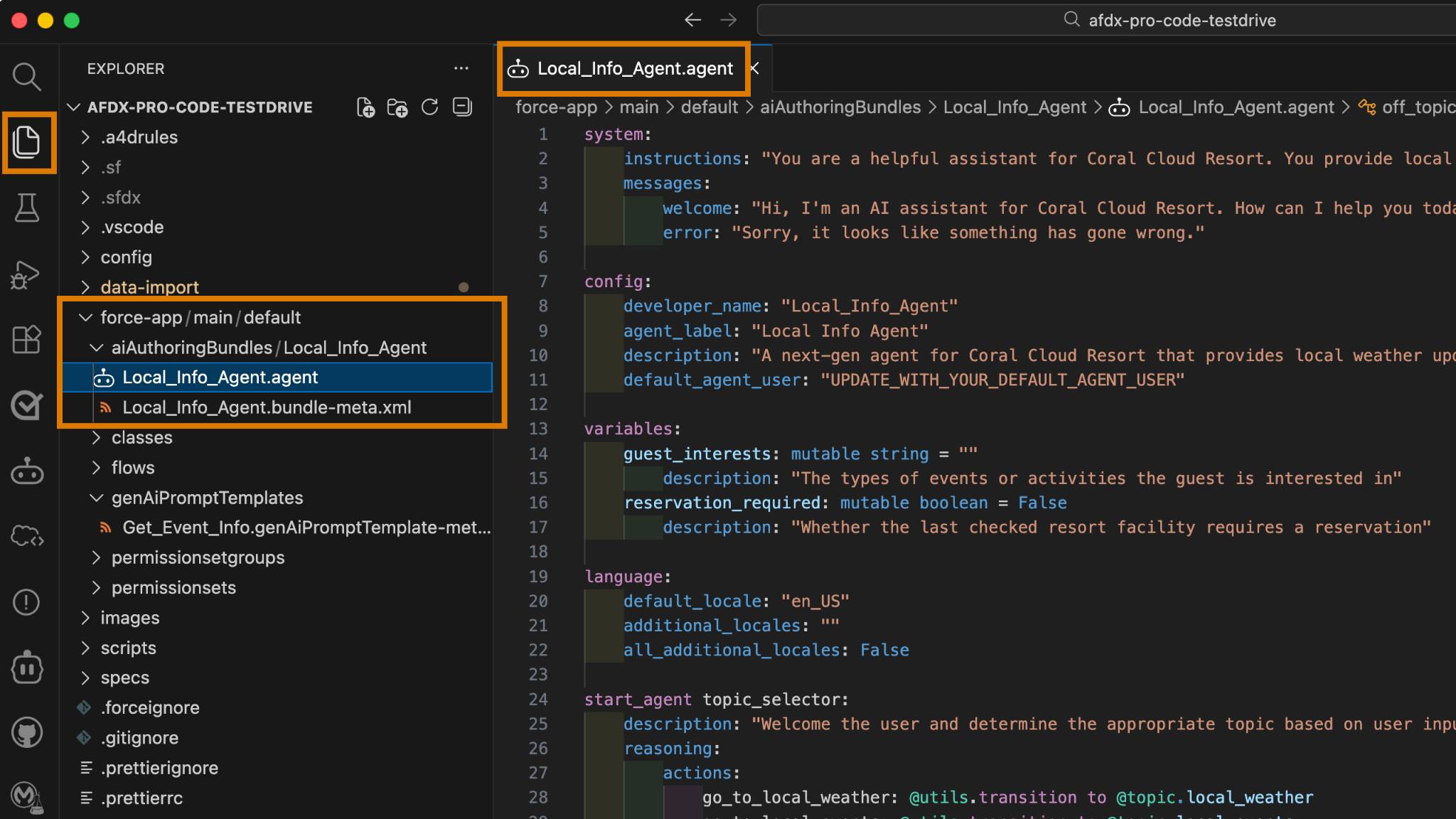
Observe cómo el archivo de Script del agente muestra resaltado de sintaxis en color, pistas visuales (como garabatos en rojo) para los errores de sintaxis, navegación de código, etc. Se muestran estos colores porque las extensiones de Salesforce VS Code son compatibles con Script del agente como lenguaje de programación, al igual que son compatibles con Apex y LWC.
En esta insignia no aprenderemos sobre el lenguaje de Script del agente en sí; sin embargo, merece la pena dedicar unos minutos a hacerse una idea del archivo. Por ejemplo, el archivo está formado por bloques, como system, config y variables. El bloque config contiene parámetros de configuración que definen el agente. Cambiaremos uno de estos parámetros más adelante en esta insignia.
Consulte Primeros pasos con Script del agente para obtener más información.
Realizar una vista previa del agente únicamente con su archivo de Script del agente
A medida que programa el agente mediante el archivo de Script del agente, resultará útil conversar con él con frecuencia. Puede comprobar la manera en la que responde a medida que va realizando cambios y actualizaciones en tiempo real. Estas conversaciones le servirán de pruebas interactivas para garantizar que el agente se comporta según lo esperado.
Comience por realizar una vista previa de un agente con el modo de simulación, que solo utiliza el archivo de Script del agente para conversar y simular todas las herramientas. Este modo resulta particularmente útil si las clases de Apex, los flujos o las plantillas de solicitud que implementan las herramientas aún no están disponibles. El LLM utiliza la información que ha añadido sobre los subagentes en el archivo de Script del agente para simular lo que hace la herramienta o la manera en la que responde. Se accede al LLM mediante la organización, por lo que debe tener autorización para la misma aunque se encuentre en el modo de simulación.
- En VS Code, abra el menú contextual (clic con el botón derecho) en el archivo de Script del agente Local_Info_Agent.agent.
- Seleccione AFDX: Realizar una vista previa de este agente.
Se abre un panel de Agentforce DX a la izquierda.
- En la lista desplegable Select agent… (Seleccionar agente...), seleccione Local_Info_Agent, que puede que ya lo esté.
Observe su ubicación en la sección Script del agente de la lista. A no ser que haya creado un agente nuevo, Local_Info_Agent será el único agente de la lista.
- En el menú desplegable, seleccione Simulation (Simulación) y, a continuación, haga clic en Start Simulation (Iniciar simulación) para iniciar la vista previa.

- En el cuadro del chat, introduzca esta pregunta para hacer una demostración de lo que el agente puede hacer:
What can you help me with?(¿Cómo puede ayudarme?)
El agente pensará durante unos instantes y ofrecerá una respuesta.
- Introduzca esta pregunta:
What’s the weather like?
Obtiene un resumen de la previsión meteorológica pero, ¿ha notado que el agente habla como si fuese un pirata? Por ejemplo, es probable que la respuesta empiece con Arrr colega. ¡Qué raro! El motivo por el que el agente responde de esa manera es porque el archivo de Script del agente le indica que hable como un pirata a la hora de describir la previsión meteorológica.
Aunque este sea un modo divertido para probar la personalidad, los agentes profesionales requieren una voz de marca más coherente. Aprenda a modificar el archivo de Script del agente para ajustar las respuestas conversacionales de su agente.
Programar el archivo de Script del agente
Si quiere cambiar la manera en la que se comporta el agente, debe programar el archivo de Script del agente. A medida que lo hace, valide el archivo para asegurarse de no haber introducido ningún error. Puede que haya llegado el momento de que el agente deje de comportarse como un pirata, ¿está listo para aprender a hacerlo?
- En VS Code, analice el archivo de Script del agente para determinar si puede encontrar la instrucción que hace que el agente responda como un pirata cuando le habla sobre la previsión meteorológica.
Sugerencia: Consulte las instrucciones de razonamiento de local_weather. ¿Todavía no la ha encontrado? Busque cerca de la línea 114 alguna frase que empiece por Finally, ALWAYS give answers (Por último, proporcione las respuestas SIEMPRE).
- Para modificar el archivo, elimine la línea que empieza por Finally, ALWAYS give answers (Por último, proporcione las respuestas SIEMPRE). No haga ningún otro cambio a no ser que sepa lo que está haciendo.
- Guarde el archivo.
- Abra el menú contextual (clic con el botón derecho) del archivo Script del agente y seleccione AFDX: Validate this Agent (AFDX: Validar este agente).
Aparece una pequeña ventana en la esquina inferior derecha de VS Code como el archivo que se está validando. Si la validación no se lleva a cabo correctamente, se abre la ficha Problemas (Problemas) con mensajes de error y se le sugiere cómo se pueden solucionar los problemas. Si continúa, el archivo de Script del agente debería validarse correctamente.
- Haga clic en Restart Options (Opciones de reinicio) y, a continuación, haga clic en Compile & Restart (Compilar y reiniciar) en la esquina superior derecha de la ventana de vista previa de Agentforce DX.

- Introduzca la misma pregunta (
What’s the weather like?[¿Qué tiempo hace?]) en el cuadro de chat. También puede seleccionar la flecha hacia arriba para utilizar el historial del chat.
Esta vez, la respuesta debería ser más profesional, aunque suene un poco más aburrida.
- Haga clic en Stop Simulation (Detener simulación) cuando haya terminado de realizar preguntas.
Realizar una vista previa del agente con el modo en tiempo real
Al realizar una vista previa del agente en el modo en tiempo real, se utilizan las clases de Apex, los flujos y las plantillas de solicitud de su organización de desarrollo para proporcionar la vista más precisa del comportamiento de su agente.
Ya ha implementado las clases de Apex y los activos relacionados necesarios en su organización como parte de la configuración inicial para esta insignia de Trailhead. Si más adelante los cambia en su proyecto local de DX, tendrá que volver a implementarlos para garantizar que se utilizan en la vista previa.
También va a utilizar una organización real en esta vista previa en tiempo real, específicamente la que ha creado en la unidad anterior. Es necesario realizar un cambio en el archivo de Script del agente. ¡Vamos a ello!
- En VS Code, abra el archivo de Script del agente Local_Info_Agent.agent en el editor.
- En la sección de configuración (más o menos por la línea 7), ubique la propiedad default_agent_user.
- Modifique el archivo de Script del agente mediante la actualización del marcador de posición UPDATE_WITH_YOUR_DEFAULT_AGENT_USER con el nombre de usuario generado por la secuencia de comandos en la unidad anterior.
- Por ejemplo, si el nombre de usuario generado es afdx-agent@testdrive.org98eca4a312-3456xyz, la propiedad actualizada tiene este aspecto: default_agent_user: "afdx-agent@testdrive.org98eca4a312-3456xyz"
- Por ejemplo, si el nombre de usuario generado es afdx-agent@testdrive.org98eca4a312-3456xyz, la propiedad actualizada tiene este aspecto: default_agent_user: "afdx-agent@testdrive.org98eca4a312-3456xyz"
- Valide el agente (práctica recomendada siempre que modifique un archivo de Script del agente).
- Si el panel Agentforce DX no está abierto, abra el menú contextual (clic con el botón derecho) en cualquier lugar del archivo de Script y seleccione AFDX: Preview This Agent (AFDX: Realizar una vista previa de este agente).
- En el menú desplegable, seleccione Live Test (Prueba en tiempo real) y, a continuación, haga clic en Start Live Test (Iniciar prueba en tiempo real) para realizar una vista previa del agente.

- Vuelva a formular la pregunta:
What’s the weather like?(¿Qué tiempo hace?)
La respuesta es similar a la que se proporcionó al ejecutar la simulación, pero esta vez la temperatura debería oscilar exactamente entre 65.3F y 81.1F (entre 18º y 27º). Esto se debe a que el agente utiliza la clase de Apex real (WeatherService) en la organización que, a fin de realizar pruebas, incrusta la temperatura en este intervalo directamente en el código fuente. ¿Quiere verlo usted mismo? Consulte el archivo force-app/main/default/classes/WeatherService.cls.
Visualizar y cambiar el agente en Agentforce Builder
Vuelva a la interfaz de usuario de Agentforce Builder de su organización. Aquí podrá realizar una vista previa de su agente y configurarlo al igual que lo hizo en VS Code. De hecho, va a cambiar el agente para que responda como un payaso, ya que hemos decidido que preferimos ser divertidos en lugar de profesionales.
Antes de eso, recuerde que ha realizado unos cuantos cambios en el archivo local de Script del agente. Para garantizar que trabaja con el mismo código cuando utiliza el generador dentro de la organización, debe implementar el paquete de creación de contenido Local_Info_Agent en su organización. Al utilizar herramientas que permiten código o con poco código, es importante que su proyecto DX y la organización estén sincronizados.
- En VS Code, implemente el paquete de creación de contenido actualizado en su organización mediante la ejecución de este comando de la CLI en el terminal integrado.
sf project deploy start --metadata aiAuthoringBundle:Local_Info_Agent
El terminal muestra el siguiente estado de implementación.
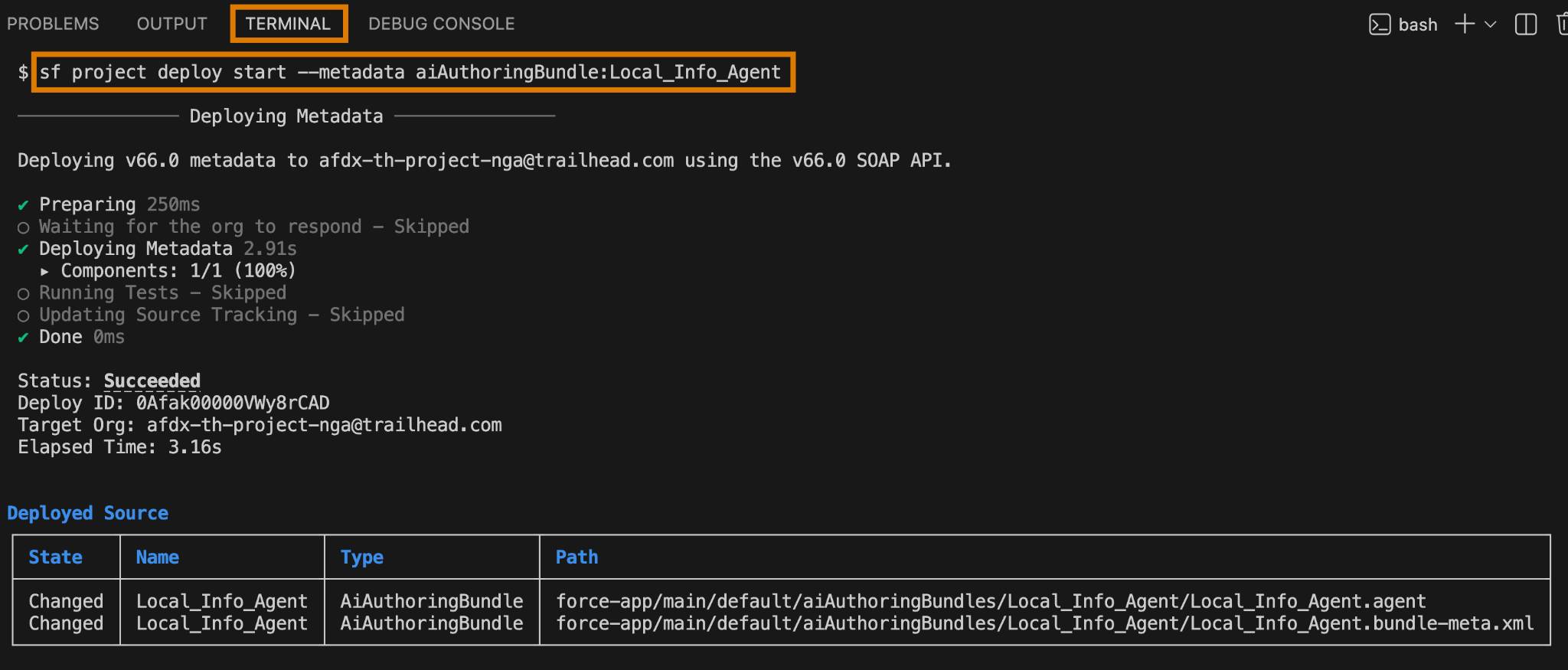
- Para abrir Local_Info_Agent en Agentforce Builder desde un navegador, ejecute el siguiente comando de CLI en el terminal integrado de VS Code:
sf org open agent --authoring-bundle Local_Info_Agent
Si es nuevo en el uso de Agentforce Builder, explore sus funciones. Tenga en cuenta que la versión del agente de información local es Version 1 (Draft) (Versión 1 [Borrador]).

- En Agentforce Builder, seleccione la vista Script y agregue la siguiente instrucción en una nueva línea inmediatamente después de la línea ALWAYS Provide forecasts that include a temperature range (Proporcionar SIEMPRE las previsiones que incluyan un rango de temperatura) (más o menos en la línea 112):
Finally, ALWAYS give answers like you're a clown in a circus, using clown-themed language and expressions to make the interaction more engaging and fun for the user.
- Haga clic en Save (Guardar).
- Si quiere, puede utilizar el botón Preview (Vista previa) para realizar una vista previa del agente dentro de la organización.
- En VS Code, recupere el paquete de creación de contenido actualizado en su proyecto DX desde su organización mediante la ejecución de este comando de la CLI en el terminal.
sf project retrieve start --metadata AiAuthoringBundle:Local_Info_Agent
- Compile y vuelva a iniciar la vista previa del modo en tiempo real y, después, vuelva a preguntarle al agente por la previsión meteorológica. El agente debería responder como si fuese un payaso.
Publicar el paquete de creación de contenido
Al publicar un paquete de creación de contenido en su organización, esta utiliza el archivo de Script del agente para generar los metadatos del agente asociado, ya sea la versión inicial de esos metadatos o nuevas versiones. Entre los metadatos del agente se incluyen componentes como Bot, BotVersion, GenAiPlannerBundle, GenAiFunction etc. Estos metadatos de agente tienen como resultado un nuevo agente en su organización o una nueva versión de un agente existente. Después, puede probar este agente publicado e implementarlo en su organización de producción para poder activarlo y hacer que esté disponible para los usuarios. Por último, su proyecto DX recupera todos los metadatos nuevos o actualizados de la organización.
- En VS Code, abra el archivo de Script del agente Local_Info_Agent.agent en el editor.
- Abra el menú contextual (clic con el botón derecho) del archivo Script del agente y seleccione AFDX: Publish this Agent (AFDX: Publicar este agente).
Consulte la ficha Output (Resultado) para los pasos de publicación en curso a medida que se van realizando. Asegúrese de utilizar el menú desplegable para filtrar por la información de Agentforce DX.
- Utilice Explorer para visualizar los metadatos que se han recuperado en el directorio del paquete force-app/main/default de su proyecto DX. Este ejemplo muestra el archivo XML del componente de metadatos GenAiPlannerBundle abierto en el editor.

- Vuelva a Agentforce Builder en su organización y vuelva a cargar la página. Ahora debería tener una versión confirmada de Local Info Agent (Agente de información local): Version 1 (Committed) (Versión 1 [Confirmada]).
Al publicar un paquete de creación de contenido se generan nuevas versiones de metadatos del agente, entre los que se incluyen BotVersion y GenAiPlannerBundle. Puede identificarlos porque aparece v1 en la imagen que los precede.
Activar el agente
Haga que el agente de información local esté disponible para los huéspedes de Coral Cloud Resorts. En VS Code puede activar un agente con su archivo de metadatos BotVersion.
- En VS Code, utilice Explorer para ir al directorio force-app/main/default/bots/Local_Info_Agent.
- Abra el menú contextual (clic derecho) desde el archivo Local_Info_Agent.bot-meta.xml y elija AFDX: Activate Agent (AFDX: Activar agente).

- Haga clic en Version 1 (Versión 1) en el menú desplegable que aparece en la parte superior de VS Code.
- Vaya a Agentforce Builder en su organización y vuelva a cargar la página para Local Info Agent (Agente de información local). Ahora debería tener una versión de agente activa, como Version 1 (Active) (Versión 1 [Activa]).
¡Enhorabuena! Ha utilizado Agentforce DX correctamente para programar el archivo de Script del agente de un agente, realizar una vista previa del agente y publicarlo en su organización. Con estas dos herramientas que permiten código, ya está listo para crear sus propios agentes. Antes de publicar un agente de producción, recuerde que debe ajustar el estilo para que sea adecuado para su caso de uso específico.