Introducción a las transformaciones de datos por lotes en Data 360
Objetivos de aprendizaje
Después de completar esta unidad, podrá:
- Describir la transformación de datos por lotes y cuándo utilizarla.
- Identificar los diferentes tipos de nodos de transformación de datos.
- Describir cómo crear una transformación de datos por lotes.

Introducción a las transformaciones de datos por lotes
En Data 360, los datos llegan a través de una transmisión de datos y residen en un objeto de lago de datos (DLO). Un DLO es un contenedor de almacenamiento para los datos introducidos en Data 360. Una transformación de datos le permite acceder a los datos en uno o más DLO y transformarlos a fin de crear su propio conjunto de datos. Una transformación de datos también puede utilizarse para transformar datos que se hayan asignado a un objeto de modelo de datos (DMO). Un DMO es una representación de entidades de datos estructurados y sus relaciones en Salesforce.
Cuándo utilizar una transformación de datos por lotes
A diferencia de una transformación de datos de transmisión, que se ejecuta continuamente, una transformación de datos por lotes se ejecuta de manera programada. Además, las transformaciones de datos por lotes ofrecen más funciones que las transformaciones de datos de transmisión, que se basan en una declaración SQL. Las transformaciones de datos por lotes contienen un editor visual enriquecido. Este editor se utiliza para combinar datos de varios DLO y para crear campos calculados con funciones; además, también se pueden generar datos para varios DLO.
Utilice la transformación de datos por lotes cuando necesite realizar transformaciones de datos complejas o cuando tenga que actualizar datos de manera programada. En una transformación de datos por lotes, puede unir, agregar y adjuntar datos. También puede utilizar fórmulas y filtros.
Estas son algunas situaciones en las que una transformación de datos por lotes resultaría útil:
-
Calcular métricas para paneles: transforme los datos sin formato ingeridos en indicadores clave de rendimiento (KPI) que puedan utilizarse, como datos agregados y fórmulas calculadas, por ejemplo índices de ganancia o el valor vitalicio de los clientes.
-
Estandarizar valores: consolide valores ingeridos de manera incoherente, como "Salesforce", "salesforce.com" o "SFDC", en un único valor uniforme.
-
Enriquecer con otras fuentes de datos: combine datos de varias fuentes, como CRM, nóminas, registros de uso y registros de clientes, para utilizarlos en servicios de Data 360, como la resolución de identidad y las perspectivas calculadas.
¿Cómo modifica una transformación de datos por lotes el trabajo?
Mediante el editor visual, puede arrastrar y soltar nodos para crear los datos que necesite. Un nodo representa cada paso del proceso. Los nodos representan los datos de origen y de destino y las operaciones que se realizan en esos datos.
Cuando se crea una transformación de datos por lotes, se pueden utilizar diferentes tipos de nodos a fin de producir los datos exactos que se necesitan. Estos son los diferentes tipos de nodos que puede utilizar y su función.
Tipo de nodo |
Qué hace |
|---|---|
Agregar |
Acumula datos para presentar una mayor granularidad utilizando estas funciones: Average, Count, Maximum, Minimum, Stddevp, Stddev, Sum, Unique, Varp, and Var (Media, Recuento, Máximo, Mínimo, Desvestp, Desvest, Suma, Exclusivo, Varp y Var) |
Funciones de IA |
Utiliza modelos de AI Models, antes Einstein Studio, para hacer predicciones. |
Adjuntar |
Combina filas de varios conjuntos de datos. |
Filtrar |
Elimina las filas que no se necesitan en sus datos de destino. |
Entrada |
Contiene datos de origen en un DLO o DLO. |
Unir |
Une dos bifurcaciones de entrada mediante una búsqueda o unión. Cada bifurcación de entrada debe tener un campo clave. Por ejemplo, el nodo de entrada de los datos del cliente y el nodo de ventas de tickets tienen un campo de Id. de cliente. |
Resultado |
Contiene los datos transformados en un DLO o DLO. |
Transformar |
Manipula los datos mediante funciones. Con este nodo, puede calcular valores, modificar valores de cadena, dar formato a fechas, agrupar valores, soltar columnas, procesar valores JSON, etc. |
Actualizar |
Cambia valores de columnas con datos procedentes de otro origen de datos cuando coinciden los pares de claves. |
Reto práctico: Crear una transformación de datos por lotes
Paso 1: Crear su Playground
Para completar este módulo, necesita un Playground especial y personalizado de tiempo limitado que contenga Data 360 y nuestros datos de muestra.
- Haga clic en Create Playground (Crear Playground).
- Su nueva organización se conecta automáticamente a su cuenta de Trailhead.
- Tome nota de la fecha de vencimiento de su organización y complete esta insignia antes de esa fecha.
Paso 2: Crear sus transmisiones de datos
Antes de ingerir datos de la cuenta y de la oportunidad, debe configurarlos como fuentes de datos en Data 360.
- En Data Cloud, vaya a la ficha Data Streams (Transmisiones de datos) y haga clic en New (Nueva).
- Haga clic en Salesforce CRM debajo de Connected Sources (Fuentes conectadas) y haga clic en Next (Siguiente).
- En View Bundles (Ver paquetes), seleccione el paquete de datos Sales (Ventas) y haga clic en Next (Siguiente). El paquete tiene todas las transmisiones de datos que necesita para crear su transformación de datos por lotes.
- Deje todos los campos estándar seleccionados y haga clic en Next (Siguiente).
- En la siguiente pantalla, haga clic en Deploy (Implementar). Si se produce un error o la creación de la transmisión de datos tarda demasiado, cancele la acción y vuelva a intentarlo.
Paso 3: Crear su transmisión de datos por lotes
Ahora, vamos a combinar y filtrar los datos a fin de crear el nuevo DLO que muestre el total de ventas grandes por sector.
- Cree una nueva transformación de datos por lotes con objetos de lago de datos.
- Haga clic en la ficha Data Transforms (Transformaciones de datos).
- Haga clic en New (Nueva).
- Seleccione Batch Data Transform (Transformaciones de datos por lotes) y Next (Siguiente).
- Seleccione Data Lake Objects (Objetos de lago de datos) y Next (Siguiente). Si aparece una ventana emergente, haga clic en la X. Aparece Transform Builder.
- Haga clic en la ficha Data Transforms (Transformaciones de datos).
- Agregue el objeto Opportunity (Oportunidad) como datos de entrada.
- Haga clic en Add Input Data (Agregar datos de entrada).
- Cuando aparezca la tabla Add Input Data (Agregar datos de entrada), seleccione Opportunity_Home.
- Haga clic en Add Input Data (Agregar datos de entrada).
- Anule la selección del cuadro que aparece junto a Name (Nombre). Seleccione los siguientes campos y haga clic en Next (Siguiente):
- KQ_Id
- KQ_AccountId
- KQ_OwnerId
- Cuenta
- Owner (Propietario)
- Amount (Importe)
- Nombre
- LeadSource
- KQ_Id
- Ahora, Opportunity_Home aparece como nodo en Transform Builder.
- Agregue un filtro al nodo Opportunity (Oportunidad) que se llame "Filter >30,000" (Filtro >30 000).
- Seleccione el signo más que aparece junto al nodo Opportunity_Home.
- En la lista de opciones, seleccione Filter (Filtro).
- Seleccione el icono de lápiz junto al título Filter 0 (Filtro 0).
- Vuelva a nombrar el nodo
Filter > 30,000(Filtro > 30 000).
- Haga clic en Apply (Aplicar).
- Seleccione el signo más que aparece junto al nodo Opportunity_Home.
- Configure el filtro para que solo aparezcan negociaciones de más de 30 000$.
- En la tabla de vista previa de datos, haga clic en el signo más rectangular que aparece debajo de Filters (Filtros).
- Seleccione Amount (Importe) en el modal que aparece.
- En Operator (Operador), seleccione greater than (mayor que).
- En Numeric value (Valor numérico), escriba
30000. No incluya signos de puntuación ni la divisa.
- Haga clic en Done (Listo) y, a continuación, en Apply (Aplicar).
- Ahora, Filter >30,000 (Filtro >30 000) aparece como nodo en Transform Builder.
- En la tabla de vista previa de datos, haga clic en el signo más rectangular que aparece debajo de Filters (Filtros).
- Una el objeto Account (Cuenta) al nodo Filter >30,000 (Filtro >30 000).
- Haga clic en el signo más en el nodo Filter >30,000 (Filtro >30 000).
- En la lista de opciones, seleccione Join (Unir).
- En la tabla Select Input Data to Join (Seleccionar datos de entrada para unir), seleccione Account_Home.
- Haga clic en el signo más en el nodo Filter >30,000 (Filtro >30 000).
- Anule la selección del cuadro que aparece junto a Name (Nombre). Seleccione los siguientes campos y haga clic en Next (Siguiente).
- KQ_Id
- Account ID (Id. de Cuenta)
- Account Name (Nombre de la cuenta)
- Sector
- KQ_Id
- Utilice un nodo Join (Unir) para agrupar los datos de la cuenta y la oportunidad.
- En el nodo Account_Home, seleccione Inner Join (Unión interna).
- En Join Keys (Claves de unión), haga clic en el rectángulo que aparece debajo de Filter >30,000 (Filtro >30 000) y Account_Home.
- En el modal Select Join Keys (Seleccionar claves de unión), en Filter >30,000 (Filtro >30 000), seleccione Account (Cuenta).
- En Account_Home, seleccione ID (Id.).
- Haga clic en Add (Agregar).
- Vuelva a nombrar el nodo Join (Unir) como
Get Accounts Info(Obtener información de las cuentas)
- Haga clic en Apply (Aplicar).
- En el nodo Account_Home, seleccione Inner Join (Unión interna).
- Utilice un nodo Aggregate (Agregar) para combinar importes de negociaciones grandes del mismo sector.
- Haga clic en el signo más en el nodo Get Accounts Info (Obtener información de las cuentas).
- Seleccione Aggregate (Agregar).
- En la tabla de vista previa de datos, haga clic en el signo más que aparece debajo de Aggregates (Agregados).
- Seleccione Sum (Suma) y, después, Amount (Importe).
- Haga clic en Done (Listo).
- En la tabla de vista previa de datos, haga clic en el signo más que aparece debajo de Group Rows (Agrupar filas).
- Seleccione Industry (Sector) en el modal y haga clic en Apply (Aplicar).
- Vuelva a nombrar el nodo Aggregate (Agregar) como
Total Sales by Industry(Ventas totales por sector).
- Haga clic en el signo más en el nodo Get Accounts Info (Obtener información de las cuentas).
- Cree un nuevo DLO que utilice esta transformación de datos por lotes a fin de realizar un seguimiento de las ventas grandes por sector.
- Haga clic en el signo más en el nodo Total Sales by Industry (Ventas totales por sector).
- En la lista de opciones, seleccione Output (Resultado).
- Mantenga seleccionado el modo Create New and Replace (Crear nuevo y reemplazar).
- En Object Name (Nombre de objeto), escriba
Large Sales by Industry(Ventas grandes por sector)
- En Object Category (Categoría de objeto), seleccione Other (Otra).
- En Primary Key (Clave principal), seleccione Account_Home.Industry__c.
- Haga clic en Apply (Aplicar).
- Vuelva a nombrar el nodo Output (Salida) como
Large Sales by Industry(Ventas grandes por sector).
- En la tabla de vista previa de datos, puede ver los sectores que impulsan las mayores negociaciones.
- Haga clic en el signo más en el nodo Total Sales by Industry (Ventas totales por sector).
- En Transform Builder, haga clic en Save (Guardar).
- Asigne el nombre
Large Sales by Industry(Ventas grandes por sector) a su transformación y haga clic en Save (Guardar).
- Ejecute la transformación.
- Haga clic en Back to Data Transforms (Volver a transformaciones de datos).
- En la tabla, busque la transformación que acaba de crear denominada "Large Sales by Industry" (Ventas grandes por sector).
- Haga clic en la flecha hacia abajo al final de la fila y seleccione Run Now (Ejecutar ahora).
- Seleccione Run (Ejecutar) en el modal que aparece.
- Espere a que se complete la ejecución de la transformación. Esta operación puede tardar unos minutos.
- Haga clic en Back to Data Transforms (Volver a transformaciones de datos).
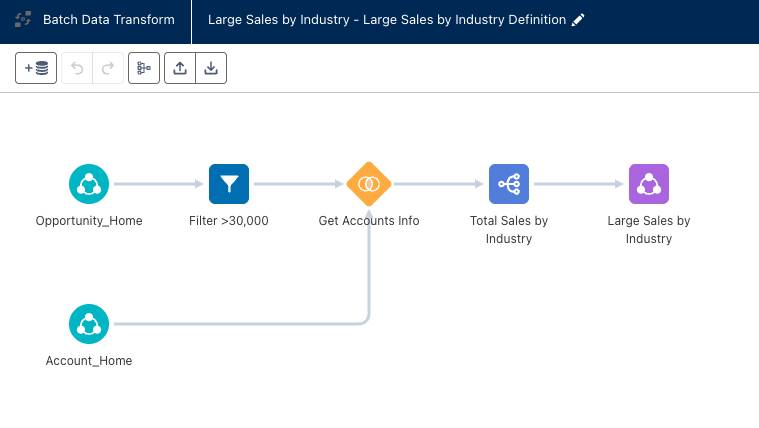
Vista previa de los resultados
Una vez que se haya completado la transformación correctamente, vaya al explorador de datos para abrir el DLO Large Sales by Industry (Ventas grandes por sector) e inspeccione los datos.
Validar el reto
Es el momento de comprobar su trabajo. Asegúrese de haber seguido los pasos anteriores y haga clic en Check Challenge to Earn 500 Points (Validar reto para ganar 500 puntos) para pasar a la siguiente unidad.