Implementar la conexión de mensajería en un sitio web
Objetivos de aprendizaje
Después de completar esta unidad, podrá:
- Crear un canal de chat web mejorado y un formulario previo al chat.
- Publicar una implementación de servicio integrada.
- Crear y publicar un sitio de Experience Cloud con mensajería integrada.
- Configurar la lista de elementos permitidos de CORS.
Ponga el agente a disposición de los clientes
Warren ha configurado la conexión de mensajería para el agente de servicio de Northern Trail Outfitters (NTO), pero todavía no se puede interactuar con él. La siguiente tarea de Warren es ofrecer a los usuarios un punto de entrada: una ventana de chat directamente en el sitio web del Centro de ayuda de NTO. Cuando un cliente hace clic en ella, el flujo entrante de la unidad anterior toma el control y le conecta con el agente.
Para lograrlo, Warren reúne cuatro elementos.
- Un canal de chat web mejorado
- Un formulario previo al chat
- Una implementación de servicio integrada
- Un sitio web de Experience Cloud para alojarlo
Cree un canal de chat web mejorado
El chat web mejorado es un tipo de canal que permite crear una experiencia de mensajería personalizada para un sitio web, basada en Enhanced Chat v2 (ECv1). Warren crea el canal y lo conecta al enrutamiento de Omni-Channel de entrada. En un paso posterior, Warren creará un sitio de Experience Cloud e insertará el canal en él.
- En Setup (Configuración), use el cuadro Quick Find (Búsqueda rápida) para buscar
Messaging(Mensajería) y seleccione Messaging Settings (Configuración de mensajería).
- Haga clic en New Channel (Nuevo canal.
- En la ventana Add a Messaging Channel (Añadir un canal de mensajería), haga clic en Start (Iniciar).
- Para el tipo de canal, seleccione Enhanced Chat (Chat mejorado).
- En la ventana Name Your Channel (Nombrar el canal), defina la configuración del canal.
- Para el nombre del canal, introduzca
Help Center Chat(Chat del centro de ayuda).
- Para el tipo de implementación, seleccione Web.
- Para el dominio, copie y pegue el dominio de los sitios de Experience Cloud que aparece en la página Domains Setup (Configuración de dominios).

- Para el nombre del canal, introduzca
- En la ventana Channel Routing (Enrutamiento de canal), especifique el enrutamiento del canal.
- Para el tipo de enrutamiento, seleccione Omni-Flow (Flujo de Omni-Channel).
- Para la definición de flujo, seleccione el flujo de Omni-Channel de salida Route Messaging Session to Agent (Enrutar sesión de mensajería al agente).
- Para la cola de respuesta, seleccione Messaging (Mensajería).
- Acepte los términos. A continuación, haga clic en Save (Guardar) y mantenga la ventana abierta mientras se crea el canal.
- Para el tipo de enrutamiento, seleccione Omni-Flow (Flujo de Omni-Channel).
- En la sección Customer Inactivity (Inactividad del cliente), seleccione Automatically mark conversations inactive after a period of customer inactivity (Marcar conversaciones como inactivas automáticamente tras un período de inactividad del cliente).
- Guarde sus cambios.
- En Setup (Configuración), vuelva a seleccionar Messaging Settings (Configuración de mensajería). A continuación, haga clic en el nombre de su canal de mensajería.
- En la sección Messaging Settings (Configuración de mensajería), seleccione Identify preferred language of messaging users (Identificar el idioma preferido de los usuarios de mensajería).
- En la sección Parameter Mappings (Asignaciones de parámetros), cree estas asignaciones. Conectan los campos del formulario de chat previo que creará más adelante con las variables de flujo del flujo de Omni-Channel entrante.
- Parameter (Parámetro): First Name (Nombre) corresponde a Flow Variable Name (Nombre de variable de flujo): firstName
- Parameter (Parámetro): Last Name (Apellido) corresponde a Flow Variable Name (Nombre de variable de flujo): lastName
- Parameter (Parámetro): Email (Correo electrónico) corresponde a Flow Variable Name (Nombre de variable de correo electrónico): email
- Parameter (Parámetro): First Name (Nombre) corresponde a Flow Variable Name (Nombre de variable de flujo): firstName
Publicar y probar la implementación de servicio integrada
Cuando Warren creó el canal de mensajería, Salesforce creó una implementación de servicio integrada que ayuda a gestionar la experiencia de usuario del canal de mensajería.
El siguiente paso de Warren es añadir un formulario previo al chat a la implementación de servicio integrada. Un formulario previo al chat recopila algunos detalles antes de que comience la conversación, como el nombre y el correo electrónico del cliente, para que el agente disponga de cierto contexto desde el inicio. Warren puede configurar los campos del formulario y asignar cada uno al campo de Salesforce correspondiente mediante asignaciones de parámetros, de manera que la información de un cliente recurrente se vincule a su registro existente.
- En Setup (Configuración), en el cuadro Quick Find (Búsqueda rápida), introduzca
Embeddedy seleccione Embedded Service Deployments (Implementaciones de servicios integrados.
- Haga clic en la implementación Help_Center_Chat.
- Modifique y active el formulario previo al chat de la implementación.
- Haga clic en Edit Pre-Chat (Modificar formulario previo al chat) en el mosaico Pre-Chat (Formulario previo al chat).
- En la página Pre-Chat Form (Formulario previo al chat), seleccione Activate the pre-chat feature (Activar la función de formulario previo al chat).
- En la sección Visible Pre-Chat fields (Campos visibles del formulario previo al chat) de la página, añada los campos First Name (Nombre), Last Name (Apellidos) e Email (Correo electrónico). Marque Email (Correo electrónico) y Last Name (Apellidos) como obligatorios. A continuación, haga clic en Guardar.

- Haga clic en Edit Pre-Chat (Modificar formulario previo al chat) en el mosaico Pre-Chat (Formulario previo al chat).
- En la página de implementación del chat del centro de ayuda, haga clic en Publish (Publicar).
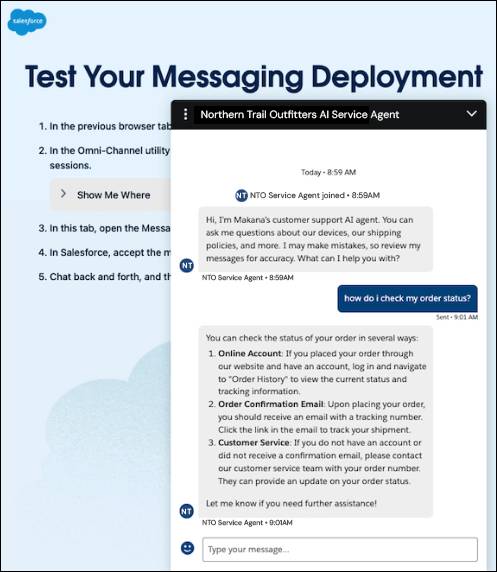
- Para probar su implementación de mensajería, haga clic en Test Messaging (Probar mensajería) en el mosaico Test Messaging (Probar mensajería). Verá una página con un botón de chat.
- Para iniciar una conversación, haga clic en el botón de chat. Introduzca la información de contacto de un contacto existente y, a continuación, haga clic en Start Conversation (Iniciar conversación). Si ha completado los pasos anteriores correctamente, su agente se une a la conversación y responde a los mensajes que envíe.
Ahora que Warren ha probado correctamente la implementación de servicio integrada, puede crear un sitio de Experience Cloud para probar la funcionalidad completa del agente.
Cree un sitio de Experience Cloud
Para probar la funcionalidad completa del agente, como su capacidad para distribuir y gestionar casos, Warren lo publica en un sitio de Experience Cloud. Para poner en marcha un sitio web rápidamente, usará la plantilla del centro de ayuda.
- En Setup (Configuración), en el cuadro Quick Find (Búsqueda rápida), introduzca
All Sites(Todos los sitios) y seleccione All Sites (Todos los sitios).
- Haga clic en Nuevo. Luego, seleccione la plantilla Help Center (Centro de ayuda).
- Haga clic en Get Started (Empezar).
- Como nombre del centro de ayuda, introduzca
NTO Help Center.
- Como URL del centro de ayuda, introduzca
help.
Personalice y publique el sitio de Experience Cloud
A continuación, Warren añade el componente Embedded Messaging (Mensajería integrada) directamente en el sitio NTO Help Center. También se asegura de agregar el sitio web a la lista de elementos permitidos de CORS para que Salesforce sepa que puede confiar en las llamadas procedentes del sitio de ayuda. Si omite este paso, la ventana de chat no cargará en absoluto y no habrá ningún mensaje de error evidente que explique el motivo.
- En Experience Builder, haga clic en la ficha Components (Componentes).
- Si ya tiene el componente Embedded Messaging (Mensajería integrada) en la página, vaya al siguiente paso. Si no es así, en el panel Components (Componentes), seleccione el componente Embedded Messaging (Mensajería integrada) y arrástrelo al pie de plantilla.
- Cuando esté listo, haga clic en Publicar (Publicar).
- Confirme que el dominio de su sitio de Experience Builder se encuentra en su lista de elementos permitidos de CORS. Si detecta algún problema con el dominio *.live-preview, agréguelo también a la lista de elementos permitidos de CORS.
- En Setup (Configuración), en el cuadro Quick Find (Búsqueda rápida), introduzca
Digital Experiencesy seleccione Settings (Configuración). Copie o tome nota del nombre de dominio predeterminado en la sección Domain Name (Nombre de dominio).
- En Setup (Configuración), en el cuadro Quick Find (Búsqueda rápida), escriba
CORSy, a continuación, seleccione CORS.
- Si ya tiene el nombre de dominio predeterminado en la lista Allowed Origin (Origen permitido), vaya al siguiente paso. Si no es así, seleccione New (Nuevo) e introduzca la URL del nombre de dominio predeterminado. Añada
https://al principio de la URL y haga clic en Save (Guardar).
- En Setup (Configuración), en el cuadro Quick Find (Búsqueda rápida), introduzca
Pruebe el agente en el sitio web
Ha llegado el momento de que Warren verifique que todas las partes de la implementación de mensajería de NTO están configuradas correctamente. Tomará nota de las áreas en las que puede mejorar la implementación e iterar sobre ella, como seguir personalizando la experiencia de distribución o la aplicación Service Console.
- En la página All Sites Setup (Configuración de todos los sitios), abra el sitio de Experience Cloud haciendo clic en la URL.
- Para iniciar una conversación, haga clic en el botón de chat.
- Introduzca la información de contacto de un contacto existente y, a continuación, haga clic en Start Conversation (Iniciar conversación).
- Pruebe el proceso de distribución cuando no haya agentes de servicio al cliente disponibles.
- En la ventana de chat del sitio de Experience Cloud, pídale al agente que le transfiera a una persona.
- Confirme que el agente le indica que no hay agentes de servicio al cliente disponibles y le ofrece crear un caso.
- Cuando el agente le indique que ha creado el caso, confirme que el nuevo registro existe en Salesforce.
- En la ventana de chat del sitio de Experience Cloud, pídale al agente que le transfiera a una persona.
- Pruebe el proceso de distribución cuando haya al menos un agente de servicio al cliente disponible.
- Termine el chat y comience uno nuevo.
- En otra ficha del navegador, abra la aplicación Service Console.
- En la barra lateral, seleccione Omni-Channel y cambie su estado a Online (En línea).
- En la ventana de chat del sitio de Experience Cloud, pídale al agente que le transfiera a una persona.
- En la barra lateral de Omni-Channel, acepte la solicitud de chat. A continuación, haga clic en la solicitud para abrir el registro de la sesión de mensajería. Envíe un mensaje y confirme que se ha enviado en la ventana de chat del sitio Experience Cloud.
- Termine el chat y comience uno nuevo.
Una vez que la ventana de chat esté cargando y el flujo entrante esté enrutando la conversación, el agente de servicio de NTO estará funcionando oficialmente en la web. A continuación, Warren abordará un canal diferente: el teléfono.