Crear una acción de agente de Apex
Objetivos de aprendizaje
Después de completar esta unidad, podrá:
- Crear una acción de agente de Apex.
- Agregar una acción de agente a un subagente.
- Probar la acción de agente.

Crear una acción de agente de Apex
Ahora que Apex está listo, vamos a agregarlo a una acción. Verá dónde se transfieren los parámetros de Apex a la acción automáticamente.
- Desde App Launcher (Iniciador de aplicación)
 , busque y seleccione Agentforce Studio.
- Haga clic en Agent Customization (Personalización de agentes).
- Haga clic en New Version (Nueva versión).
- En Subagents (Subagentes), haga clic en Answer Weather Questions (Responder preguntas sobre la previsión meteorológica).
- En Under Actions Available For Reasoning (Acciones disponibles para razonamiento), haga clic en Select action (Seleccionar acción) y seleccione Create a custom action (Crear una acción personalizada).
- En Action Name (Nombre de la acción), introduzca
Check Weather(Comprobar previsión meteorológica).
- En Description (Descripción), introduzca
This action will return the local weather information.(Esta acción devolverá información sobre la previsión meteorológica local). - En Reference Action Type (Tipo de acción de referencia), seleccione Apex.
- En Reference Action Category (Categoría de acción de referencia), seleccione Invocable Method (Método invocable).
- En Reference Action (Acción de referencia), seleccione Check Weather (Comprobar previsión meteorológica).
- Haga clic en Create and Open (Crear y abrir).
Observará que en la sección Inputs (Entradas), dateToCheck se ha rellenado con una descripción del parámetro de descripción de la variable invocable de Apex. Puede actualizar o agregar las instrucciones según sea necesario.
- Asegúrese de que la opción Require input to execute action (Requerir entrada para ejecutar la acción) esté marcada de manera predeterminada. Esto se hace a partir del código en el que el parámetro requerido esté establecido como true.
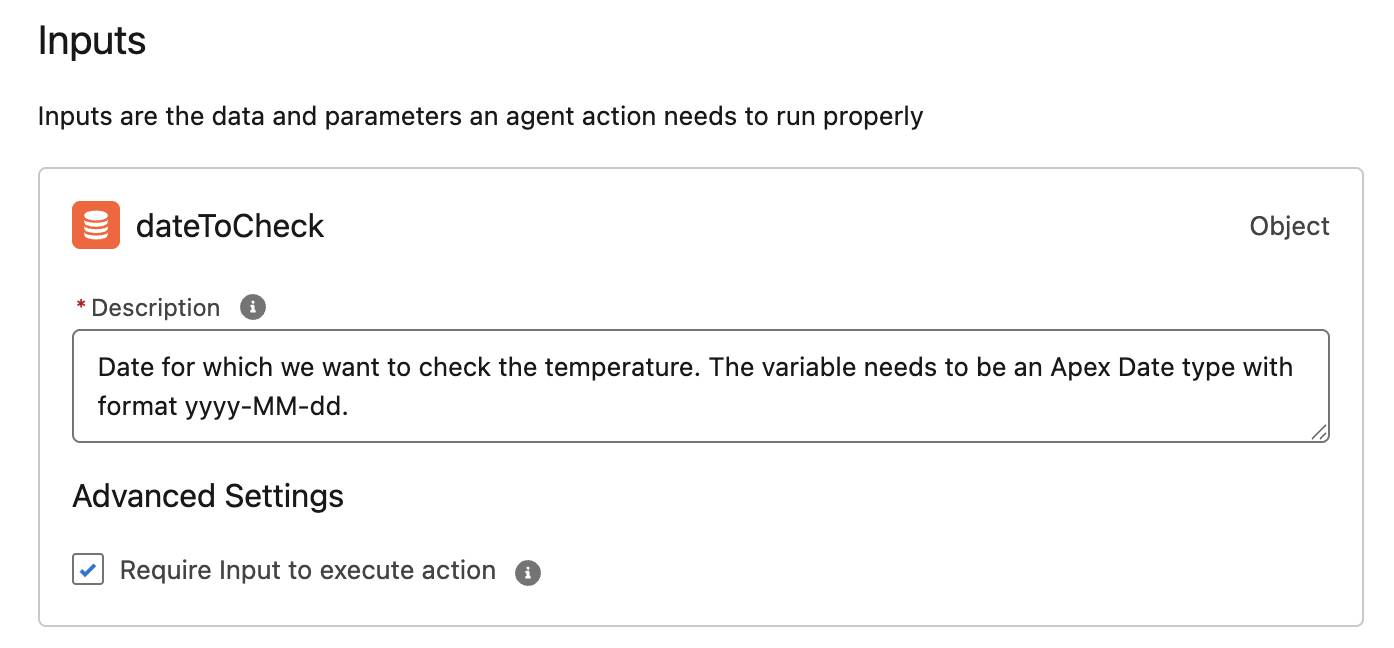
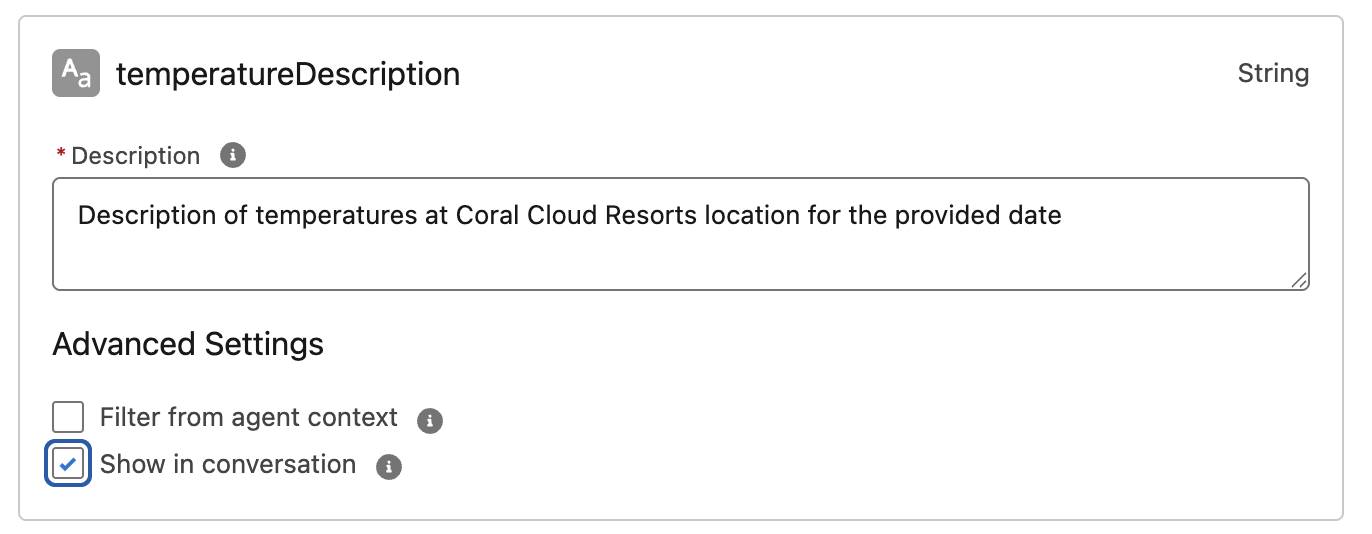
En Outputs (Salidas), se han extraído tres a partir de las variables invocables de Apex, maxTemperature, minTemperature y temperatureDescription. La sección Instructions (Instrucciones) se han completado a partir de los parámetros de descripción correspondientes y el tipo de datos.
- En el tercer resultado, temperatureDescription, marque Show in conversation (Mostrar en la conversación).
- Haga clic en Save (Guardar).
- Haga clic en Commit Version (Confirmar versión).
- Vuelva a hacer clic en Commit Version (Confirmar versión).
- Haga clic en Activate (Activar).
- Vuelva a hacer clic en Activate (Activar).
Excelente. La acción se ha completado. Ya sabe lo que hay que hacer para agregar Apex a las acciones. Además, ya sabe cómo ayudan los parámetros de Apex a crear la acción. Ahora puede hacer una prueba.
Comprobar la previsión meteorológica
Agentforce Builder le permite trabajar con el agente y realizar una vista previa del mismo desde la herramienta.
- En Agentforce Builder, haga clic en Preview (Vista previa).
- Debería estar en Live Test Mode (Modo de prueba en tiempo real).
- En el cuadro Describe your task (Describa su tarea) o ask a question (Realice una pregunta), introduzca
What’s the weather like this Monday?(¿Qué tiempo hará el lunes?) y pulse Entrar. Es posible que el agente le pida una fecha exacta y le dé la opción de seleccionar una. Seleccione la fecha del próximo lunes y envíela.
-

Observe los pasos que ha llevado a cabo el agente y vea que se ha seleccionado la acción Check Weather (Comprobar previsión meteorológica) para cumplir la solicitud.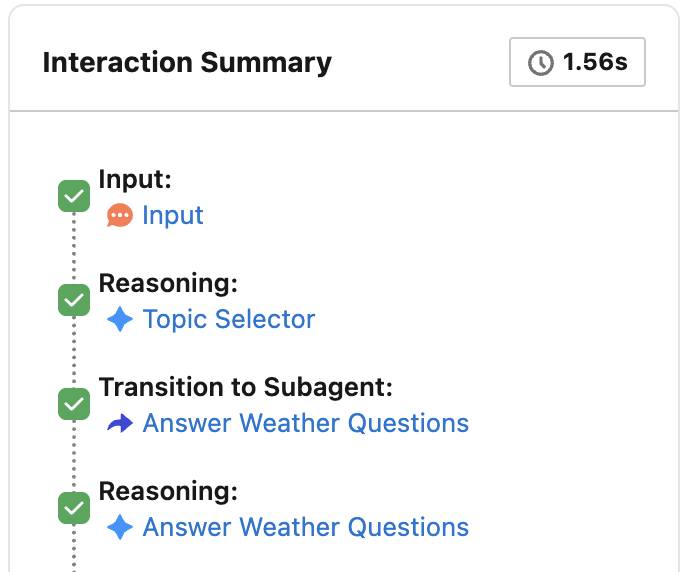
¡Bien hecho! Ha utilizado todas las funcionalidades de Apex con las que cuenta su organización y se las ha proporcionado a los agentes de IA para que puedan utilizarlas. Ha aprendido algunas prácticas recomendadas y a establecer parámetros a fin de sacar el máximo partido de sus agentes.