Configurar la consola de servicio de Lightning
Objetivos de aprendizaje
Después de completar esta unidad, podrá:
- Creará su propia aplicación de la consola de servicio.
- Personalizar las páginas de la consola de Lightning con herramientas de productividad y diseños personalizados.

Antes de empezar
Antes de empezar esta insignia, considere completar el contenido recomendado.
Ada Balewa, una especialista en asistencia para productos de Ursa Major Solar, Inc. desea optimizar la productividad de su equipo de servicio de atención al cliente. Su compañía, ubicada en el suroeste de los Estados Unidos, que suministra componentes y sistemas solares, ha crecido, así como el volumen de casos de soporte. Como administrador de Ursa Major Solar, desea ayudar al equipo a alcanzar sus objetivos de productividad creando una consola de servicios. La consola de servicios es una aplicación de consola de Lightning que funciona como el centro para la entrega de servicios en varios canales. Puede personalizarla para satisfacer las necesidades de gestión de casos del equipo, lo que les permite acceder a casos, información de clientes, artículos de Knowledge y herramientas de productividad, todo desde una sola pantalla.
Crear un usuario y habilitar Knowledge
Antes de crear la aplicación de la consola de servicio de Ursa Major Solar, asegúrese de que todos los parámetros de configuración estén habilitados para las herramientas a las que necesita acceder en la consola de servicio. Una de estas herramientas es Salesforce Knowledge, una biblioteca de artículos que los representantes pueden buscar y adjuntar directamente desde los registros de casos para ayudar a los clientes con mayor rapidez. Habilite Knowledge para Ursa Major Solar.
- Haga clic en el ícono de engranaje
 y seleccione Salesforce Go.
- En el cuadro de búsqueda rápida, busque y seleccione Users (Usuarios) y haga clic en New User (Nuevo usuario).
- Complete la información:
- Name (Nombre):
Ada - Last Name (Apellidos):
Balewa - Email:
ada.balewa + your initials + today’s date @ursamajorsolar.com(ada.balewa + sus iniciales + la fecha de hoy @ursamajorsolar.com)
- Licencia de usuario: Salesforce Platform
- Profile (Perfil): Standard Platform User (Usuario de plataforma estándar)
- Haga clic en la casilla de verificación junto a la casilla Knowledge User (Usuario de Knowledge).
- Haga clic en Save (Guardar).
- Regrese a la lista Users (Usuarios) y haga clic en Edit (Editar) junto a su nombre de usuario.
- Haga clic en la casilla de verificación junto a la casilla Knowledge User (Usuario de Knowledge).
- Haga clic en Save (Guardar).
- Vuelva a Salesforce Go.
- En la barra de búsqueda de Salesforce Go, busque y seleccione la configuración de Knowledge para Servicio y haga clic en Set Up (Configurar).
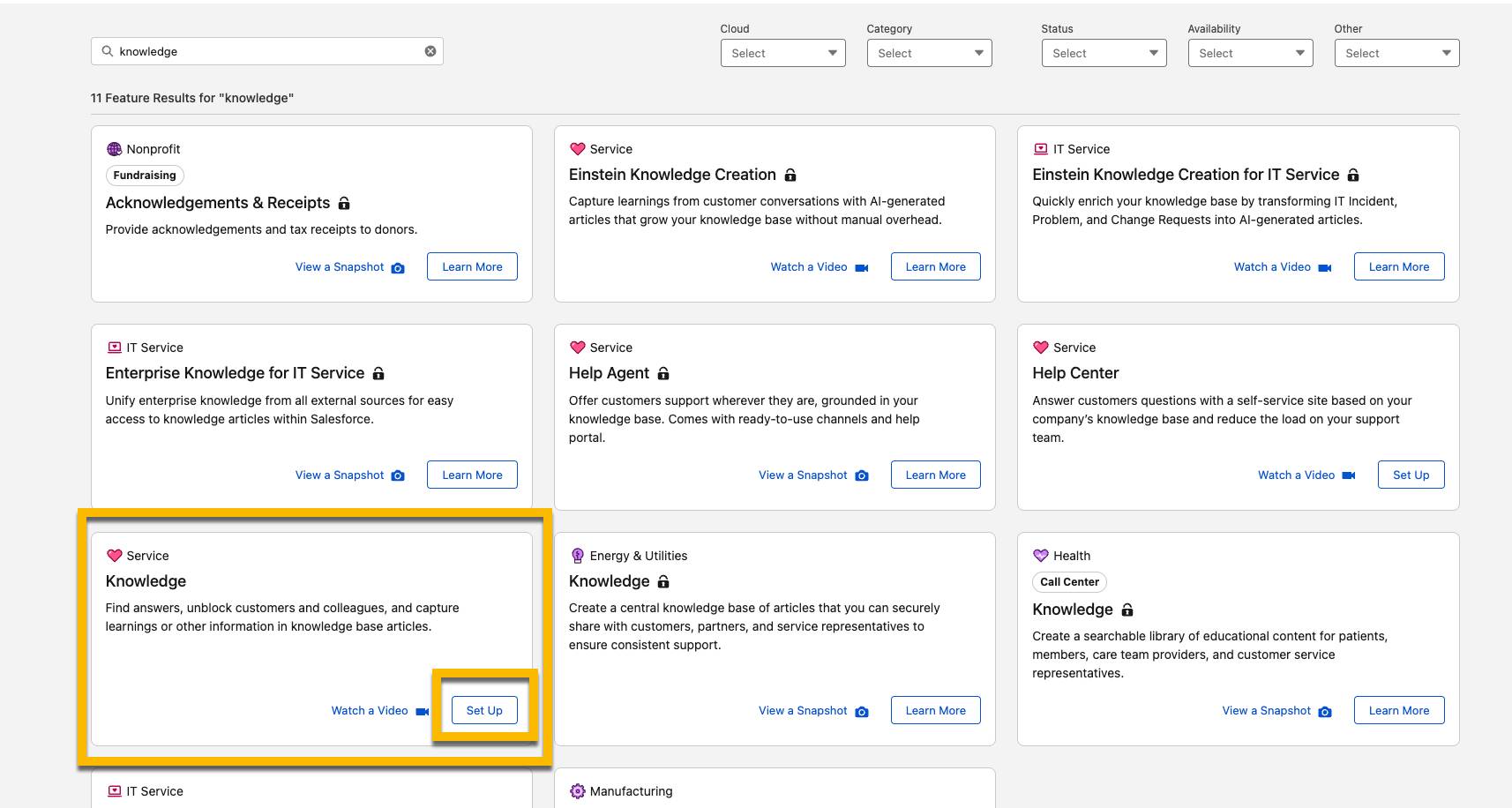
- Haga clic en Set Up (Configuración).
- Haga clic en Get Started (Empezar).
- Haga clic en Turn On (Activar) y Turn On (Activar).
- Desplácese hacia abajo hasta Assign Your Knowledge Authors and Create Data Categories (Asignar autores de Knowledge y crear categorías de datos), haga clic en Manage (Gestionar) y, luego, en Start (Iniciar).
- En la página Choose Your Lightning Knowledge Authors (Seleccionar sus autores de Lightning Knowledge), asegúrese de que Ada Balewa y usted estén seleccionados, y haga clic en Next, Next (Siguiente, Siguiente) y en Finish (Finalizar).
Configurar la consola de servicio de Salesforce en Lightning
Ahora que Knowledge está habilitado, cree la aplicación de la consola de servicio de Ursa Major Solar, que funciona como el centro de gestión de casos. Utilice Setup Flow (Flujo de configuración) para comenzar a personalizar todas las funciones que ofrece la consola de servicio de Lightning.
- Haga clic en el ícono de engranaje
 y seleccione Setup (Configuración).
- En el cuadro de búsqueda rápida, busque y seleccione App Manager (Gestor de aplicaciones).
- Haga clic en el botón New Lightning App (Nueva aplicación Lightning) y complete la información de App Details & Branding (Detalles de aplicación y Marca).
- App Name (Nombre de aplicación):
Ursa Major Solar Service Console(Consola de servicio de Ursa Major Solar) - Developer Name (Nombre del desarrollador): (este campo se propaga de forma automática).
- Description (Descripción):
Ursa Major Solar’s one-screen case management interface(Interfaz de gestión de casos de una pantalla de Ursa Major Solar)
- Haga clic en Next (Siguiente).
- En la página App Options (Opciones de la aplicación) para Navigation Style (Estilo de navegación), seleccione Console Navigation (Navegación de consola).
- Haga clic en Next (Siguiente).
- En la página Utility Items (Elementos de utilidades), haga clic en Add Utility Item (Agregar elemento de utilidad).
- Haga clic en History (Historial).
- Repita los pasos 8 y 9 para agregar Macros. La barra de utilidades permite a los representantes acceder a las herramientas de productividad y a las funciones específicas de cada canal, como macros para automatizar tareas repetitivas. Estas herramientas permanecen accesibles sin importar qué registro esté viendo el representante.

- Haga clic en Next (Siguiente).
- En la página Navigation Items (Elementos de navegación), use la flecha
 para mover Accounts (Cuentas), Cases (Casos), Contacts (Contactos) y Knowledge de la lista Available Items (Elementos disponibles) a la lista Selected Items (Elementos seleccionados).

- Haga clic en Next (Siguiente).
- En la página Navigation Rules (Reglas de navegación), elija cómo se abrirán las siguientes opciones.
- Accounts (Cuentas): seleccione el botón de opción Workspace tabs (Fichas de espacio de trabajo).
- Cases (Casos): seleccione el botón de opción Subtabs of (Subfichas de) y elija Parent Case (Caso principal) de la lista de selección.
- Contacts (Contactos): seleccione el botón de opción Subtabs of (Subfichas de) y elija Account (Account) [Cuenta (Cuenta)] en la lista de selección.
- Accounts (Cuentas): seleccione el botón de opción Workspace tabs (Fichas de espacio de trabajo).
- Haga clic en Next (Siguiente).
- En la página User Profiles (Perfiles de usuario), use la flecha
 para agregar Custom: Support Profile (Personalizado: Perfil de soporte) y System Administrator (Administrador del sistema) a la lista Selected Profiles (Perfiles seleccionados).
- Haga clic en Save & Finish (Guardar y finalizar).
Probar su trabajo
Acaba de configurar y personalizar la Consola de servicio para Ursa Major Solar. Ahora pruebe la experiencia de la consola. Explore la vista dividida, las fichas del espacio de trabajo y las subfichas para ver cómo los representantes pueden realizar varias tareas a la vez sin perder el contexto. Esta es la base para una gestión de casos eficiente.
- Haga clic en
 para abrir el Iniciador de aplicación y seleccione Ursa Major Solar Service Console (Consola de servicio de Ursa Major Solar).
- En la ficha Accounts (Cuentas), seleccione All Accounts (Todas las cuentas) del menú desplegable.
- Haga clic en el vínculo de la cuenta Pyramid Construction en la columna de nombre. El registro de cuenta se abrirá como una ficha de espacio de trabajo a la derecha.
- Tenga en cuenta que la vista de lista Accounts (Cuentas) permanece abierta en el lado izquierdo de la Consola, y la información de la cuenta de Pyramid Construction se abre a la derecha, en el espacio de trabajo principal de la consola. A esto se lo conoce como vista dividida. Puede cambiar esta vista a Kanban o volver a Table (Tabla) haciendo clic en
 en la paleta de la vista de lista Accounts (Cuentas). Por ahora, déjela como vista dividida.
- Desplácese hacia abajo y haga clic en Pat Stumuller en la lista relacionada Contacts (Contactos). El registro de contacto de Pat Stumuller se abre como una subficha de la cuenta.
- Desplácese hacia abajo y haga clic en New (Nuevo) en la lista relacionada Cases (Casos). El registro de caso se abrirá como una subficha, y los campos Account Name (Nombre de la cuenta) y Contact Name (Nombre del contacto) se propagarán de forma automática.
- Para registrar un caso, complete el resto de la información.
- Case Origin (Origen del caso): Phone (Teléfono)
- Subject (Asunto):
Solar Panel Warranty(Garantía de las placas solares) - Description (Descripción):
What is the warranty on the Solar Panels when they get installed?(¿Cuál es la garantía de las placas solares cuando se las instala?)
- Haga clic en Save (Guardar).
- Haga clic en el componente History (Historial) en la barra de utilidades en la parte inferior de la consola para ver su historial. Haga clic en la flecha junto a Pyramid Construction para ampliar el historial de esta cuenta.
¡Excelente! Configuró la Consola de servicio para Ada y su equipo. Ahora pueden acceder a todas las herramientas de productividad y a la información necesaria para gestionar los casos de manera eficiente, todo desde una sola pantalla. A continuación, personalice la consola para incluir todas las funciones y los formatos que Ada y su equipo soliciten.