Configurar su organización
Objetivos de aprendizaje
En este proyecto podrá:
- Preparará su organización para utilizar Postman.
- Cargará las API de Salesforce Platform para la recopilación de Postman.
- Conectará Postman a su organización.
- Verificará la conexión con Postman.

¿Por qué utilizar Postman para acceder a las API de Salesforce Platform?
Salesforce expone un conjunto enriquecido de interfaces de programas de aplicación (API) que se integran con sistemas de terceros. Todas estas API se encuentran documentadas meticulosamente. Sin embargo, ¿cómo puede probarlas con rapidez en una organización determinada o, aún mejor, en varias organizaciones? Postman lo ayuda a descubrir, explorar y probar las opciones de integración con las API de Salesforce Platform.
Acerca de las API de Salesforce Platform
Salesforce otorga acceso programático a la información de su organización mediante API simples, potentes y seguras. Las API que proporciona Salesforce incluyen REST, SOAP, Connect, interfaz de usuario, análisis, masivo, metadatos y transmisión.
Acerca de Postman
Postman es una aplicación que puede utilizar para configurar API basadas en HTTP, como REST o SOAP, y realizar llamadas a estas. Puede configurar esta potente herramienta en una interfaz de usuario gráfica fácil de utilizar. Es compatible con variables de entorno, espacios de trabajo en equipo y la automatización de JavaScript. Si es nuevo en el uso de Postman, consulte su Centro de aprendizaje.
¿Web o escritorio?
Utilice Postman como una aplicación de escritorio o en un navegador web. En este proyecto, deberá configurar y utilizar Postman.com en un navegador web, ya que no requiere descarga e instalación de software.
Acerca de la recopilación de API de Salesforce Platform para Postman
La recopilación de API de Salesforce Platform para Postman es un recurso que reúne más de 200 plantillas de solicitud para muchas API de Salesforce Platform. Esta recopilación de código abierto utiliza las variables y el entorno configurables de Postman para que pueda autenticarse y probar las solicitudes en varias organizaciones de Salesforce con facilidad.
Crear un nuevo Trailhead Playground
Para este proyecto, debe crear un nuevo Trailhead Playground. Desplácese a la parte inferior de esta página, haga clic en el nombre del Playground y, luego, en Create Playground (Crear Playground). Normalmente lleva de 3 a 4 minutos crear un nuevo Trailhead Playground.
Obtener su nombre de usuario y contraseña de Trailhead Playground
Para comenzar, abra Trailhead Playground. Desplácese hasta la parte inferior de esta página y haga clic en Launch (Iniciar). Si ve una ficha en su organización etiquetada como Get Your Login Credentials (Obtener sus credenciales de inicio de sesión), ¡excelente! Salte el paso 1. De lo contrario, desde el Iniciador de aplicación ( ), busque y abra Playground Starter y siga los pasos.
- Haga clic en la ficha Get Your Login Credentials (Obtener sus credenciales de inicio de sesión) y anote su nombre de usuario.
- Haga clic en Reset My Password (Restablecer mi contraseña).
Esta acción envía un email a la dirección asociada con su nombre de usuario.
- Haga clic en el vínculo en el email.
- Ingrese una nueva contraseña, confírmela y haga clic en Change Password (Cambiar contraseña).
Guarde su nombre de usuario y contraseña para utilizarlos más adelante en este proyecto.
Crear una aplicación de cliente externa (ECA)
- Desde Setup (Configuración), en el cuadro de búsqueda rápida, busque y seleccione
External Client App Manager(Gerente de aplicación cliente externa).
- Seleccione New External Client App (Nueva aplicación cliente externa).
- En External Client App Name (Nombre de aplicación cliente externa), ingrese
Postman Client(Cliente de Postman).
- En Contact Email (Email de contacto), ingrese su email.
- En Distribution State (Estado de distribución), seleccione Local.
- Expanda la sección API (Enable OAuth Settings) (API [Habilitar configuración de OAuth]) y configure los siguientes ajustes de la aplicación:
- Marque Enable OAuth (Activar OAuth)
- En Callback URL (URL de devolución de llamada), ingrese estas URL, cada una en su propia línea:
https://oauth.pstmn.io/v1/browser-callback
https://oauth.pstmn.io/v1/callback
https://oauth.pstmn.io/v1/vscode-callback
- En OAuth Scopes (Ámbitos de OAuth), mueva el ámbitoManage user data via APIs (api) (Gestionar datos de usuario a través de las API [api]) a la lista Selected OAuth Scopes (Ámbitos de OAuth seleccionados).
- En Security (Seguridad), marcar Issue JSON Web Token (JWT)-based access tokens for named users (Emitir tokens de acceso basados en tokens web JSON [JWT] para usuarios nombrados).
En este punto, su configuración de ECA debería verse así:
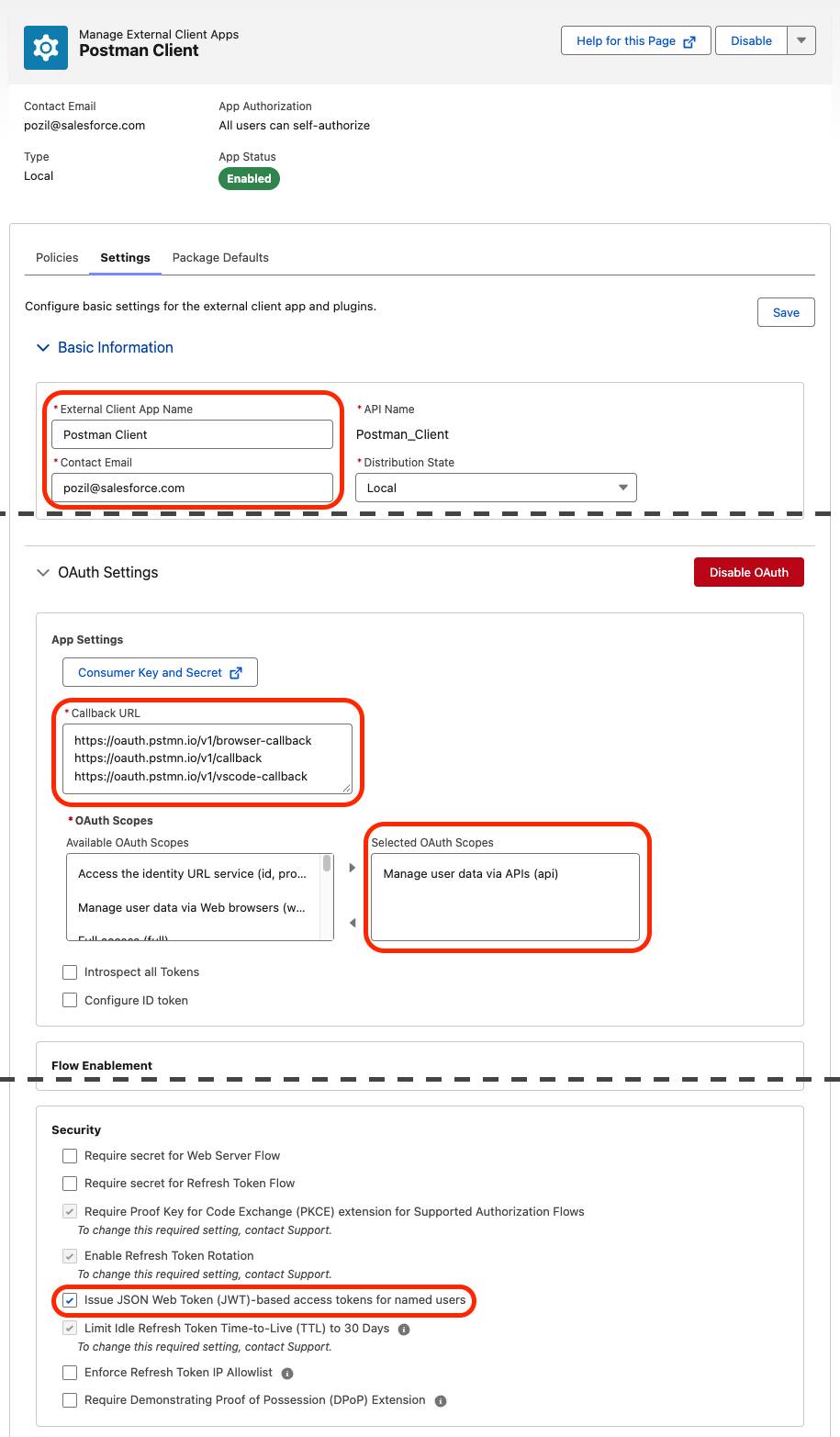
Tómese un momento para verificar la configuración de ECA de este paso y asegurarse de haberla configurado correctamente. Si la configuró incorrectamente, no podrá avanzar en los siguientes pasos.
- Seleccione Create (Crear).
La aplicación cliente externa puede tardar desde unos minutos hasta 30 minutos en estar disponible. La demora es similar a la de registrar un nuevo dominio con DNS.
- Seleccione la ficha Settings (Configuración) y, a continuación, en OAuth Settings (Configuración de OAuth), haga clic en Consumer Key and Secret (Clave y secreto de consumidor).
- Busque en su bandeja de entrada un email de código de verificación con el asunto “Verify your identity in Your Developer Edition (Verifique su identidad en su Developer Edition)” e ingrese el código de verificación en el formulario.
- Copie la clave de consumidor y el secreto de consumidor. Guárdelos de forma segura; los necesitará para conectar Postman a su organización.
Configurar el uso compartido de recursos de origen cruzado en Salesforce
El uso compartido de recursos de origen cruzado (CORS) permite que el código que se ejecuta en un navegador web se comunique con Salesforce desde un origen específico. Agreguemos los patrones de URL para Postman.
- En su Trailhead Playground, en Setup (Configuración), en el cuadro de búsqueda rápida, busque y seleccione CORS.
- En la lista Allowed Origins (Orígenes permitidos), haga clic en Nuevo (Nuevo).
- Ingrese
https://*.postman.comcomo el patrón de URL de origen.
- Haga clic en Save (Guardar).
- Vuelva a seleccionar CORS.
- Haga clic en New (Nuevo) e ingrese
https://*.postman.co(tenga en cuenta la extensión de dominio .co) como el patrón de URL de origen.
- Haga clic en Save (Guardar).
La zona de pruebas está lista para que la conecte con Postman. Hará esto en el siguiente paso.
Recursos
- Sitio externo: Centro de aprendizaje de Postman
- GitHub: API de Salesforce para Postman
- GitHub: Instalación con la interfaz de usuario web de Postman
- YouTube: Utilizar la recopilación de API de Salesforce con la interfaz de usuario web de Postman | Resúmenes para desarrolladores
- YouTube: Utilizar la recopilación de API de Salesforce con la aplicación Postman | Resúmenes para desarrolladores
- Ayuda de Salesforce: ¿Qué API debo usar?
- Trailhead: Cliente de API de Postman