Primeros pasos con Agentforce DX
Objetivos de aprendizaje
En este proyecto:
- Explicará cómo Agentforce DX ayuda a crear agentes.
- Configurará el entorno de desarrollo de Agentforce DX.
- Duplicará un repositorio que contiene un agente de muestra en un proyecto de DX.

Coral Cloud Resorts + Agentforce DX
¡Felicitaciones! El equipo de desarrollo de Coral Cloud Resorts lo acaba de contratar, y usted siente entusiasmo por empezar a programar. Su nuevo gerente le explica que el equipo trabaja arduamente en la creación de agentes. Ya comenzaron uno llamado Agente de información local, que brinda actualizaciones del clima y los horarios del complejo a los clientes, y usted se hará cargo del proyecto a partir de ahora. Sin embargo, nunca antes desarrolló un agente en Salesforce. Necesita capacitación para aprender los aspectos básicos. ¡Siga leyendo!
Como usted es un desarrollador moderno, suele usar las herramientas de desarrollo más recientes, como almacenar el código fuente del agente en un sistema de control de versiones como GitHub, además de incorporar el desarrollo y las pruebas del agente en trabajos de integración continua (CI, por sus siglas en inglés). Parece ser una tarea para Agentforce DX.
¿Qué es Agentforce DX?
Hasta ahora, es posible que haya creado agentes con la IU del Generador de Agentforce, que es la forma con poco código de hacerlo (con clics en lugar de código). Para incorporar la IA en una canalización moderna de DevOps, debe ir más allá del navegador e ingresar al mundo de programación profesional de la Experiencia para desarrolladores de Agentforce (DX). Este cambio le permite tratar la lógica de su agente como código fuente, hacer versiones en un repositorio e implementarlo junto con sus componentes de Apex y Lightning.
Si es un desarrollador de Salesforce, probablemente ya conozca Salesforce DX, un conjunto de herramientas de código profesional para crear, probar y lanzar aplicaciones en Salesforce Platform. Estas herramientas incluyen Agentforce Vibes, extensiones de Visual Studio Code (VS Code), Salesforce CLI y muchas más. Agentforce DX extiende estas herramientas para trabajar también con agentes.
Los agentes están compuestos por metadatos, al igual que cualquier otra personalización de Salesforce. Agentforce DX ofrece herramientas de código profesional para crear y modificar agentes, obtener una vista previa de ellos y probarlos, todo fuera de la IU del Generador de Agentforce. Además, lo ayuda a mover los metadatos del agente entre su proyecto de DX y las organizaciones borrador, los entornos sandbox y las organizaciones de producción con las que trabaja. Con estas habilidades, puede incorporar agentes a su proceso de desarrollo de software moderno.
Registrarse para obtener una organización de Developer Edition con Agentforce
Para completar este proyecto, necesita una organización especial de Developer Edition que contiene Agentforce y nuestros datos de muestra. Obtenga la Developer Edition gratuita y conéctela a Trailhead ahora de modo que pueda completar los retos en este proyectos. Tenga en cuenta que esta Developer Edition está diseñada para que realice los retos de esta insignia y podría no funcionar para otras insignias. Siempre compruebe que está utilizando el Trailhead Playground o la organización especial Developer Edition que recomendamos.
- Regístrese para obtener una organización gratuita de Developer Edition con Agentforce.
- Rellene el formulario.
- Para Email, ingrese una dirección de email activa.
- En Username (Nombre de usuario), ingrese una dirección de email exclusiva (por ejemplo,
yourname@test.com(sunombre@prueba.com) ). No es necesario que sea una cuenta real.
- Para Email, ingrese una dirección de email activa.
- Después de completar el formulario, haga clic en Registrarme. Se muestra un mensaje de confirmación.
- Cuando reciba el email de activación (podría tardar unos minutos), ábralo y haga clic en Verificar cuenta.
- Complete el registro por medio de su contraseña y la pregunta de comprobación.
- Sugerencia: Guarde su nombre de usuario, contraseña y URL de inicio de sesión en un lugar seguro, como un gestor de contraseñas, para acceder a estos datos fácilmente. Necesitará esta información más adelante, cuando autorice a Salesforce CLI para que use su organización de Developer Edition.
- Sugerencia: Guarde su nombre de usuario, contraseña y URL de inicio de sesión en un lugar seguro, como un gestor de contraseñas, para acceder a estos datos fácilmente. Necesitará esta información más adelante, cuando autorice a Salesforce CLI para que use su organización de Developer Edition.
- Habrá iniciado sesión en su cuenta de Developer Edition.
Ahora, conecte su nueva organización Developer Edition a Trailhead.
- Asegúrese de que inició sesión en su cuenta de Trailhead.
- En la sección Verify Step (Verificar paso) de la parte inferior de esta página, haga clic en la organización de práctica que se muestra y, luego, haga clic en Connect Org (Conectar organización).
- En la página de inicio de sesión, ingrese el nombre de usuario y la contraseña para la Developer Edition que acaba de configurar.
- En la pantalla Allow Access? (¿Permitir el acceso?), haga clic en Allow (Permitir).
- En la pantalla Want to connect this org for hands-on challenges? (¿Desea conectar esta organización para retos prácticos?), haga clic en Yes! (Sí). Guarde los cambios. Se le redirigirá de nuevo a la página del reto y estará listo para utilizar su nueva Developer Edition para ganar esta insignia.
Activar Agentforce en su organización de Developer Edition
Para desarrollar agentes usando Agentforce DX, active Agentforce en su organización de Developer Edition.
- Inicie sesión en su organización de Developer Edition y haga clic en el ícono de engranaje Setup (Configuración) en la esquina superior derecha.
- Haga clic en Setup (Configuración) en el menú desplegable.
- Ingrese
Einstein Setup(Configuración de Einstein) en el cuadro de búsqueda rápida y, a continuación, haga clic en Einstein Setup (Configuración de Einstein).
- Asegúrese de que el interruptor Turn on Einstein (Activar Einstein) esté establecido como On (Activado).

- Ingrese
Salesforce Goen el cuadro de búsqueda rápida y, luego, seleccione Salesforce Go.
- En el cuadro de texto Search features… (Buscar funciones…), ingrese
Agentforcey seleccione Agentforce (Default) (Agentforce [Predeterminado]).
- Haga clic en Empezar.
- Haga clic en Turn On (Activar).
![La página de configuración Agentforce (Default) (Agentforce [Predeterminado]) con el botón Turn On (Activar).](https://res.cloudinary.com/hy4kyit2a/f_auto/fl_lossy/q_70/learn/projects/create-an-agent-using-pro-code-tools/get-started-with-agentforce-dx/images/es-MX/0fb60ac8488d2fc8fcbd711095b77779_kix.vphsi2t68gg8.png)
- Haga clic en Confirm (Confirmar).
Configurar el entorno de desarrollo
A continuación, configure el entorno de desarrollo local. El equipo de desarrollo de Coral Cloud Resorts utiliza comandos de la CLI y VS Code para crear agentes. VS Code es un Entorno de Desarrollo Integrado (IDE) compuesto por un editor de código, herramientas de automatización de creación, un depurador y una finalización de código inteligente.
Si ya es desarrollador de Salesforce y utiliza nuestras herramientas de código profesional, es probable que ya tenga instalado VS Code (con las extensiones de Salesforce) y Salesforce CLI en su computadora. Puede usar la misma configuración, pero asegúrese de actualizar las extensiones de VS Code a su versión más reciente. Además, debe instalar Node.js en su computadora.
Siga estos pasos para configurar su entorno.
- Para instalar VS Code en su computadora, visite code.visualstudio.com y haga clic en Download (Descargar).
- Instale el Paquete de extensiones de Salesforce desde VS Code Marketplace. Dos de las extensiones que se instalan automáticamente son Agentforce DX y Agentforce Vibes.
- Instale Salesforce CLI.
- Instale Node.js.
Instale Node.js de manera global en su computadora ahora para que pueda ejecutar la secuencia de comandos de configuración más adelante en esta unidad.
Duplicar el repositorio de muestra
Como se mencionó anteriormente, el equipo de desarrollo comenzó a trabajar en el Agente de información local y almacenó el código fuente en un repositorio de GitHub. El código fuente se organiza con un proyecto estándar de Salesforce DX, que ofrece una estructura de proyecto para los metadatos de su organización (código y configuración), datos de muestra y todas las pruebas de su equipo. Los agentes son como cualquier otro elemento de Salesforce org dado que están compuestos por metadatos, de manera que usted sigue usando proyectos de DX para almacenar agentes y trabajar con ellos.
Siga estos pasos para duplicar el repositorio de muestra con Git y empezar así a programar el agente.
- Abra VS Code, haga clic en View | Command Palette (Ver | Paleta de comandos) y seleccione Git: Clone (Git: Duplicar).
- Ingrese
https://github.com/forcedotcom/afdx-pro-code-testdrivecomo URL del repositorio.
- Desplácese hasta el directorio donde desea colocar el código fuente y, luego, haga clic en Select as Repository Destination (Seleccionar como destino del repositorio).
- Haga clic en Abrir.
Se muestra un proyecto estándar de Salesforce DX llamado afdx-pro-code-testdrive en VS Code. Puede revisar el código existente; en esta insignia, se explican algunos de los artefactos relacionados con el agente más adelante.

Autorizar su organización de Developer Edition
Utilice el nombre de usuario y la contraseña de su organización de Developer Edition para autorizar la organización de manera local a fin de que los comandos de la CLI y VS Code puedan funcionar en ella.
- En VS Code, haga clic en View | Command Palette (Ver | Paleta de comandos) y seleccione SFDX: Authorize an Org (SFDX: Autorizar una organización).
- Haga clic en Production (Producción).
- Ingrese
agentforcecomo el alias de la organización.
- En la ventana del navegador que se abre, regístrese en su organización de Developer Edition con sus credenciales de inicio de sesión.
- Haga clic en Allow (Permitir), lo cual permite que Salesforce CLI acceda a su organización.
Busque el mensaje Authentication Successful (Autenticación realizada correctamente).
- Cierre la ventana del navegador.
Su organización de Developer Edition ahora está autorizada y establecida como su organización predeterminada.
Ejecutar una secuencia de comandos para crear e implementar artefactos obligatorios de la organización
El repositorio de muestra que duplicó contiene los archivos de origen de los artefactos que implementan el nuevo Agente de información local, como las clases de Apex, una plantilla de solicitud y un flujo. En este módulo, no describiremos estos artefactos. Sin embargo, los necesita en su organización de Developer Edition para continuar con esta insignia de Trailhead, por lo que incluimos una secuencia de comandos en el repositorio que acaba de duplicar.
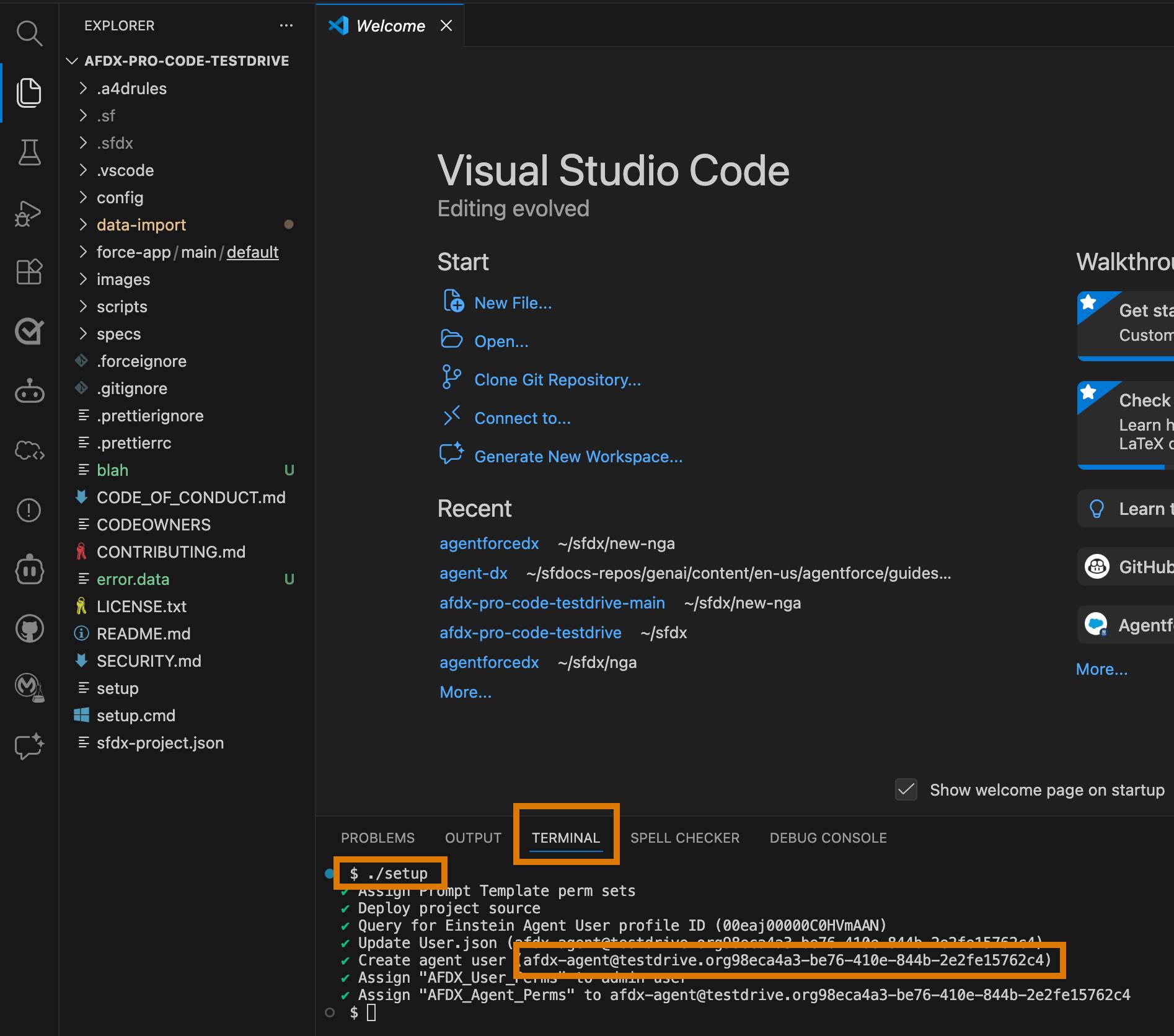
Cuando la ejecute, esta secuencia de comandos implementará los archivos de origen, asignará permisos y creará un usuario agente. Los agentes de Agentforce se ejecutan como un usuario dedicado con el perfil de Usuario agente de Einstein: este usuario es la identidad de tiempo de ejecución para su agente.
- Desde el terminal integrado de VS Code, ejecute la secuencia de comandos de configuración.
./setup(macOS o Linux)./setup.cmd(Windows)
- La secuencia de comandos muestra los pasos que está ejecutando, y cuando el paso se completa correctamente, aparece una marca de verificación verde.
Importante: Guarde el nombre de usuario único que crea la secuencia de comandos; lo necesitará en la próxima unidad.
Ver los comandos del agente
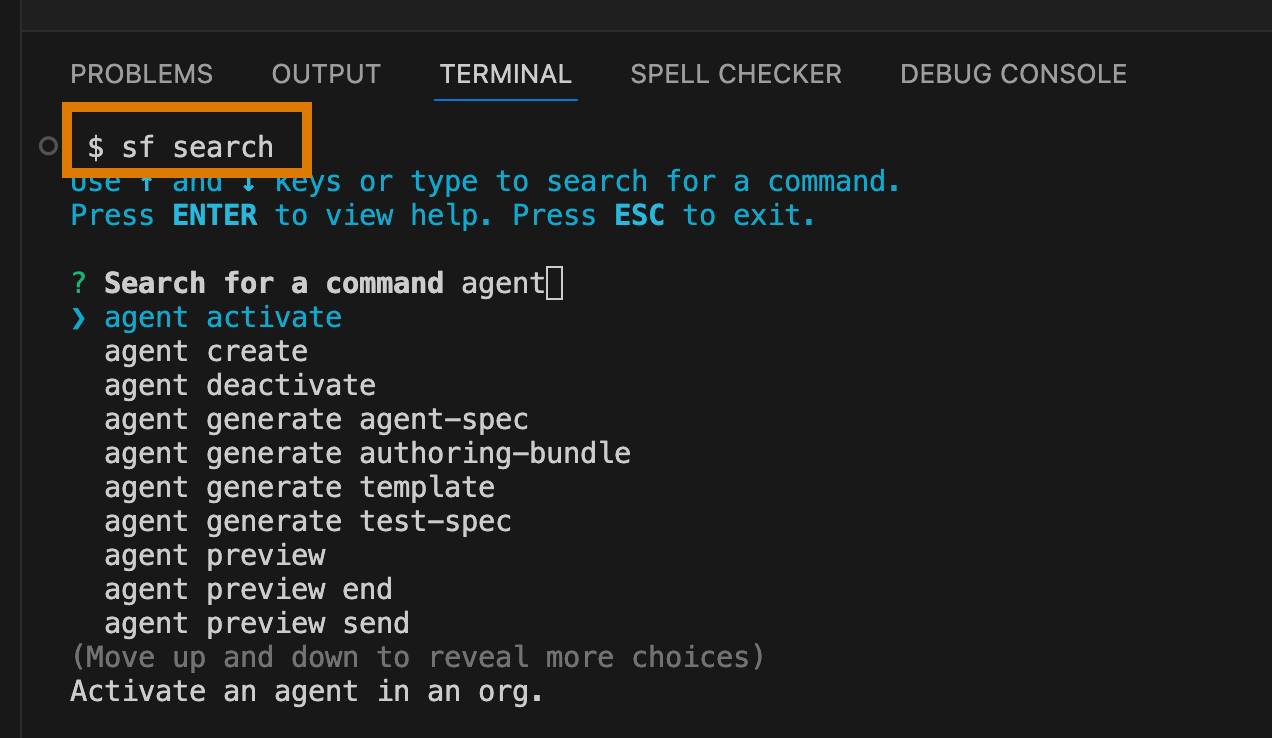
Explore los comandos agent antes de empezar a usarlos. La mayoría de estos comandos de la CLI tienen equivalentes en la paleta de comandos de VS Code, que también usará. Es útil ver todos los comandos de la CLI para tener una idea general de lo que Agentforce DX puede hacer.
- Desde el terminal integrado de VS Code, ejecute el comando de CLI
sf searchpara ver todos los comandos de agent (agente) disponibles. Mientras navega por la lista, en la parte inferior se muestra un resumen del comando.
 Para obtener información técnica sobre el complemento de Salesforce CLI que contiene los comandos
 agent, ejecute este comando.sf plugins inspect agent
- Ejecute un comando con el indicador
--help(ayuda) para ver su información detallada, como sus indicadores y ejemplos de cómo usarlo. Utilice-hpara información concisa.sf agent validate authoring-bundle --help
En esta insignia de Trailhead, se hace énfasis en los comandos de la CLI agent validate authoring-bundle y agent publish authoring-bundle o sus equivalentes de VS Code.
Ahora que aprendió sobre Agentforce DX y configuró su entorno de desarrollo, pasemos a lo divertido: programar un agente.
Recursos
- Desarrolladores de Salesforce: Crear agentes con Agentforce DX
- Desarrolladores de Salesforce: Referencia de comandos de Salesforce CLI, comandos agent
- Desarrolladores de Salesforce: Guía para desarrolladores de Agentforce Vibes
- Desarrolladores de Salesforce: Cómo las herramientas de Experiencia para desarrolladores de Salesforce (DX) cambian la manera de trabajar
- Salesforce Developers: Salesforce Extensions for Visual Studio Code
- Desarrolladores de Salesforce: Guía de configuración de Salesforce CLI, Inicio rápido
- Ayuda de Salesforce: Diseño e implementación de agentes
- Trailhead: Conocer el nuevo Generador de Agentforce