Proporcione más información a su agente mediante flujos, acciones y permisos
Objetivos de aprendizaje
Después de completar esta unidad, podrá:
- Actualizar un flujo existente para devolver más información.
- Otorgar permisos a nivel de campo al usuario del agente.
Antes de empezar
Antes de empezar esta insignia, asegúrese de completar este contenido. El trabajo que se realiza aquí se construye sobre los conceptos y el trabajo que hace sobre ese contenido.
¿Todo listo para pasar a la práctica con Agentforce?
Esta insignia no incluye desafíos prácticos; pero, si desea seguir los pasos y probarlos, utilice el mismo Trailhead Playground que creó para Inicio rápido: Elaborar un agente de servicio con el Generador de Agentforce. Los pasos de esta insignia mejoran el agente de servicio de CC que creó en el inicio rápido. A continuación, se explica cómo iniciar ese Trailhead Playground. En primer lugar, asegúrese de que inició sesión en Trailhead. A continuación, haga clic en su avatar de usuario de la esquina superior derecha de esta página y seleccione Organizaciones de prácticas desde el menú desplegable. Haga clic en Iniciar junto a la organización que desea abrir.
Determinismo en Agentforce
Su agente de servicio de CC ha estado ayudando exitosamente a los clientes a explorar y reservar experiencias en Coral Cloud Resorts. Ahora desea asignarle una responsabilidad adicional: otorgar créditos del resort a los miembros elegibles del programa de fidelización.
Coral Cloud recompensa a sus clientes de alto valor con créditos que pueden utilizar en sus resorts. Como estas recompensas tienen un costo, usted quiere que el agente siga estrictamente las reglas de negocio para otorgar la cantidad correcta de créditos únicamente a los clientes elegibles.
¡Aquí entra en juego el determinismo de Agentforce! Agentforce le proporciona capacidades de programación directamente en Canvas, para que pueda crear flujos de trabajo deterministas que garanticen que su agente siga las reglas de negocio. Puede usar variables, instrucciones condicionales “if” y filtros de acciones para imponer comportamientos específicos en determinadas situaciones. Con el determinismo, sus reglas y datos definen el recorrido del agente, mientras que el LLM se encarga de la conversación y el razonamiento dentro de ese recorrido.
Paso 1: Configure su agente para almacenar el valor del ciclo de vida del cliente
Coral Cloud Resorts almacena el valor del ciclo de vida de un cliente en un campo personalizado de contacto ,Lifetime_Value__c. Usted utiliza ese valor del ciclo de vida para clasificar a los clientes en los niveles Platinum y Gold, y así recompensar a sus mejores clientes por su lealtad.
Para compartir esa información con el agente de servicio de CC, primero actualiza theGet_Customer_Detailsflow para que devuelva el valor del ciclo de vida del cliente. Luego, otorga los permisos necesarios para que el agente pueda ver el campo personalizado. Por último, crea una variable del agente para almacenar el valor del ciclo de vida del cliente.
Actualice el flujo Get Customer Details (Obtener detalles del cliente).
- En Setup (Configuración), en el cuadro Quick Find (Búsqueda rápida), busque y seleccione Flows (Flujos).
- En la vista de lista All Flows (Todos los flujos), seleccione el flujo Get Customer Details (Obtener detalles del cliente) para abrirlo en Flow Builder.
- Haga clic en Deactivate (Desactivar) para habilitar la edición.
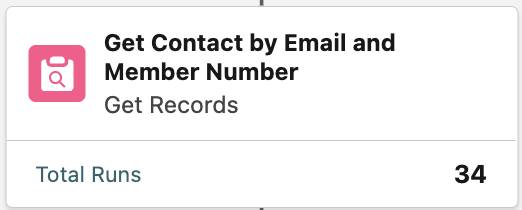
- Haga doble clic en el elemento Get Contact by Email and Member Number (Obtener contacto por email y número de miembro) para abrirlo.
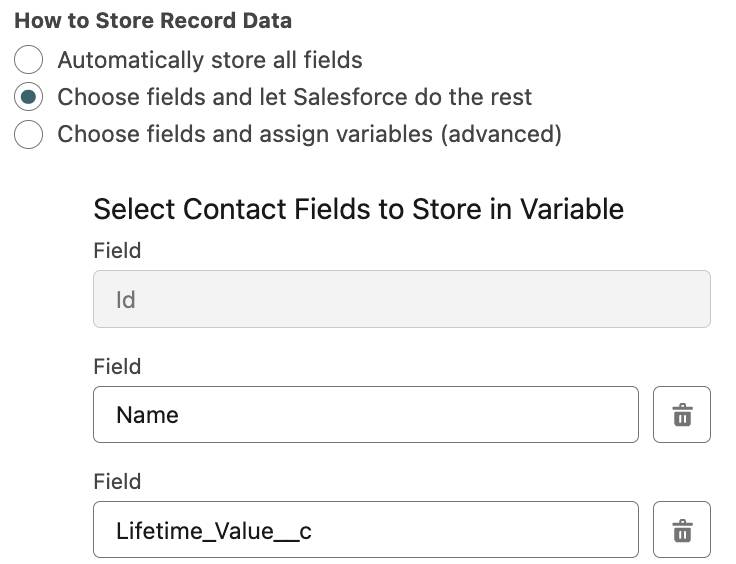
- Haga clic en Add Field (Agregar campo).
- En el cuadro Search fields… (Buscar campos…), seleccione Lifetime_Value__c.
- Haga clic en Save As New Version (Guardar como versión nueva).
- Mantenga todos los valores predeterminados y seleccione Save (Guardar).
- Asegúrese de ver Get Customer Details - V2 en el banner superior y, a continuación, haga clic en Activate (Activar).

Ahora, el flujo devolverá el valor del ciclo de vida del cliente al agente. ¡Vamos a otorgarle al agente permiso para leer ese valor!
Paso 2: Otorgue al usuario del agente permisos sobre LifetimeValue__c
Salesforce protege sus datos como Fort Knox: los usuarios no tienen acceso automático a los campos personalizados de los objetos. Vamos a otorgarle al usuario del agente permiso para ver el campo personalizado LifetimeValue__c.
- En Setup (Configuración), en el cuadro Quick Find (Búsqueda rápida), busque y seleccione Users (Usuarios).
- Haga clic en el nombre de usuario EinsteinServiceAgent User.
- En la parte superior de la página, seleccione Permission Set Assignments (Asignaciones de conjuntos de permisos).
- Seleccione Service Agent Permissions (Permisos del agente de servicio) y, luego, en Apps (Aplicaciones), seleccione Object Settings (Configuración de objetos).
- Desplácese hacia abajo, seleccione Contacts (Contactos) y haga clic en Edit (Editar).
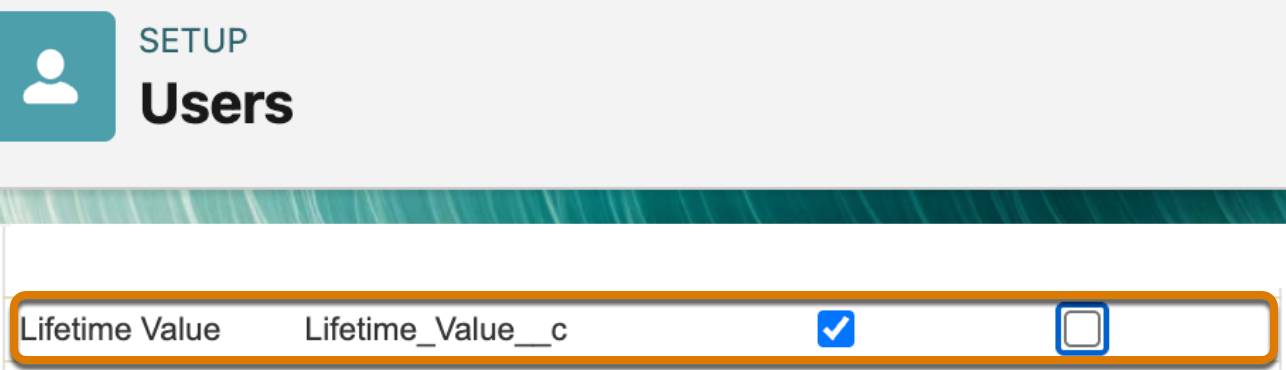
- Busque Lifetime_Value__c y otorgue acceso de lectura.
- Haga clic en Guardar.
El agente ahora puede ver el valor del ciclo de vida del cliente. A continuación, vamos a crear una variable del agente para almacenar ese valor.
Paso 3: Cree la variable LifetimeValue
- En el Iniciador de aplicación, busque y seleccione Agentforce Studio.
- Haga clic en CC Service Agent (Agente de servicio de CC). Su agente de servicio de CC se abre en la vista de lienzo.
- Para crear una nueva versión que pueda editar, seleccione New Version (Nueva versión).
- En el panel Explorer (Explorador), haga clic en Variables.
- En la esquina superior derecha del lienzo, haga clic en New (Nuevo) y, a continuación, seleccione Create Custom Variable (Crear variable personalizada).
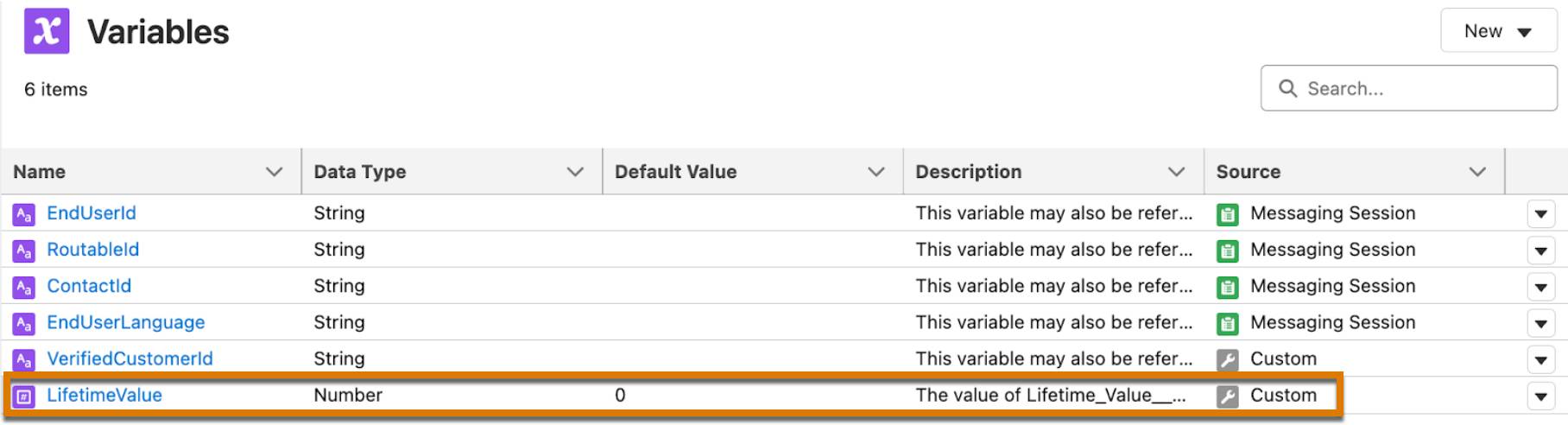
- Use estos valores para crear su variable:
- Nombre y Nombre de API:
LifetimeValue - Tipo de datos: Número
- Descripción:
The value of Lifetime_Value__c from the Contact record.(el valor de Lifetime_Value__c del registro de contacto).
- Valor predeterminado:
0
- Haga clic en Crear.
La variable se creó.
Paso 4: Complete la variable con el valor del ciclo de vida del usuario
En este paso, cambia a la vista Script.
- En el panel Explorer (Explorador), seleccione el subagente Experience Management (Gestión de experiencias) y cambie a la vista Script.
- Busque la acción de razonamiento Get_Customer_Details con
Get_Customer_Details: @actions.Get_Customer_Details.
- Después de la línea con
memberNumber = ..., pegue el textoset @variables.LifetimeValue = @outputs.contact.data.Lifetime_Value__c. Asegúrese de aplicar la misma sangría que a las doswithinstrucciones anteriores.

- Haga clic en Save (Guardar) y vuelva a la vista Canvas (Lienzo).
Ahora, su agente almacena el valor del ciclo de vida del cliente cuando obtiene el registro del cliente.
Paso 5: Ayude a su agente a encontrar el subagente adecuado
Cuando el cliente responde con su email, usted quiere asegurarse de que el agente comprenda que se está verificando la identidad del cliente y que no se trata simplemente de una conversación.
- En el panel Explorer (Explorador), seleccione el subagente Agent Router (Enrutador de agentes) y cambie a la vista Script.
- Después de la línea
Select the best tool to call based on conversation history and user's intent., pegue el textoIf the customer is providing their email
| and membership number, run {!@actions.go_to_Experience_Management}.
Esta instrucción ayuda al agente a realizar el enrutamiento correctamente.

Ahora vuelva a Canvas (Lienzo).
