Configurar la conexión de mensajería
Objetivos de aprendizaje
Después de completar esta unidad, podrá:
- Explicar cómo la conexión de mensajería y los flujos de OmniCanal enrutan las pláticas.
- Configurar un canal de servicio, una configuración de enrutamiento y una cola.
- Crear flujos de OmniCanal de entrada y salida para mensajería.
- Describir cómo el subagente de derivación transfiere la plática a un representante de servicio.
Comenzar donde los clientes inician un chat
El plan de implementación de Warren en Northern Trail Outfitters (NTO) comienza con la mensajería, que es el canal al que sus clientes recurren primero. Pero antes de que Warren pueda agregar una ventana de chat al sitio web, debe responder una pregunta más fundamental: Cuando un cliente envía un mensaje, ¿cómo llega hasta el agente? Y cuando el agente de IA no puede ayudar, ¿cómo llega la plática a un representante de servicio? Ese es el trabajo de la conexión de mensajería y su enrutamiento.
Para el agente de servicio que NTO está implementando, Warren creará un canal de Chat web mejorado que se puede insertar en su sitio web.
Cómo funciona el enrutamiento
Agentforce puede usar OmniCanal para enrutar conversaciones hacia y desde su agente. La conexión de mensajería depende de dos flujos de OmniCanal.
-
Flujo entrante: cuando comienza una nueva plática, este flujo la enruta al agente de IA.
-
Flujo saliente: cuando el agente necesita realizar una derivación, este flujo enruta la plática desde el agente de IA a una cola de sus representantes de servicio.
Configurar los requisitos previos
Warren crea tres requisitos previos de los que dependen los flujos de OmniCanal.
- Canal de servicio
- Configuración de enrutamiento
- Queue (Cola)
Crear un canal de servicio
El canal de servicio vincula la configuración de enrutamiento y los flujos de OmniCanal con el objeto Messaging Session (Sesión de mensajería).
- En Setup (Configuración), en el cuadro de búsqueda rápida, ingrese
Service Channels(Canales de servicio) y, a continuación, seleccione Service Channels (Canales de servicio).
- Si ya tiene un canal de servicio de mensajería, vaya al siguiente paso. De lo contrario, haga clic en New (Nuevo).
- Como nombre del canal de servicio, Warren ingresa
NTO Help Center(Centro de ayuda de NTO).
- Para el objeto de Salesforce, seleccione Messaging Session (Sesión de mensajería).
- Como nombre del canal de servicio, Warren ingresa
- Guarde el canal de servicio.

Crear una configuración de ruta
La configuración de enrutamiento define cómo se asignan las sesiones de mensajería en la cola a los representantes de servicio.
- En Setup (Configuración), en el cuadro de búsqueda rápida, ingrese
Routing(Enrutamiento) y, luego, seleccione Routing Configurations (Configuraciones de enrutamiento).
- Haga clic en Nuevo.
- Para el nombre de configuración de enrutamiento, ingrese
Messaging Routing(Enrutamiento de mensajería).
- Para la prioridad de enrutamiento, ingrese
1.
- Para el modelo de enrutamiento, seleccione Least Active (Menos activo).
- Para el tipo de capacidad, seleccione Inherited (Heredado).
- Para el porcentaje de capacidad, ingrese
25.
- Para el nombre de configuración de enrutamiento, ingrese
- Guarde la configuración de enrutamiento.

Crear una cola
Cuando el Flujo de OmniCanal entrante no puede enrutar una plática hacia su agente o cuando el agente deriva una plática, esta se enruta a esta cola. La cola asigna la sesión de mensajería al representante de servicio según los ajustes de su configuración de enrutamiento.
- En Setup (Configuración), en el cuadro de búsqueda rápida, ingrese
Queues(Colas) y, luego, seleccione Queues (Colas).
- Haga clic en Nuevo.
- Para la etiqueta, ingrese
Messaging(Mensajería).
- Para la configuración de enrutamiento, ingrese
Messaging_Routing.
- Para el objeto de Asistencia, seleccione Messaging Session (Sesión de mensajería).
- Para los miembros de la cola, selecciónese a usted mismo como representante de servicio.
- Guarde la cola.

Con todas las piezas en su lugar, Warren puede crear los flujos entrante y saliente en Flow Builder.
Cómo funciona el flujo saliente
Los agentes de Agentforce Service utilizan el subagente de derivación y un flujo de OmniCanal saliente para derivar pláticas a destinos como representantes de servicio y colas.
Al igual que cualquier subagente, el subagente de derivación tiene instrucciones que le indican al agente cuándo actuar. Por ejemplo, el agente podría derivar la plática en los siguientes casos:
- Un cliente solicita explícitamente hablar con una persona.
- La opinión se vuelve negativa.
- La solicitud está fuera del alcance de lo que el agente puede manejar.
Cuando se cumplen esas condiciones, el agente de IA activa el flujo saliente.
El flujo verifica si hay representantes de servicio disponibles en la cola de mensajería. Si hay disponibilidad, actualiza la sesión de mensajería y aplica la acción Enrutar trabajo para reenviar la sesión y el historial de la plática a esa cola. Luego, un representante de servicio puede retomar exactamente donde el agente lo dejó. El resultado es una transferencia fluida: el agente se encarga de lo que puede, y el cliente nunca tiene que repetirse cuando interviene un representante de servicio.
Si no hay representantes disponibles y la derivación no se lleva a cabo, el agente reanuda la plática usando el subagente de derivación, conservando el contexto previo a la derivación. La derivación se intenta solo una vez por sesión.
Crear el flujo de OmniCanal saliente
Warren crea un flujo de OmniCanal saliente para enrutar las pláticas derivadas del agente de IA hacia una cola de mensajería para los representantes de servicio de Northern Trail Outfitters. Si no sabe cómo crear un flujo saliente, consulte Transferir pláticas desde un agente con un flujo de OmniCanal en la Ayuda de Salesforce.
Para ver un recorrido paso a paso de un flujo de derivación saliente, consulte el capítulo Implementar el agente en canales de la Guía de implementación de Agentforce.

Agregar la conexión de mensajería
Ahora que Warren creó el flujo saliente, puede comenzar a configurar la conexión de mensajería para el agente de servicio en el Generador de Agentforce. La conexión de mensajería incluye instrucciones en segundo plano y formatos de respuesta adaptativa que ayudan al agente a razonar y responder en los canales de Chat web mejorado.
- En el Iniciador de aplicación, ingrese
Agenty, luego, seleccione la aplicación Agentforce Studio.
- En la ficha Agents (Agentes), haga clic en el nombre de su agente.
- En el panel Explorer (Explorador), haga clic en + junto a Connections (Conexiones). Luego, seleccione Add Connection (Agregar conexión).
- En la ventana Add Connections (Agregar conexiones), seleccione la conexión de mensajería. Luego, haga clic en Add to Agent (Agregar al agente).
Conectar el flujo de OmniCanal saliente
Para conectar el flujo saliente al agente, Warren lo agrega como flujo de derivación en la configuración de la conexión de mensajería del agente.
- En el Generador de Agentforce, en el panel Explorer (Explorador), seleccione la página Settings (Configuración) de la conexión de mensajería.
- En el lienzo, en la sección Escalation (Derivación), seleccione el flujo Route Messaging Session to Queue (Enrutar sesión de mensajería a la cola) que creó. Si su flujo no aparece en la lista, actívelo e inténtelo de nuevo.
- Modifique el mensaje de derivación que el agente envía antes de transferir una plática para que los clientes sepan qué esperar. Ingrese
One moment while I check if there are any Northern Trail Outfitter reps available(Un momento mientras verifico si hay representantes de Northern Trail Outfitters disponibles).
- Haga clic en Guardar.
- Haga clic en Commit Version (Confirmar versión).
- Haga clic en Activar. Si no activa el agente, no aparecerá como opción de enrutamiento en Flow Builder cuando cree el flujo entrante.
Cómo funciona el flujo entrante
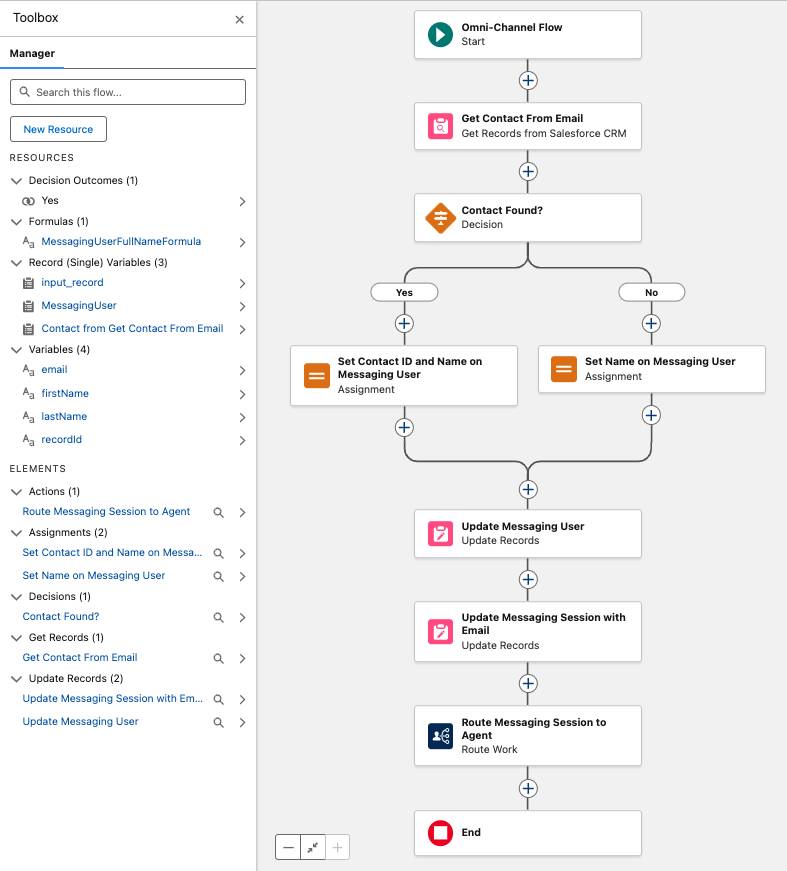
Ahora que sabe cómo funciona el flujo saliente, dirijamos nuestra atención al flujo entrante. El flujo entrante usa la acción Enrutar trabajo para enrutar una plática y sus registros asociados a un agente, como registros de sesión de mensajería y de email.
Warren planea crear un flujo de OmniCanal entrante que enrute las sesiones de mensajería del sitio web de la compañía al agente de servicio de NTO. Cuando un cliente interactúa con un agente en un canal, se crea un registro de sesión de mensajería asociado a la plática. Luego, el flujo de OmniCanal entrante enruta el registro desde el canal hasta un agente.
El flujo recibe el registro de sesión de mensajería y los detalles recopilados en un formulario previo al chat. Luego, verifica si el usuario de mensajería es un contacto existente. Por último, usa la acción Enrutar trabajo para enrutar la sesión al agente. Si no es posible enrutar al agente, el flujo envía la sesión de mensajería a la cola de Mensajería en su lugar.
Crear un flujo de OmniCanal entrante
A continuación, Warren se pone manos a la obra y comienza a trabajar en el flujo entrante para el agente de NTO. Conecta el agente a Mensajería mediante Chat mejorado v1. Sin embargo, si usted no usa Chat mejorado v1, puede conectar su agente a otro tipo de canal de mensajería.
Para un recorrido paso a paso de un flujo entrante, consulte el capítulo Implementar su agente en canales de la Guía de implementación de Agentforce.
Personalizar las instrucciones de conexión y los formatos de respuesta
Después de configurar los flujos de enrutamiento, puede refinar aún más cómo se comunica su agente en el canal de mensajería. Las instrucciones de conexión le permiten orientar cómo razona y responde su agente en este canal específico; por ejemplo, puede indicarle al agente que use un formato de respuesta particular o que siga directrices específicas para las interacciones de mensajería. Los formatos de respuesta adaptativa permiten personalizar la manera en que el agente estructura sus respuestas para el canal.
Para obtener más información, consulte Gestionar instrucciones de conexión y formatos de respuesta en la Ayuda de Salesforce.
Preparar al equipo de servicio para pláticas derivadas
NTO quiere ofrecer a sus representantes de servicio las herramientas que necesitan para gestionar pláticas de mensajería derivadas. Al agregar a los representantes como recursos de servicio, estos pueden recibir sesiones de mensajería y tener estados de presencia que indican su disponibilidad.
Ayude a los representantes a supervisar y unirse a las pláticas agregando la barra lateral de OmniCanal y una página de registro personalizada de Sesión de mensajería a la aplicación Consola de servicio.
- Para permitir que los representantes de servicio reciban sesiones de mensajería, agregue a cada representante como recurso de servicio.
- Para indicar si un representante de servicio está disponible o no para recibir sesiones de mensajería, cree al menos dos estados de presencia que los representantes puedan establecer en la consola de servicio.
- Para que los representantes de servicio acepten y gestionen sesiones de mensajería en la aplicación Consola de servicio con la barra lateral OmniCanal, agregue la barra lateral con sesiones de mensajería a la interfaz de Consola de servicio y otorgue acceso a los representantes.
A continuación: pruebas en el sitio web
Ahora que Warren configuró la conexión de mensajería y todo el enrutamiento, puede incorporar el agente en el sitio web de NTO. En la siguiente unidad, Warren crea un sitio de Experience Cloud para probar el agente.