Configurar un agente de Slack en Salesforce
Objetivos de aprendizaje
Después de completar esta unidad, podrá:
- Agregar acciones de Slack a un agente.
- Agregar instrucciones para las acciones de Slack.
- Activar un agente en Salesforce.
- Conectar un agente en Salesforce a Slack.

Configurar un agente mediante acciones de Slack
Acompañe a Sofía mientras configura Agentforce con acciones de Slack a modo de preparación para implementar el agente en Slack. Le recomendamos realizar a la par los pasos descritos en esta unidad para aprobar el reto que se encuentra al final.
Sofía es administradora de Salesforce y Slack, y se encarga de un agente de gestión de productos en Agentforce. Desea incorporar este agente existente en Slack. En la organización de Sofia, muchos empleados requieren actualizaciones de productos y hacen preguntas para poder completar su trabajo. Si bien hay mucha información útil de productos en los canales de Slack, a veces existen varios canales o los mensajes se pierden. Esto hace que sea difícil para los empleados encontrar las respuestas que necesitan con rapidez.

Sofía revisó ejemplos de cómo debería interactuar un agente de gestión de productos con los usuarios en Slack. Cuando se dirige al Generador de Agentforce para configurar las acciones del agente, usa este ejemplo como modelo para las capacidades de su agente en Slack.

En este ejemplo, se menciona al agente de gestión de productos con una pregunta. Este ofrece una respuesta instantánea en un hilo del que todos los miembros del canal se pueden beneficiar. El agente actúa en Slack para crear un lienzo nuevo y agregar esta información para referenciarla a futuro.
Conectar e iniciar su organización de Agentforce
En Inicio rápido: Conectar su organización de Agentforce con Slack, aprovisionó su organización especial de Developer Edition de Agentforce y la integró con Slack. Asegúrese de haber completado el inicio rápido y de tener a mano su información de inicio de sesión antes de intentar realizar los pasos que se indican a continuación.
- Asegúrese de que inició sesión en su cuenta de Trailhead.
- En la sección Challenge (Reto) de la parte inferior de esta página, haga clic en el nombre de la organización y, luego, haga clic en Connect Org (Conectar organización).
- En la página de inicio de sesión, ingrese el nombre de usuario y la contraseña para la Developer Edition que acaba de configurar.
- En la pantalla ¿Permitir acceso?, haga clic en Permitir.
- En la pantalla Want to connect this org for hands-on challenges? (¿Desea conectar esta organización para retos prácticos?), haga clic en Yes! (Sí). Guarde los cambios. Se le redirigirá de nuevo a la página del reto y estará listo para utilizar su nueva Developer Edition para ganar esta insignia.
Es momento de que Sofía habilite el agente de gestión de productos en esta organización mediante acciones de Slack.
- Para abrir su organización especial de Agentforce, desplácese hacia abajo hasta el reto práctico.
- En Choose your hands-on org (Elegir su organización práctica), asegúrese de que esté seleccionada su organización especial de Developer Edition de Agentforce de Inicio rápido: Conectar su organización de Agentforce con Slack.
- Luego, seleccione Launch (Iniciar).
Activar OAuth de Slack
Active el acceso explícito para su agente de modo que pueda interactuar con los usuarios en Slack.
- Diríjase a Setup (Configuración).
- En el cuadro de búsqueda rápida, busque y seleccione Connected Apps OAuth Usage (Uso de OAuth de aplicaciones conectadas).
- Luego, busque la fila correspondiente a Slack.
- En App Actions (Acciones de aplicación), seleccione Load Actions (Cargar acciones).
- Luego, seleccione Install (Instalar).
- Esto abre la página de confirmación Install connected app? (¿Instalar aplicación conectada?). Seleccione Install (Instalar).
- Si se abre la página de la aplicación Slack Connect en la experiencia heredada, seleccione Switch to Lightning Experience (Cambiar a Lightning Experience) en la parte superior de la barra de navegación.
- Si se abre la página de la aplicación Slack Connect en la experiencia heredada, seleccione Switch to Lightning Experience (Cambiar a Lightning Experience) en la parte superior de la barra de navegación.
Agregar acciones de Slack
Es la oportunidad ideal para que Sofía agregue acciones de Slack al agente Product Management (Gestión de productos) en el Generador de Agentforce. Repita lo que hace.
- Abra App Launcher (Iniciador de aplicación).
- Busque y seleccione Agentforce Studio.
- Seleccione el agente Product Management Agent (Agente de gestión de productos).
- En el explorador del Generador de Agentforce, seleccione el subagente Product Gaps (Faltantes de productos) .

- En el lienzo de Product Gaps (Faltantes de productos), desplácese hacia abajo hasta la sección Actions Available For Reasoning (Acciones disponibles para razonamiento).
- Coloque el cursor junto a la última acción y agregue una nueva línea. Esto agrega una lista desplegable Select action (Seleccionar acción).
- Seleccione Select action (Seleccionar acción).
- Seleccione Add from Asset Library (Agregar desde biblioteca de activos).
- Busque y seleccione varias acciones de Slack que permitan que Product Management Agent (Agente de gestión de productos) realice búsquedas en contenido público y cree lienzos en Slack.
-
Crear un lienzo de Slack
-
Actualizar un lienzo de Slack
-
Buscar en Slack
-
Enviar un mensaje directo en Slack
- Seleccione Add to Agent (Agregar a agente).
- En caso de que las acciones aparezcan en el explorador, pero no en el lienzo, puede agregarlas añadiendo otra línea debajo de la última acción, luego, seleccione Select action (Seleccionar acción) y, por último, selecciónelas en la lista In this agent (En este agente).
- En caso de que las acciones aparezcan en el explorador, pero no en el lienzo, puede agregarlas añadiendo otra línea debajo de la última acción, luego, seleccione Select action (Seleccionar acción) y, por último, selecciónelas en la lista In this agent (En este agente).
- Seleccione Save (Guardar).

Si bien ahora el agente Product Management Agent (Agente de gestión de productos) tiene acciones de Slack que puede realizar, estas aún no tienen contexto. Sofía necesita capacitar al agente respecto a cuándo utilizar estas acciones. Esto se realiza mediante instrucciones en el lienzo.
Agregar instrucciones para las acciones de Slack
Sofía utiliza instrucciones de subagente para establecer límites y contexto, y definir el comportamiento del agente. Cada agente contará con un conjunto de instrucciones y parámetros de configuración que dictarán cómo funciona. En todos los casos, los agentes de IA respetan los controles de acceso estándar de Salesforce, como las licencias, los permisos, la seguridad en el nivel de los campos y la configuración de uso compartido, lo que garantiza operaciones seguras.
- Con el explorador abierto en el lienzo del subagente Product Gaps (Faltantes de productos), vaya a la sección de instrucciones.
- Agregue lo siguiente en líneas separadas al final de las instrucciones.
-
If the user requests to add the product gap details to a canvas, then create a canvas in Slack.(Si el usuario solicita agregar los detalles de faltantes de productos a un lienzo, cree un lienzo en Slack).
-
Always ask for a title when a user asks you to create a canvas.(Siempre solicite un título cuando un usuario solicite crear un lienzo).
- Seleccione Save (Guardar).
Probar el agente
Utilice Conversation Preview (Vista previa de plática) en el Generador de Agentforce para ingresar solicitudes realistas y comprobar los resultados del agente. Realizar pruebas antes de activar e implementar el agente garantiza que las funciones esenciales funcionen de forma correcta y confiable. Al identificar y solucionar problemas, eliminar los duplicados y perfeccionar los componentes del agente, puede mejorar su rendimiento y la experiencia del usuario. Este proceso también ayuda a generar confianza y garantiza que el agente sea preciso, imparcial y seguro.
- Seleccione Preview (Vista previa). Esto guarda la configuración actual y abre el modo Prueba en vivo.
- Guíe al agente en la creación de un caso de faltante de productos. Para obtener el mejor funcionamiento, recuerde proporcionar instrucciones claras y detalladas de lo que desea que haga el agente. Puede copiar uno de los siguientes ejemplos para iniciar el chat:
-
Log a product gap for the Trailhead Escape Room badge. Bring it back!(Registra un producto faltante para la insignia de sala de escape de Trailhead. Recupérelo). -
Product gap for a new business unit. We’re expanding!(Faltante de productos para una nueva unidad de negocio. Nos estamos expandiendo). -
I want to automate the bookings process. Please log a gap.(Quiero automatizar el proceso de reserva. Registra un faltante).
- Si el agente le solicita su nombre y dirección de email, puede usar Sofía Rodriguez y sofiarodriguez@example.com.
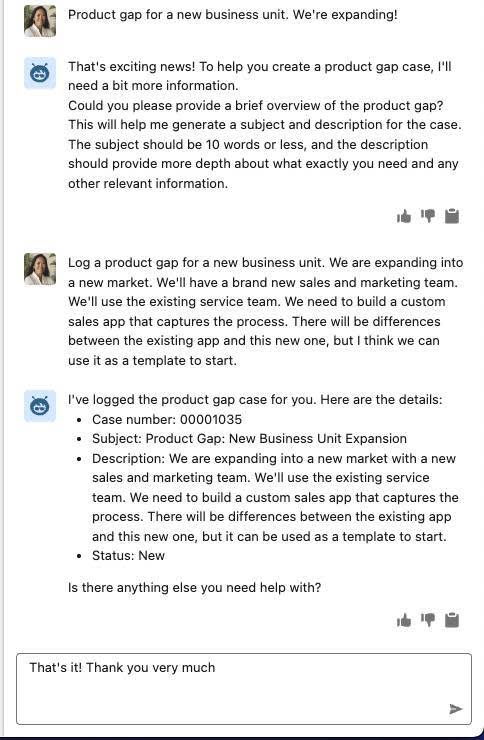
La prueba se realiza correctamente. Sin embargo, cuando Sofía le pide al agente crear un lienzo, se produce un error. Este es un comportamiento esperado, ya que está realizando la prueba en su Salesforce org. Esto se debe hacer en Slack.
Conectar su agente en Slack
Una vez que el agente de Sofía se haya configurado con todos los subagentes, las acciones y las salvaguardas de su caso de uso de gestión de productos, establece una conexión con Slack para su agente en Salesforce. Tenga en cuenta que esto no se comprueba en el reto, pero es un paso fundamental para implementar correctamente el agente en Slack y obtener la insignia.
- Si no tiene el explorador abierto en Product Management Agent (Agente de gestión de productos), selecciónelo en Agentforce Studio.
- Pase el cursor sobre la sección Connections (Conexiones) y seleccione +.
- Seleccione Add connections (Agregar conexiones).
- En el cuadro Slack, seleccione el botón Select (Seleccionar).
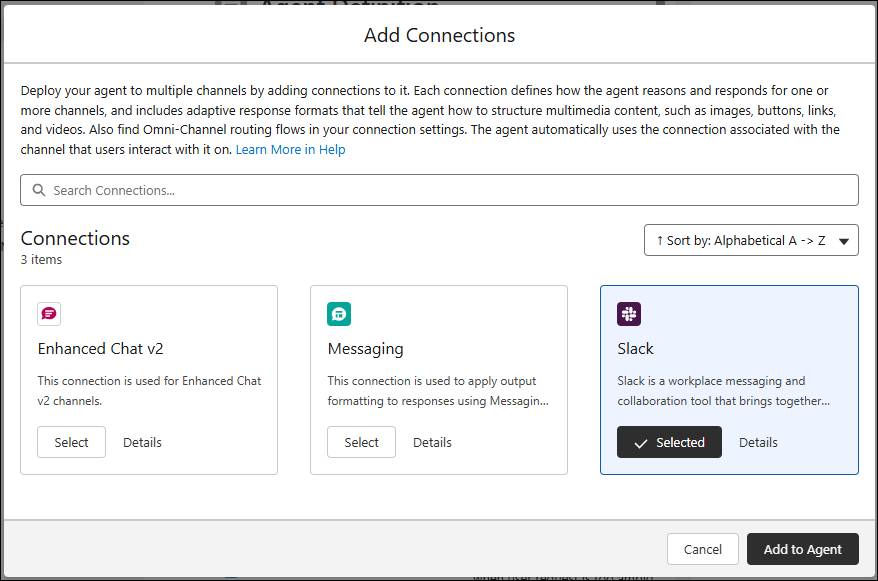
- Seleccione Add to Agent (Agregar a agente). Volverá nuevamente a la interfaz del Generador de Agentforce con un mensaje que indica que el agente ya está disponible en Slack.
Al guardar la conexión, Sofía hace que el agente esté disponible en la organización asociada de Slack.
Activar el agente
Una vez activado el agente, los usuarios podrán acceder a este de forma instantánea donde sea que se haya compartido.
- En el Generador de Agentforce, seleccione Commit Version (Confirmar versión) para abrir el cuadro de diálogo modal de confirmación.
- Seleccione Commit Version (Confirmar versión).
- Luego, seleccione Activate (Activar) para abrir el cuadro de diálogo modal Ready (Listo).
- Seleccione Active (Activar).
- Seleccione la flecha hacia atrás para salir del generador.
Para modificar un agente activo (por ejemplo, agregarle o quitarle temas o acciones), primero debe desactivarlo. Esto garantiza que se puedan realizar actualizaciones sin interrumpir las funciones en curso del agente. Luego de realizar los cambios necesarios, puede volver a activar el agente para implementar la nueva configuración.
Dar acceso a usuarios
El agente ya está disponible para su uso. A continuación, otorgue a los usuarios permiso explícito para usar el agente. Slack respeta estos permisos de forma predeterminada.
Se recomienda hacerlo mediante un conjunto de permisos. En este escenario, el conjunto de permisos Access Agents (Acceder a agentes) ya se asignó a su usuario. Es momento de agregarle un nuevo agente.
- Vaya a Configuración.
- En Quick Find (Búsqueda rápida), busque y seleccione Permission Sets (Conjuntos de permisos).
- Navegue a Access Agents (Acceder a agentes) y selecciónelo.
- En Apps (Aplicaciones), busque y seleccione Agent Access (Acceso a agentes).
- Seleccione Modificar.
- Agregue Product Management Agent (Agente de gestión de productos) a la lista Enabled Agents (Agentes activados).
- Seleccione Save (Guardar).
En la siguiente unidad, implementará el agente en Slack. Como Slack respeta los permisos que configura en esta organización, podrá acceder al agente directamente una vez que se complete la implementación.