Establecer criterios de pruebas
Objetivos de aprendizaje
Después de completar esta unidad, podrá:
- Explicar cómo obtener las plantillas de prueba.
- Describir las distintas partes de los criterios de prueba.

Qué probar
Las pruebas consisten en asegurarse de lograr un nivel aceptable de riesgos para el agente. Luego de probar y solucionar los problemas del agente de forma manual en el Generador de Agentforce, actualizó las instrucciones, los subagentes, las acciones, los filtros y las salvaguardas en función de los resultados de estas pruebas. Ahora, puede utilizar el Centro de pruebas de Agentforce para almacenar estas pruebas y ejecutarlas una y otra vez.
Los clientes ponen a prueba a los agentes porque quieren obtener respuestas a todas las preguntas. Los hackers y, a veces incluso los empleados, podrían tratar de evadir las restricciones e intentar realizar tareas o manipular los resultados del modelo de maneras para las que el modelo no fue diseñado. Estos escenarios se agregan a las pruebas en el Centro de pruebas de Agentforce.
El truco es tratar de predecir los tipos de preguntas que realizarán. Debe intentar abarcar cada aspecto y cada posibilidad. Cuando diseña sus pruebas, esto es lo que deben incluir.
Puede esperar experimentar errores o, por lo menos, problemas a medida que comiencen las pruebas. Realice pruebas en busca de resultados positivos y esperados. Luego, realice pruebas en busca de resultados negativos, inesperados o, incluso, no válidos. Deberá asegurarse de que el agente responda correctamente incluso a las solicitudes más erróneas. A esto se lo conoce como pruebas positivas y negativas. Permite un conjunto de pruebas más sólido.
Este es un ejemplo: cuando pruebe una entrada de email del agente, realice una prueba en busca de la respuesta de email correcta. En este caso, se prueba el comportamiento positivo, válido y esperado. Tome también otras medidas. Realice pruebas en busca de una entrada de email incorrecta del agente y asegúrese de que se muestre la respuesta correcta para dicho escenario. En este caso, se prueba el comportamiento negativo, no válido e inesperado.
Si bien puede parecer una tarea abrumadora, cumplir con la debida diligencia garantiza buenos resultados a largo plazo. ¿Listo para empezar?
Registrarse para obtener una organización de Developer Edition mediante el Centro de pruebas de Agentforce
Para completar este módulo, necesita una organización especial de Developer Edition que contenga el Centro de pruebas de Agentforce y nuestros datos de muestra. Obtenga la versión Developer Edition gratuita y conéctela a Trailhead ahora de modo que pueda completar los retos en este módulo. Tenga en cuenta que Developer Edition está diseñada para trabajar con los retos de esta insignia y quizá no funcione para otras insignias. Siempre compruebe que está utilizando el Trailhead Playground o la organización especial Developer Edition que recomendamos.
Cuando haya terminado de completar las instrucciones paso a paso, haga clic en Check Challenge to Earn 500 Points (Comprobar reto para obtener 500 puntos) en la parte inferior de la página.
- Regístrese para obtener una organización gratuita de Developer Edition mediante el Centro de pruebas de Agentforce.
- Complete el formulario:
- Para Email, ingrese una dirección de email activa.
- En Username (Nombre de usuario), ingrese un nombre de usuario que parezca una dirección de email y sea único, pero no es necesario que sea una cuenta de email válida (por ejemplo, sunombre@ejemplo.com).
- Para Email, ingrese una dirección de email activa.
- Después de completar el formulario, haga clic en Registrarme. Se muestra un mensaje de confirmación.
- Cuando reciba el email de activación (podría tardar unos minutos), ábralo y haga clic en Verificar cuenta.
- Complete el registro por medio de su contraseña y la pregunta de comprobación. Sugerencia: Guarde su nombre de usuario, contraseña y URL de inicio de sesión en un lugar seguro, como un gestor de contraseñas, para acceder a estos datos fácilmente en otro momento.
- Habrá iniciado sesión en su cuenta de Developer Edition.
Ahora, conecte su nueva organización Developer Edition a Trailhead.
- Asegúrese de que inició sesión en su cuenta de Trailhead.
- En la sección Challenge (Reto) de la parte inferior de esta página, haga clic en el nombre de la organización y, luego, haga clic en Connect Org (Conectar organización).
- En la página de inicio de sesión, ingrese el nombre de usuario y la contraseña para la Developer Edition que acaba de configurar.
- En la pantalla ¿Permitir acceso?, haga clic en Permitir.
- En la pantalla Want to connect this org for hands-on challenges? (¿Desea conectar esta organización para retos prácticos?), haga clic en Yes! (Sí). Guarde los cambios. Se le redirigirá de nuevo a la página del reto y estará listo para utilizar su nueva Developer Edition para ganar esta insignia.
Activar Agentforce
- Haga clic en el ícono
 de Setup (Configuración) y luego en Setup (Configuración).
- En el cuadro de búsqueda rápida, busque y seleccione Einstein Setup (Configuración de Einstein).
- Verifique que Einstein se encuentre en posición On (Encendido). Si ya se encuentra en posición On (Encendido), cámbielo a posición Off (Apagado) y, luego, de nuevo a On (Encendido).

- Actualice su navegador.
- En Setup Quick Find (Búsqueda rápida de configuración), busque y seleccione Salesforce Go.
- En el cuadro de texto Search features... (Buscar funciones...), ingrese y seleccione Agentforce (Default) (Agentforce [Predeterminado]).
![Agentforce (Default) (Agentforce [Predeterminado]) seleccionado.](https://res.cloudinary.com/hy4kyit2a/f_auto/fl_lossy/q_70/learn/modules/agentforce-agent-testing/set-up-testing-criteria/images/es-MX/86728a466857df76babf0706828f46da_kix.l401uwcbntn0.png)
- Haga clic en Get Started (Empezar).
- Haga clic en Turn On (Activar).
- Haga clic en Confirm (Confirmar).
Agentforce ya se encuentra habilitado y el Centro de pruebas de Agentforce está disponible. Sin embargo, antes de que comencemos a probar los agentes, hablemos sobre los permisos.
¿Tiene permisos?
La versión de Developer Edition que utiliza para esta insignia ya tiene configurados los permisos correctos. Sin embargo, ¿qué pasaría si no se los configuró?
Una parte de generar confianza consiste en garantizar que solo se otorgue el acceso correcto. Para trabajar con Agentforce, se requieren ciertos permisos. No solo para las herramientas de Agentforce, sino también para las automatizaciones que podrían utilizar los agentes. Por ejemplo, el acceso a datos, aplicaciones y Apex. Para comenzar, obtengamos acceso a Agentforce.
Controle el acceso al agente Agentforce (Default) (Agentforce [Predeterminado]) con permisos específicos según el tipo. Para utilizar Agentforce (Default) (Agentforce [Predeterminado]), los usuarios deben tener el grupo de conjuntos de permisos Access Agentforce Default Agent (Acceso al Agente predeterminado de Agentforce) o ser un administrador con el permiso Customize Application (Personalizar aplicación).
Centro de pruebas heredado (Configuración)
Para trabajar con el Centro de pruebas de Agentforce heredado en Setup (Configuración), se necesitan los siguientes permisos:
- Manage AI Agents (Gestionar agentes de IA) Y los permisos obligatorios para su tipo de agente Y el perfil de Administrador del sistema
OR
- Customize Application (Personalizar aplicación) Y el perfil de Administrador del sistema
Nuevo centro de pruebas en Agentforce Studio (Beta)
El nuevo centro de pruebas admite usuarios que no son administradores. Agregue estos permisos a un conjunto de permisos existente: no se requiere perfil de administrador del sistema:
- Manage Agentforce Grids (Gestionar cuadrículas de Agentforce) Y Manage Agentforce Testing (Gestionar pruebas de Agentforce)
Crear casos de prueba
Para comenzar a generar casos de prueba, necesitará un lugar para almacenarlos, de forma que pueda cargarlos en el Centro de pruebas de Agentforce. El Centro de pruebas de Agentforce tiene una plantilla que puede utilizar si necesita una guía, así que empecemos por allí. A continuación, se muestra cómo obtener la plantilla de prueba.
- En Setup (Configuración), en el cuadro de búsqueda rápida, busque y seleccione Testing Center (Centro de pruebas).
- Haga clic en New Test (Nueva prueba).
- En Test Name (Nombre de prueba), ingrese
template(plantilla).
- Seleccione Einstein Copilot - v1 o Agentforce (Default) - v1 (Agentforce [Predeterminado]) para la prueba del agente.
- Haga clic en Next (Siguiente).
- Haga clic en Next (Siguiente).
- Haga clic en la ficha Upload Test Cases (Cargar casos de prueba).
- Haga clic en el vínculo Template (Plantilla).

Mediante esta acción, se descargará un archivo testing_template.csv en su dispositivo.
- Cierre la prueba nueva sin guardarla. Solo estamos buscando la plantilla de prueba.
- Abra el archivo en un editor de texto para obtener los valores separados por comas.

Los archivos CSV son una de las formas más comunes de almacenar datos tabulares. Cada valor se encuentra separado por una coma, y cada línea es un registro de datos o un caso de prueba. La fila superior es el encabezado que designa para qué se utiliza cada columna en el Centro de pruebas de Agentforce. Cada pregunta o expresión, y sus resultados esperados, se encuentran en una línea diferente.
A continuación, se muestra una vista más detallada del primer ejemplo del archivo testing_template.csv.
Expresión |
Subagente esperado |
Acciones esperadas |
Respuesta esperada |
|---|---|---|---|
Summarize account Acme (Resume la cuenta de ACME) |
OOTBSingleRecordSummary |
['IdentifyRecordByName', 'SummarizeRecord'] |
Se muestra un resumen de los detalles de Account (Cuenta) |
La expresión es “Summarize account Acme” (Resume la cuenta de ACME) y se busca que el subagente esperado sea OOTBSingleRecordSummary. Observe que el subagente es el nombre de API y no la etiqueta de subagente. Las expresiones son las preguntas o consultas que el agente puede obtener. Como un agente puede tener varios subagentes, el Subagente esperado es aquel cuya ejecución debería desencadenar la expresión.
Luego, busca las acciones esperadas de dicho subagente para que sean más que una única acción. Puede haber una o más acciones que se utilicen en la generación de una respuesta. En este caso, las acciones esperadas se establecen en una lista que se indica mediante corchetes [] y cada acción está separada con comillas simples ‘’ y una coma. Las acciones para este caso de prueba son ‘IdentifyRecordByName’ y ‘SummarizeRecord’. Observe nuevamente que las acciones de la lista son los nombres de API y no las etiquetas de las acciones.
La última columna consiste en la respuesta esperada para las acciones y se encuentra establecida como una descripción de lo que debería abarcar la respuesta.
Ahora, observemos otro ejemplo del archivo de plantilla de prueba. La última línea es similar a la primera, pero en ella se incluyen más datos, ya que busca todos los casos abiertos y las actividades de la cuenta de ACME en un cierto rango de datos.
Expresión |
Subagente esperado |
Acciones esperadas |
Respuesta esperada |
|---|---|---|---|
Summarize the open cases and Activities of Acme from sep to nov 2024 (Resume los casos abiertos y las actividades de ACME desde septiembre hasta noviembre de 2024) |
GeneralCRM |
['IdentifyRecordByName','QueryRecords','GetActivitiesTimeline'] |
Es un resumen de los casos abiertos y las actividades asociados con la cronología |
Ejecutar sus pruebas
Una vez que haya creado sus propios casos de prueba en un archivo CSV, tendrá todo listo para iniciar la prueba. Veamos cómo hacerlo.
- En Setup (Configuración), en el cuadro de búsqueda rápida, busque y seleccione Testing Center (Centro de pruebas).
- Seleccione New Test (Nueva prueba).
- En Test Name (Nombre de prueba), ingrese
Test Agentforce v1. Nota: Cuando cree sus propias pruebas, utilice versiones y un nombre de prueba específico para que sea fácil de diferenciar de otras pruebas y versiones.
- Seleccione Einstein Copilot: 1 o Agentforce (Default) (Agentforce [Predeterminado]): 1.
Puede que tenga más de un agente para seleccionar. Cada prueba se ejecuta solo en un agente.
- En Description (Descripción), ingrese
Test cases for Agentforce to verify account summaries and details.(Casos de prueba de Agentforce para verificar los resúmenes y detalles de cuentas).
Las descripciones deben contener lenguaje natural que describa los tipos de casos de prueba que se ejecutan.
- Haga clic en Next (Siguiente).
- Test Conditions (Condiciones de prueba) le permite especificar Context Variables (Variables de contexto) que los agentes utilizan en sus pruebas cuando necesitan ingresar valores. Para esta prueba, no necesitaremos utilizarlas. Haga clic en Next (Siguiente).
- Haga clic en la ficha Upload Test Cases (Cargar casos de prueba).
- Haga clic en Upload Files (Cargar archivos) y seleccione el archivo de prueba testing_template.csv.
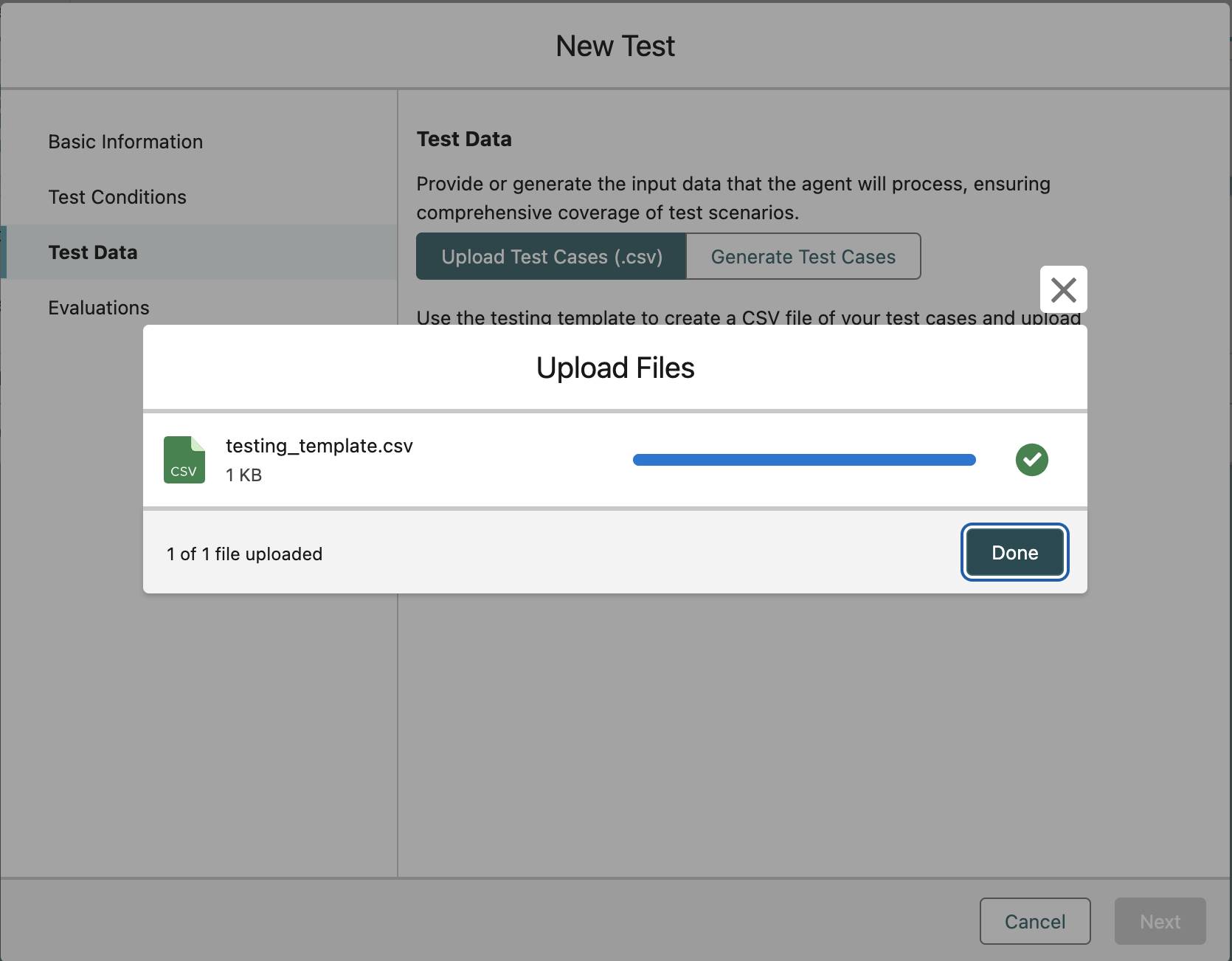
- Haga clic en Listo.
- Haga clic en Next (Siguiente).
- Haga clic en Guardar.
¡Allá vamos! Creó su primera prueba en el Centro de pruebas de Agentforce. También obtuvo una perspectiva del funcionamiento del archivo y los parámetros de prueba. En la próxima unidad, verá el uso de la IA para generar sus pruebas.
Asegúrese de hacer clic en Check Challenge to Earn 500 Points (Comprobar reto para obtener 500 puntos) antes de avanzar a la siguiente unidad.