Crear un flujo listo para el agente
Objetivos de aprendizaje
Después de completar esta unidad, podrá:
- Seleccionar el tipo de flujo correcto para un flujo listo para el agente.
- Crear las variables requeridas para un flujo listo para el agente.
- Configurar un elemento Get Records (Obtener registros) para enviar los datos correctos a un agente.
- Configurar un flujo para enviar un mensaje de error a un agente solo cuando sea necesario.

Registrarse en una organización de Developer Edition personalizada para Agentforce
Para completar este módulo, necesita una organización especial de Developer Edition con Agentforce habilitado. Obtenga esta versión de la organización de Developer Edition gratuita y conéctela a Trailhead ahora de modo que pueda completar los retos en esta insignia. Tenga en cuenta que esta Developer Edition está diseñada para trabajar con los retos de esta insignia y podría no funcionar para otras insignias. Siempre compruebe que está utilizando el Trailhead Playground o la organización especial Developer Edition que recomendamos.
- Haga clic en el vínculo y regístrese para esta versión gratuita y personalizada de la organización de Developer Edition con Agentforce.
- Rellene el formulario.
- Para Email, ingrese una dirección de email activa.
- En Nombre de usuario, ingrese un nombre que tenga el aspecto de una dirección de email y sea exclusivo, pero no debe ser una cuenta de email real.
- Para Email, ingrese una dirección de email activa.
- Después de completar el formulario, haga clic en Registrarme. Se muestra un mensaje de confirmación.
- Cuando reciba el email de activación (podría tardar unos minutos), ábralo y haga clic en Verificar cuenta.
- Complete el registro por medio de su contraseña y la pregunta de comprobación.
- Habrá iniciado sesión en su cuenta de Developer Edition.
Ahora, conecte su nueva organización Developer Edition a Trailhead.
- Asegúrese de haber iniciado sesión en su cuenta de Trailhead.
- En la sección Challenge (Reto) de la parte inferior de esta página, haga clic en el nombre del playground y luego haga clic en Connect Org (Conectar organización).
- En la página de inicio de sesión, ingrese el nombre de usuario (que aparece en el email que acaba de recibir) y la contraseña para la Developer Edition que acaba de configurar.
- En la pantalla ¿Permitir acceso?, haga clic en Permitir.
En la pantalla Want to connect this org for hands-on challenges? (¿Desea conectar esta organización para retos prácticos?), haga clic en Yes! (Sí). Guarde los cambios. Se le redirigirá de nuevo a la página del reto y estará listo para utilizar su nueva Developer Edition para ganar esta insignia.
Planificar las necesidades de su agente
Como siempre, necesita un plan antes de empezar a crear una automatización. Esta idea es particularmente verdadera cuando uno crea agentes. Este es un resumen general:
- Decida lo que quiere que haga su agente.
- Cree la automatización (en este caso, los flujos) que ejecutará su agente.
- En un agente, cree un subagente que maneje un grupo de tareas relacionadas.
- En ese subagente, cree una acción de agente que haga referencia a los flujos.
Veamos una situación en la que crea un flujo para agregar un agente existente. En este ejemplo, creará un agente para Coral Cloud Resorts que ayude a los clientes a gestionar sus propias actividades reservadas. Estas actividades reservadas se almacenan en la Salesforce org de Coral Cloud en el objeto Bookings (Reservas).
Una de las tareas que necesita realizar el agente es recuperar las próximas actividades reservadas de un cliente y presentárselas de forma organizada. Para garantizar que el agente extraiga la información correcta, cree un flujo que recupere todos los registros de Booking (Reserva) del cliente. Solo recupere las actividades reservadas que no se cancelaron y que todavía no se llevaron a cabo. Luego, envíe las actividades reservadas que se recuperaron al agente a través de una variable de salida.
Cuando el flujo esté listo, asígnelo a un agente. Sin embargo, no asigne los flujos a un agente de forma directa. En su lugar, cree un subagente que maneje un grupo de tareas relacionadas. Luego, en ese subagente, cree una acción de agente que haga referencia al flujo.
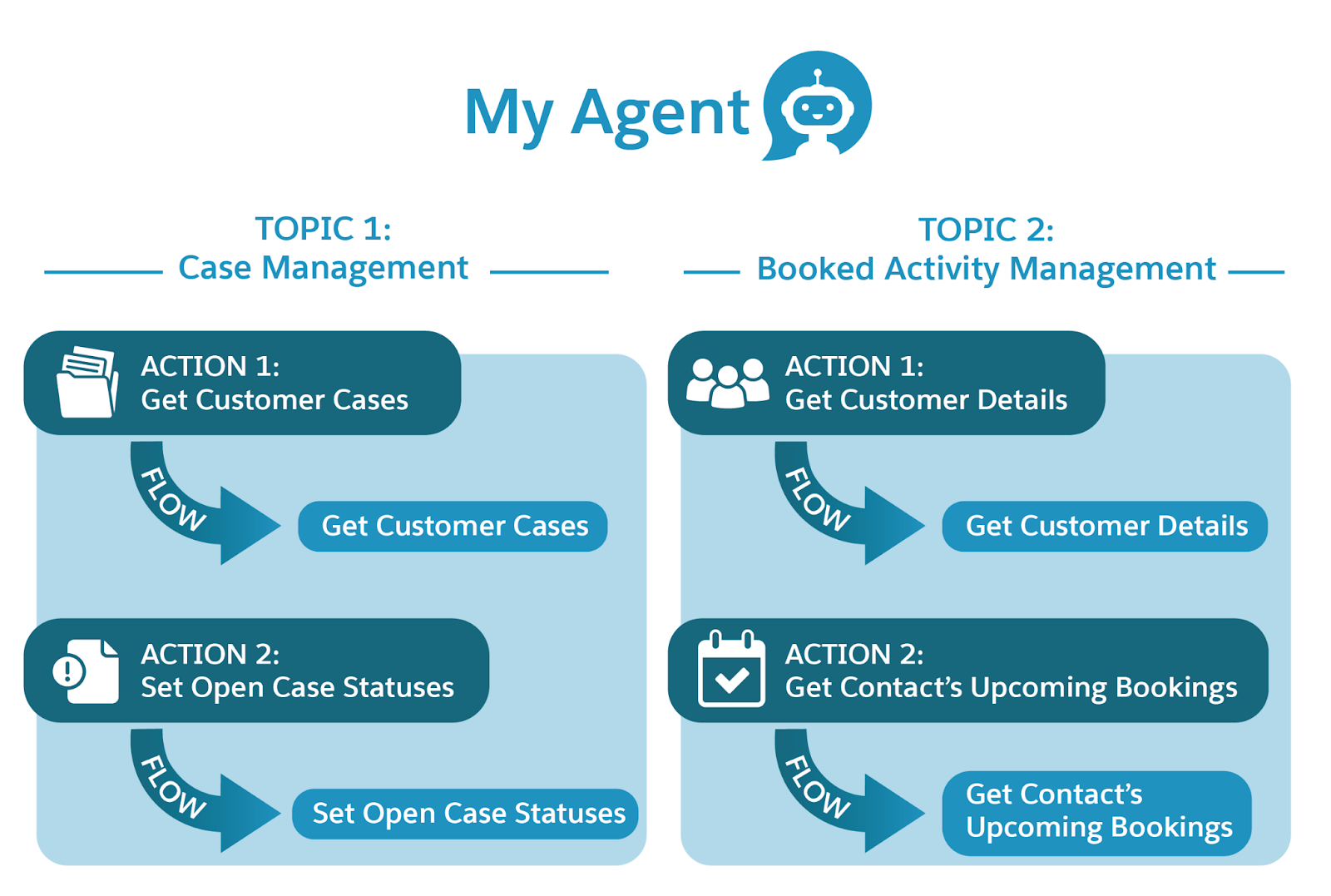
Antes de empezar a crear, reflexione sobre qué datos necesita el agente y cómo obtenerlos. Su agente no debería ofrecer información de un cliente a cualquiera que la solicite, así que el agente necesita comprobar con quién está hablando. Para recuperar las actividades reservadas de ese cliente, un flujo necesita la Id. del registro Contact (Contacto) de ese cliente. Entonces, un flujo puede recuperar las actividades reservadas del objeto Bookings (Reservas) y enviárselas al agente.
Por suerte, la organización de Coral Cloud ya tiene un flujo Get Customer Details (Obtener detalles del cliente), que recibe el email y número de socio de un cliente como entradas y devuelve su Id. de contacto. Mapeemos esta interacción con el flujo Get Customer Details (Obtener detalles del cliente) y un flujo nuevo que recupere esos registros de Booking (Reserva).

- Cuando el cliente solicita ver sus actividades reservadas, como respuesta, el agente pregunta su nombre y número de socio a modo de comprobación.
- Cuando el cliente proporciona esos detalles, el agente ejecuta el flujo Get Customer Details (Obtener detalles del cliente) y transmite los detalles de comprobación.
- El flujo Get Customer Details (Obtener detalles del cliente) devuelve la Id. de contacto del cliente al agente.
- Luego, el agente ejecuta el nuevo flujo Upcoming Bookings (Próximas reservas) de Get Contact (Obtener contacto) y se envía la Id. de contacto que se recibió.
- El flujo Upcoming Bookings (Próximas reservas) de Get Contact (Obtener contacto) devuelve al agente las próximas reservas no canceladas del cliente.
- El agente brinda la información de reserva que recibió al cliente.
Tenga en cuenta que si el agente ejecuta Get Customer Details (Obtener detalles del cliente) para obtener la Id. de contacto, entonces el agente puede brindar esa Id. de contacto como entrada para el flujo Get Contact’s Upcoming Bookings (Obtener próximas reservas del contacto). Cuando hay una secuencia de tareas pequeñas e independientes, su agente puede obtener todos los datos que necesita.
No es posible crear acciones basadas en flujos en un subagente si los flujos no existen. Por lo tanto, siempre cree primero los flujos. Ahora, creemos el flujo Get Contact’s Upcoming Bookings (Obtener las próximas reservas del contacto).
Crear el flujo y sus variables
Primero, cree el flujo y sus variables de entrada y salida. El flujo necesita una variable de entrada para recibir la Id. de contacto y una de salida para devolver los registros de reserva. También cree una variable de salida para proporcionar un mensaje de error significativo. Otorgue a todas las variables descripciones minuciosas de cómo se usan.
- Cree un flujo iniciado automáticamente. Asegúrese de seleccionar el tipo de flujo Autolaunched Flow (No Trigger) (Flujo iniciado automáticamente [sin desencadenador]).
- Cree una variable de entrada para mantener la Id. de contacto del cliente que provino del agente. (No se preocupe, Coral Cloud ya tiene un flujo listo para agentes que recupera la Id. de contacto de un cliente. Lo vamos a usar más adelante).
- En Toolbox (Caja de herramientas), (
 ), haga clic en New Resource (Nuevo recurso).
- Para Tipo de recurso, seleccione Variable.
- Para API Name (Nombre de API), ingrese
Contact_ID.
- Para Description (Descripción), ingrese
The Id of a Contact record that you would like to find related Booking records for.(La Id. de un registro de contacto para la que le gustaría encontrar registros de Booking [Reserva] relacionados). - En Data Type (Tipo de datos), seleccione Text (Texto).
- Para Availability Outside the Flow (Disponibilidad fuera del flujo), seleccione Available for input (Disponible para entrada).
- Haga clic en Listo.
- En Toolbox (Caja de herramientas), (
- Cree una variable de salida para mantener los registros de reserva recuperados.
- En Toolbox (Caja de herramientas), (
 ), haga clic en New Resource (Nuevo recurso).
- Para Tipo de recurso, seleccione Variable.
- Para API Name (Nombre de API), ingrese
Contact_Bookings.
- Para Description (Descripción), ingrese
The upcoming not-canceled bookings assigned to the contact whose ID matches the Contact_ID.(Las próximas reservas no canceladas que están asignadas al contacto cuya Id. coincide con Contact_ID). - Para Data Type (Tipo de datos), seleccione Record (Registro).
- Seleccione Permitir varios valores (colección).
- Para Object (Objeto), seleccione Booking (Reserva).
- Para Availability Outside the Flow (Disponibilidad fuera del flujo), seleccione Available for output (Disponible para salida).
- Haga clic en Listo.
- En Toolbox (Caja de herramientas), (
- Cree una variable de salida para mantener un mensaje de error que el agente debería compartir si el flujo falla.
- En Toolbox (Caja de herramientas), (
 ), haga clic en New Resource (Nuevo recurso).
- Para Tipo de recurso, seleccione Variable.
- Para API Name (Nombre de API), ingrese
Error_Message_Output.
- Para Description (Descripción), ingrese
The error message to show to the customer when this flow doesn't finish successfully.(El mensaje de error para mostrar al cliente cuando este flujo no se haya completado correctamente). - En Data Type (Tipo de datos), seleccione Text (Texto).
- Para Availability Outside the Flow (Disponibilidad fuera del flujo), seleccione Available for output (Disponible para salida).
- Haga clic en Listo.
- En Toolbox (Caja de herramientas), (
Obtener las reservas del cliente
Ahora, cree un elemento para recuperar las actividades reservadas del cliente y envíelas a una variable de salida.
- En el lienzo del flujo, cree un elemento Get Records (Obtener registros).
- En Label (Etiqueta), ingrese
Get Contact's Upcoming Bookings(Obtener las próximas reservas del contacto).
- Asegúrese de que API Name (Nombre de API) se autocomplete como
Get_Contact_s_Upcoming_Bookings.
- Para Description (Descripción), ingrese
Retrieves all upcoming bookings assigned to the found contact that have not been canceled. The bookings are stored in the Contact_Bookings variable.(Recupera todas las próximas reservas no canceladas asignadas al contacto que se encontró. Las reservas se almacenan en la variable Contact_Bookings). - Para Object (Objeto), seleccione Booking (Reserva).
- En Label (Etiqueta), ingrese
- Establezca los requisitos de condición del elemento Get Records (Obtener registros) para filtrar qué registros de reserva se recuperan.
- Para Condition Requirements (Requisitos de condición), seleccione All Conditions Are Met (AND) (Se cumplen todas las condiciones [AND]).
- Para Field (Campo), seleccione Contact (Contacto).
- Para Operator (Operador), seleccione Equals (Es igual a).
- Para Value (Valor), seleccione Contact_ID.
- Haga clic en Agregar condición.
- Para el segundo Field (Campo), seleccione Date (Fecha).
- Para el segundo Operator (Operador), seleccione Greater Than (Mayor que).
- Para el segundo Value (Valor), seleccione Running Flow Interview (Entrevista del flujo en ejecución) > CurrentDate.
- Haga clic en Add Condition (Agregar condición) una vez más.
- Para el tercer Field (Campo), seleccione Is Canceled (Está cancelado).
- Para el tercer Operator (Operador), seleccione Equals (Es igual a).
- Para el tercer Value (Valor), seleccione False (Falso).
- Para Condition Requirements (Requisitos de condición), seleccione All Conditions Are Met (AND) (Se cumplen todas las condiciones [AND]).
- Establezca las opciones de clasificación del elemento Get Records (Obtener registros).
Estas opciones de configuración controlan cómo se muestran los registros al cliente: en este caso, el orden en que suceden las actividades.- Para Sort Order (Orden de clasificación), seleccione Ascending (Ascendente).
- En Sort By (Ordenar por), seleccione Date__c.
- Para Sort Order (Orden de clasificación), seleccione Ascending (Ascendente).
- Establezca cómo el elemento Get Records (Obtener registros) almacena sus datos de registro.
Las variables que se crean de forma automática a través del elemento Get Records (Obtener registros) no se pueden usar como variables de salida. Cuando necesite un elemento Get Records (Obtener registros) para almacenar datos en una variable de salida, primero cree de forma manual la variable de salida. Luego, en el registro Get Records (Obtener registros), asegúrese de seleccionar la opción para elegir campos y asignar variables.
También recuerde que solo debe incluir los campos que quiere que estén disponibles para su agente y cliente.- En How Many Records to Store (Cuántos registros almacenar), seleccione All records (Todos los registros).
- Para How to Store Record Data (Cómo almacenar los datos de registro), seleccione Choose fields and assign variables (advanced) (Elegir campos y asignar variables [avanzado]).
- Para Record Collection (Recopilación de registros), seleccione Contact_Bookings.
- Haga clic en Add Field (Agregar campo) dos veces.
- Cambie el primer campo que se puede seleccionar de la Id. Experience_Name__c.
- Para el segundo campo que se puede seleccionar, seleccione Date__c.
- Para el tercer campo que se puede seleccionar, seleccione Start_Time__c.
- Para el cuarto campo que se puede seleccionar, seleccione End_Time__c.
- En How Many Records to Store (Cuántos registros almacenar), seleccione All records (Todos los registros).
Otorgar al flujo la capacidad de manejo de errores
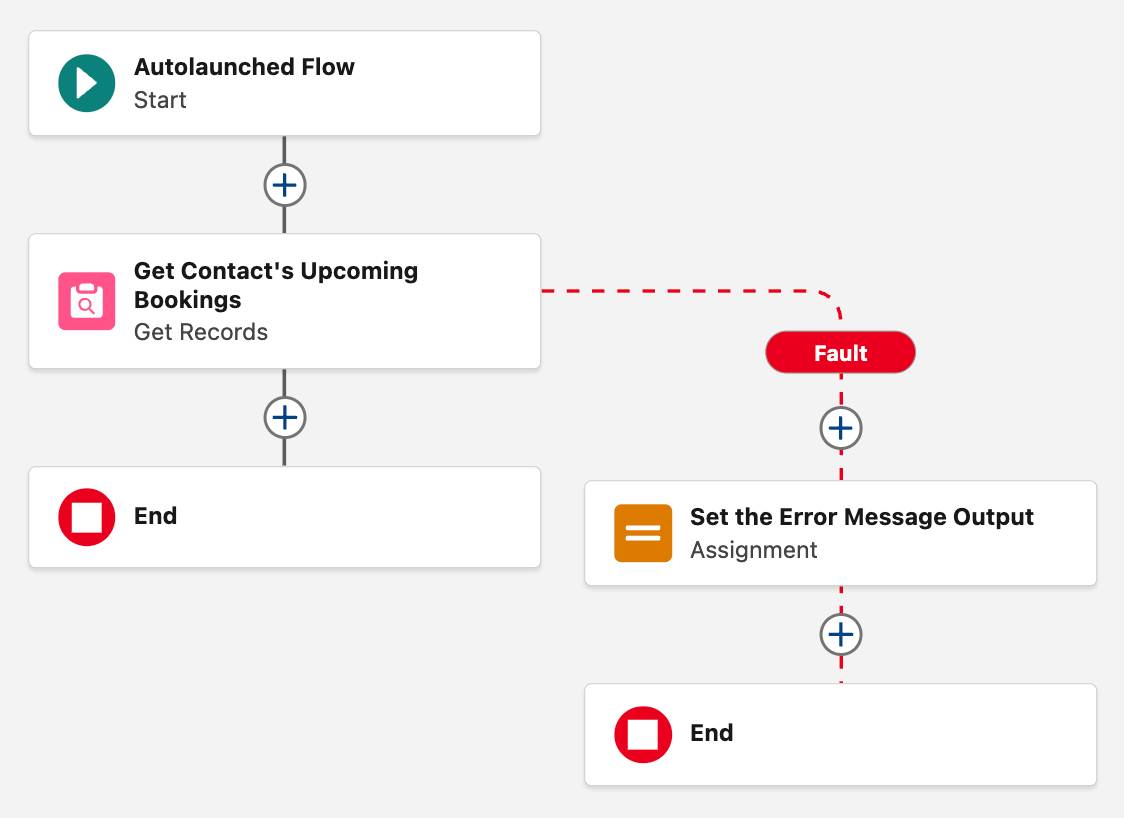
Por último, otorgue a este flujo la capacidad de enviar un mensaje de error si el elemento Get Records (Obtener registros) falla.
Las rutas de falla son rutas especiales que se ejecutan solo si su elemento adjunto falla. Puede crear una ruta de falla sobre cualquier elemento de datos: Get Records (Obtener registros), Create Records (Crear registros), Update Records (Actualizar registros) y Delete Records (Eliminar registros). Debido a que las rutas de falla solo se ejecutan cuando un elemento falla, puede aplicar un elemento Assignment (Asignación) en una ruta de falla. Use el elemento Assignment (Asignación) para establecer un mensaje de error en el momento de la falla, y así eliminar el riesgo de que un agente reciba y muestre un mensaje de error inadecuado.
- Coloque el mouse sobre el elemento Get Contact’s Upcoming Bookings (Obtener próximas reservas del contacto) y haga clic en
 , luego, seleccione Add Fault Path (Agregar ruta de falla).
- En la ruta Fault (Falla), haga clic en
 .
.
- Seleccione Assignment (Asignación).
- Para Label (Etiqueta), ingrese
Set the Error Message Output(Establecer la salida de error de mensaje).
- Asegúrese de que API Name (Nombre de API) se autocomplete como
Set_the_Error_Message_Output.
- Para Description (Descripción), ingrese
Gives error message text to the Error_Message_Output variable, to present to the customer if this flow fails.(Comparte el texto del mensaje de error a la variable Error_Message_Output que se muestra al cliente si este flujo falla). - Para Variable (Variable), seleccione Error_Message_Output.
- Para Operator (Operador), seleccione Equals (Es igual a).
- Para Value (Valor), ingrese
I'm sorry, I'm having a problem finding your booked activities. Would you like to speak to our support team?(Lo siento, estamos teniendo dificultades para encontrar sus actividades reservadas. ¿Le gustaría comunicarse con nuestro equipo de asistencia?)
- Para Label (Etiqueta), ingrese
- Guarde el flujo.
Cuando el flujo se usa en una acción de agente, la descripción del flujo se establece de forma automática como las instrucciones de la acción de agente. Así que redacte la descripción de la misma forma que escribiría las instrucciones de un agente.- Para Flow Label (Etiqueta de flujo), ingrese
Get Contact's Upcoming Bookings(Obtener las próximas reservas del contacto).
- Asegúrese de que Flow API Name (Nombre de API de flujo) se autocomplete como
Get_Contact_s_Upcoming_Bookings.
- Para Description (Descripción), ingrese
Find all the Booking records related to the guest's contact record. Only retrieve Bookings whose date hasn't occurred yet.(Busca todos los registros Booking [Reserva] relacionados con el registro de contacto del huésped. Solo recupera las reservas de fechas futuras).
- Para Flow Label (Etiqueta de flujo), ingrese
- Active el flujo.
Para asignar el flujo como una acción de agente, el flujo debe estar activo.
Ahora sí, su flujo está listo para el agente. En la próxima unidad, lo agregará a un agente junto con las instrucciones adecuadas.