Agregar un flujo como acción de agente
Objetivos de aprendizaje
Después de completar esta unidad, podrá:
- Fundamentar un subagente para maximizar la eficacia a través de acciones de agente basadas en flujos.
- Crear una acción de agente que haga referencia a un flujo.
- Configurar un subagente para que una acción de agente proporcione datos a otra acción de agente.

Ahora que ya creó los flujos que necesita Coral Cloud Booking Agent (Agente de reserva de Coral Cloud) para ayudar a que los clientes gestionen sus actividades reservadas, cree un subagente y proporcione las acciones basadas en flujos necesarias para ayudar a sus clientes.
Configurar Agentforce
Primero, asegúrese de que Agentforce esté habilitado en su Trailhead Playground.
- En Setup Quick Find (Búsqueda rápida de configuración), busque y seleccione Einstein Setup (Configuración de Einstein).
- Verifique que Einstein se encuentre en posición On (Encendido). Si ya se encuentra en posición On (Encendido), cámbielo a Off (Apagado) y, luego, nuevamente a On (Encendido).
- Actualice su navegador para volver a cargar Setup (Configuración).
- En Setup Quick Find (Búsqueda rápida de configuración), busque y seleccione Agentforce Agents (Agentes de Agentforce).
- Asegúrese de que Agentforce esté activado.

Agregar un subagente
Antes de crear el subagente, tenga en cuenta algunas directrices y mejores prácticas para configurar subagentes.
- Fundamente su subagente con información sobre los objetos de Salesforce pertinentes. Describa sus finalidades para que el agente entienda cómo se usan los datos.
- Indique al subagente que no debería usar ningún dato de Salesforce que no haya proporcionado una acción. Recuerde que los agentes tienen acceso a ver todos los objetos y campos según los permisos otorgados. Esta declaración evita que el agente mencione datos que no son pertinentes o que no deberían compartirse.
- Indique al subagente que no le muestre al cliente ningún valor de Id. Las variables de recopilación de registros siempre incluyen las Id. de los registros, por lo tanto, sin esta instrucción, hay una gran posibilidad de que el agente les muestre estos datos a los clientes, aunque no sean significativos para ellos. Esta declaración evita que sus clientes se confundan con datos oscuros.
Cuando configure un subagente, proporcione una descripción e instrucciones.
Field Name (Nombre de campo) |
Qué hacer |
|---|---|
Descripción |
Proporcione una idea general sobre el subagente y explique el contexto de los datos con los que se trabaja. |
Instrucciones |
Para empezar, indique al agente cuál es su trabajo y proporcione detalles específicos sobre lo que no debería hacer. Redacte instrucciones detalladas y específicas sobre la forma en que el agente debería interactuar con el cliente:
|
Ahora cree un subagente que le indique al agente lo que puede hacer y lo que no con las actividades reservadas del cliente.
- Haga clic en el Iniciador de aplicación (
 ).
).
- Haga clic en View All (Ver todo).
- Seleccione la aplicación Agentforce Studio.
- En la lista Agents (Agentes), seleccione Coral Cloud Booking Agent (Agente de reserva de Coral Cloud).
- En el panel Explorer, haga clic en
 y seleccione New Subagent (Nuevo subagente).
Si el botón no está habilitado, significa que esta versión del agente está confirmada. Para crear una versión nueva que no esté confirmada, haga clic en New Version (Nueva versión).
- En Subagent Name (Nombre del subagente), ingrese
Booked Activity Management(Gestión de actividades reservadas).
- En Description (Descripción), ingrese
This subagent helps Coral Cloud Resort guests to manage and understand their booked activities. Booked activities are stored in the 'Bookings' object in Salesforce. Guests are represented by the 'Contacts' object in Salesforce.(Este subagente ayuda a que los huéspedes del complejo Coral Cloud gestionen y entiendan sus actividades reservadas. Las actividades reservadas están almacenadas en el objeto “Bookings” [Reservas] en Salesforce. Los huéspedes están representados por el objeto “Contacts” [Contactos] en Salesforce). - Haga clic en Create and Open (Crear y abrir).

El generador muestra el nuevo subagente en blanco.
Agregar flujos como acciones de agente
Primero, agregue los flujos al agente. Para ello, cree una acción de agente para cada uno. Por suerte, puede crear y asignar esas acciones de agente sin tener que abandonar el Generador de Agentforce.
Agregar la acción Get Customer Details (Obtener detalles del cliente) al agente
- En Actions Available for Reasoning (Acciones disponibles para razonamiento), haga clic en Select action (Seleccionar acción).
- Seleccione Create a custom action (Crear una acción personalizada).
- En Action Name (Nombre de la acción), ingrese
Get Customer Details(Obtener detalles del cliente).
- En Description (Descripción), ingrese
Validate a Customer’s details by passing their email and memberNumber to see if there is a related contact.(Para comprobar los detalles de un Cliente, procesa su email y número de miembro para ver si existe un contacto relacionado).
- En Reference Action Type (Tipo de acción de referencia), seleccione Flow (Flujo).
- Como acción de referencia, seleccione Get Customer Details (Obtener detalles del cliente).
- Haga clic en Create and Open (Crear y abrir).
- Configure las opciones de configuración de entrada de la variable de email.
- Si las secciones Inputs (Entradas) y Outputs (Resultados) están en blanco, diríjase a otra ficha y, luego, regrese a la ficha Get Customer Details (Obtener detalles del cliente).
- Asegúrese de que en Description (Descripción) aparezca lo siguiente:
The Email Address of the customer that is validating their identity.(La dirección de email del cliente que está validando su identidad).
- Marque Require input to execute action (Requerir entrada para ejecutar la acción).
Esta opción de configuración le indica al agente que no debería ejecutar esta acción a menos que tenga datos para enviar. Use esta configuración para asegurarse de que el flujo no se ejecute sin los datos que necesita para ejecutarse correctamente.
- Si las secciones Inputs (Entradas) y Outputs (Resultados) están en blanco, diríjase a otra ficha y, luego, regrese a la ficha Get Customer Details (Obtener detalles del cliente).
- Establezca las opciones de configuración de entrada de la variable memberNumber.
- Asegúrese de que en Description (Descripción) aparezca lo siguiente:
The Member Number of the customer that is validating their identity.(El número de miembro del cliente que está validando su identidad). - Marque Require input to execute action (Requerir entrada para ejecutar la acción).
- Asegúrese de que en Description (Descripción) aparezca lo siguiente:
- Establezca las opciones de configuración de salida de la variable del contacto.
- Asegúrese de que en Description (Descripción) aparezca lo siguiente:
The contact that was returned in the search for records.(El contacto que se devolvió en la búsqueda de registros). - Marque Show in conversation (Mostrar en plática).
Esta configuración le indica al agente que puede enviar el contenido de esta variable al cliente. Si la casilla de verificación Show in Conversation (Mostrar en plática) no está seleccionada para una salida en particular, el contenido de esa variable de flujo nunca se compartirá con el cliente.
- Asegúrese de que en Description (Descripción) aparezca lo siguiente:
- Haga clic en la ficha Booked Activity Management (Gestión de actividades reservadas) para regresar al lienzo del subagente.
- En Actions Available for Reasoning (Acciones disponibles para razonamiento), haga clic en
 junto a la píldora Get Customer Details (Obtener detalles del cliente) en el lienzo.
En el lienzo se muestran las variables del flujo y cómo están asignadas.
- Verifique que las variables “email” y “memberNumber” estén establecidas en “Agent Populated” (Rellenado por el agente).
Si no están establecidas correctamente, haga clic en junto a la acción Get Customer Details (Obtener detalles del cliente) en la barra lateral, elimine la acción y regrese al paso 1 para volver a crearla.
Guardar el progreso
- Haga clic en Guardar.
- Si aparece la ventana Assign user record (Asigne un registro de usuario), siga estos pasos.
- Seleccione Select User (Seleccionar usuario).
- En el campo User Record (Registro de usuario) del agente, seleccione EinsteinServiceAgent User (Usuario EinsteinServiceAgent).
- Haga clic en Guardar.
- Seleccione Select User (Seleccionar usuario).
Si ve un error en el panel Explorer, no se preocupe por ahora; lo corregiremos más adelante.
Agregar la acción Get Contact’s Upcoming Bookings (Obtener las próximas reservas del contacto) al agente
- Haga clic en la ficha Booked Activity Management (Gestión de actividades reservadas) para regresar al lienzo del subagente.
- En la píldora Get Customer Details (Obtener detalles del cliente) del lienzo, haga clic en
 y seleccione Create a custom action (Crear una acción personalizada).
- En Action Name (Nombre de la acción), ingrese
Get Contact’s Upcoming Bookings(Obtener las próximas reservas del contacto).
- Para Description (Descripción), ingrese
Find all the Booking records related to the guest's contact record. Only retrieve Bookings whose date hasn't occurred yet.(Busca todos los registros Booking [Reserva] relacionados con el registro de contacto del huésped. Solo recupera las reservas de fechas futuras).
- En Reference Action Type (Tipo de acción de referencia), seleccione Flow (Flujo).
- Para Reference Action (Acción de referencia), seleccione Get Contact's Upcoming Bookings (Obtener las próximas reservas del contacto).
- Haga clic en Create and Open (Crear y abrir).
- Establezca las opciones de configuración de entrada de la variable Contact_ID.
- Si las secciones Inputs (Entradas) y Outputs (Resultados) están en blanco, diríjase a otra ficha y, luego, regrese a la ficha Get Contact’s Upcoming Bookings (Obtener las próximas reservas del contacto).
- Asegúrese de que en Description (Descripción) aparezca lo siguiente:
The Id of a Contact record that you would like to find related Booking records for.(El Id. de un registro de contacto para el que te gustaría encontrar registros de reserva relacionados).
Observe que la descripción predeterminada coincide con la descripción de la variable Contact_ID en el flujo. ¿Puede identificar el patrón?
- Marque Require input to execute action (Requerir entrada para ejecutar la acción).
- Si las secciones Inputs (Entradas) y Outputs (Resultados) están en blanco, diríjase a otra ficha y, luego, regrese a la ficha Get Contact’s Upcoming Bookings (Obtener las próximas reservas del contacto).
- Establezca las opciones de configuración de salida de la variable Contact_Bookings.
- Asegúrese de que en Description (Descripción) aparezca lo siguiente:
The upcoming not-canceled bookings assigned to the contact whose ID matches the Contact_ID.(Las próximas reservas no canceladas que están asignadas al contacto cuyo Id. coincide con Contact_ID). - Marque Show in conversation (Mostrar en plática).
- Asegúrese de que en Description (Descripción) aparezca lo siguiente:
- Establezca las opciones de configuración de salida de la variable Error_Message_Output.
- Asegúrese de que en Description (Descripción) aparezca lo siguiente:
The error message to show to the customer when this flow doesn't finish successfully.(El mensaje de error para mostrar al cliente cuando este flujo no se complete correctamente). - Marque Show in conversation (Mostrar en plática).
- Asegúrese de que en Description (Descripción) aparezca lo siguiente:
- Haga clic en Guardar.
- Haga clic en la ficha Booked Activity Management (Gestión de actividades reservadas) para regresar al lienzo del subagente.
- En Actions Available for Reasoning (Acciones disponibles para razonamiento), haga clic en
 junto a la píldora Get Contact’s Upcoming Bookings (Obtener las próximas reservas del contacto) en el lienzo.
En el lienzo se muestran las variables del flujo y cómo están asignadas.
- Verifique que la variable “Contact_ID” esté establecida en “Agent Populated” (Rellenado por el agente).
De no ser así, coloque el mouse sobre la acción Get Contact’s Upcoming Bookings (Obtener las próximas reservas del contacto) en la barra lateral, haga clic en , elimine la acción y regrese al paso 1 para crearla de nuevo.
Actualizar el resultado Contact_Bookings
Recuerde: Contact_Bookings es una variable de recopilación de registros en el flujo Get Contact’s Upcoming Bookings (Obtener las próximas reservas del contacto). Las variables de recopilación de registros deben configurarse especialmente en la secuencia de comandos del subagente. Por eso, actualice la secuencia de comandos para evitar errores futuros.
- Haga clic en la ficha Get Contact’s Upcoming Bookings (Obtener las próximas reservas del contacto).
Si la ficha no aparece, puede continuar con el paso siguiente. Hacer clic en esta ficha facilita la búsqueda de texto en los pasos siguientes, pero igual puede usar la función de búsqueda del navegador (Ctrl-F en Windows, Command-F en Mac) para ubicar el texto.
- En la fila de fichas, seleccione el menú desplegable Canvas (Lienzo) y seleccione Script.

- Busque la línea
Contact_Bookings: object.
- Cambie
Contact_Bookings: objectporContact_Bookings: list[object].
- Unas líneas después de la línea Contact_Bookings, busque la línea
complex_data_type_name: "lightning__listType".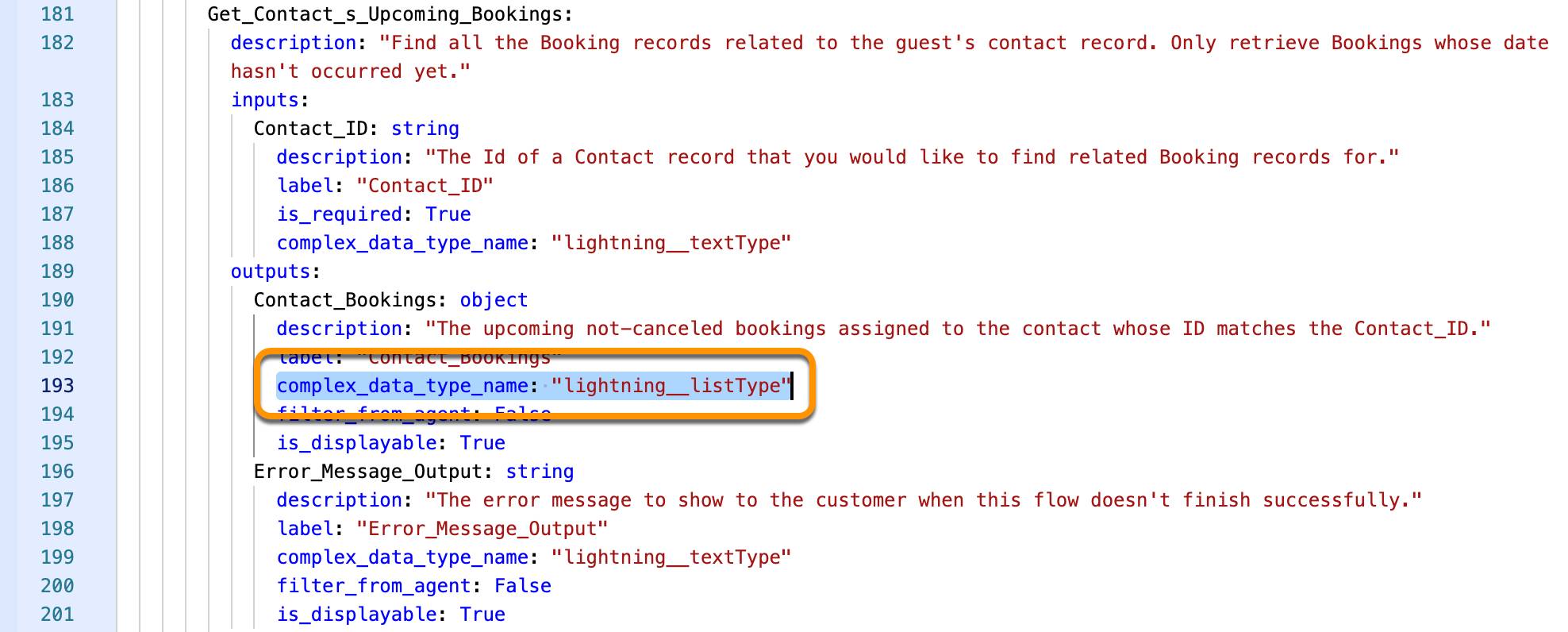
- Cambie
complex_data_type_name: "lightning__listType"porcomplex_data_type_name: "lightning__recordInfoType".
- Haga clic en Guardar.
- En la fila de fichas, cambie el menú desplegable Script por Canvas (Lienzo).
Dar instrucciones al subagente
Ahora, establezca las instrucciones para este subagente.
- En Explorer, haga clic en el subagente Booked Activity Management (Gestión de actividades reservadas).
- En Reasoning Instructions (Instrucciones de razonamiento), agregue este párrafo:
Your job is only to help Coral Cloud Resort guests book activities, give them information about their existing booked activities, and cancel their booked activities. Do not use any Salesforce data that wasn't provided by an action's output. Do not show the customer any ID values.(Tu trabajo solo implica ayudar a que los huéspedes de Coral Cloud reserven actividades, ofrecerles información sobre sus actividades reservadas existentes y que cancelen sus actividades reservadas. No uses los datos de Salesforce que no haya ofrecido la salida de una acción. No le muestres al cliente ningún valor de Id.).
- Presione Intro para iniciar una línea nueva y agregue un segundo párrafo:
If the customer asks what their current booked activities are, run the Get_Contact_s_Upcoming_Bookings action and then present the output to the customer.(Si el cliente pregunta cuáles son sus actividades reservadas actuales, ejecuta la acción Get_Contact_s_Upcoming_Bookings y, luego, presenta el resultado al cliente).
- En el párrafo anterior, resalte el texto
Get_Contact_s_Upcoming_Bookingsy escriba@.
Cuando escribe @ en las instrucciones, el Generador de Agentforce muestra un menú contextual para hacer referencia a determinadas acciones, variables, subagentes y demás opciones directamente en esas instrucciones.
- Seleccione Actions (Acciones) y, luego, Get Contact’s Upcoming Bookings (Obtener las próximas reservas del contacto).
Hace referencia a la acción Get Contact’s Upcoming Bookings (Obtener las próximas reservas del contacto) aquí para garantizar que Agentforce ejecute esa acción.
- Presione Intro para iniciar una línea nueva y agregar un tercer párrafo:
After showing the customer a list of their activities, ask them how you can help them.(Después de mostrarle al cliente una lista de sus actividades, pregúntale cómo puedes ayudarlo).
- Presione Intro para iniciar una línea nueva y agregue un párrafo más:
If the customer is not known, you must always ask for their email address and their membership number to get their Contact record by running the Get_Customer_Details action before running any other actions.(Si se desconoce al cliente, siempre debes solicitarle su dirección de email y su número de membresía para obtener su registro de contacto al ejecutar la acción Get_Customer_Details antes de ejecutar otras acciones).
- En el último párrafo, resalte el texto
Get_Customer_Detailsy escriba@.
- Seleccione Actions (Acciones) y, luego, Get Customer Details (Obtener detalles del cliente).
- Guarde el agente.
Probar el agente
Ahora que el subagente está listo, ya puede probarlo. Use la ficha Preview (Vista previa) en el Generador de Agentforce para ejecutar el agente y comprobar que está funcionando como corresponde.
- Mientras se encuentre aún en el Generador de Agentforce, haga clic en la ficha Preview (Vista previa).

- En el cuadro “Describe your task or ask a question” (Describa su tarea o formule una pregunta) del panel Let’s Chat (Chateemos), ingrese
Can you show me my booked activities?(¿Puedes mostrarme mis actividades reservadas?) y presione la tecla Retorno/Intro.
- Cuando el agente responda, ingrese la siguiente solicitud:
I am sofiarodriguez@example.com and my membership number is 10008155(Soy sofiarodriguez@example.com y mi número de membresía es 10008155) y presione la tecla Retorno/Intro.
El agente muestra una lista de las actividades reservadas actuales de Sofía que tiene un aspecto similar al siguiente:
Here are your upcoming booked activities at Coral Cloud Resort:
Family Adventure Quest - August 8, 2026, 1:30 PM to 2:30 PM
Trail Running Adventure - August 11, 2026, 9:00 AM to 10:00 AM
Beach Bootcamp Challenge - August 12, 2026, 1:30 PM to 5:30 PM
Seaside Gourmet Dinner - August 12, 2026, 9:00 AM to 12:00 PM
Seaside Gourmet Dinner - August 13, 2026, 1:30 PM to 4:30 PM
Family Movie Night Under the Stars - August 22, 2026, 9:00 AM to 10:00 AM
Live Music Beach Party - August 23, 2026, 1:30 PM to 3:30 PM
Ocean Kayak Fitness Expedition - August 23, 2026, 9:00 AM to 3:00 PM
Coastal Kayak Excursion - August 28, 2026, 1:30 PM to 2:30 PM
Artisan Workshop Series - August 30, 2026, 1:30 PM to 2:30 PM
Felicitaciones, creó un flujo que mejora la precisión y la potencia de su agente y, además, le brindó a ese agente las instrucciones necesarias para ejecutar el flujo de forma coherente. En el reto práctico, agrega una acción de agente que actualiza los registros Booking (Reserva) de su cliente.