トランザクションメールでコマースとマーケティングを自動化
学習の目的
この単元を完了すると、次のことができるようになります。
- マーケティングにトランザクションメールを使用する利点を説明する。
- 注文確認メールのメッセージテンプレートを設定する。
- パーソナライズされた注文確認メールを送信するフローを作成する。
トランザクションメールのパワーを活用する
トランザクションメールは、顧客に重要なメッセージを自動的に送信する、便利なガイドのようなものです。注文確認、カート放棄通知、ようこそメールなどの特定のアクションやイベントによって、これらのメッセージがトリガーされます。ジャーニーの各ステップで正確かつタイムリーな通知を顧客に提供することで、信頼とロイヤルティが築かれます。
トランザクションメールには、顧客が期待し、価値を感じる情報が含まれているため、開封率はプロモーションメールの 8 倍に上ります。顧客がプロモーション要素を含むトランザクションメールの受信にオプトインしていれば、こうしたメールは、パーソナライズされたおすすめを自然に組み込む絶好の機会になります。本来の情報提供という目的を損なうことなく、追加の売上にもつなげられます。
NTO のマーケティングエキスパートである Michele Hansley を紹介します。彼女は Marketing Cloud と Agentforce Commerce の連携による効果に期待を寄せており、まず検討したい有望な活用案をいくつか書き出します。
- プロモーションコンテンツを組み込んだ自動トランザクションメール。
- 購入データと意向データに基づいて微調整されたオーディエンスセグメンテーション。
- パーソナライズされたおすすめ。
最初の取り組みとして、彼女は、注文後にすべての顧客へ自動送信される注文確認メールを設定します。そのメールの末尾に、プロモーションコードを使って追加注文を 20% オフで購入できる案内を加える予定です。
- アプリケーションランチャーで、[Commerce (コマース)] を見つけて選択します。
-
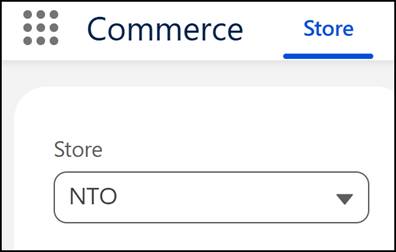
[Store (店舗)] タブをクリックし、ナビゲーションサイドバーで、ドロップダウンから店舗名を選択します。
Michele は [NTO] を選択します。
-
[Settings (設定)]、[Messaging (メッセージング)] の順にクリックします。
- メッセージングを有効にするために、[Order Confirmation Email (注文確認メール)] をオンにします。
![[Order Confirmation Email (注文確認メール)] が有効になっている Messaging (メッセージング) 設定。](https://res.cloudinary.com/hy4kyit2a/f_auto/fl_lossy/q_70/learn/modules/the-combined-power-of-marketing-cloud-and-commerce-cloud/automate-commerce-and-marketing-with-transactional-emails/images/ja-JP/b64879f7c717600769935710d7703201_kix.qs5qtiumdtad.png)
-
[Edit (編集)] をクリックします。
- 必要に応じて、OrderConfirmationEmail テンプレートを変更します。
- Michele は表示内容を気に入り、件名を変えることにします。彼女は [Subject Line (件名)] の編集アイコンをクリックします。[Subject Line (件名)] 項目に、次のように入力します。
Thank you for ordering adventure! (ご注文ありがとうございます。冒険の準備を始めましょう)
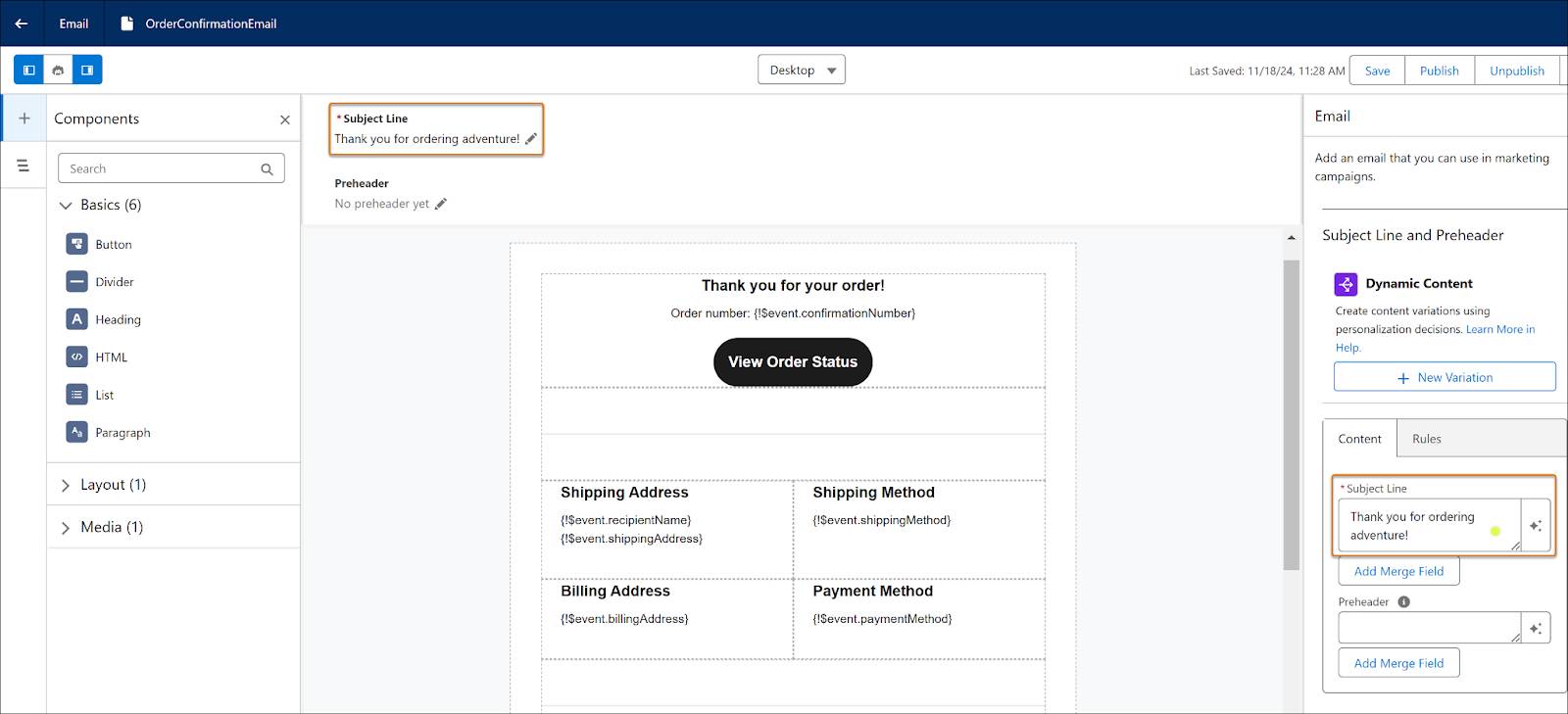
- Michele は、末尾にアップセルメッセージを追加したいと考えています。
[Components (コンポーネント)] リストから [Paragraph (段落)] をメッセージテンプレートの一番下にドラッグし、次のように入力します。To thank you for ordering, we’re offering 20% off on your next order. Just enter BACKONTRACK. See you on the trail!(ご注文への感謝を込めて、次回のご注文で 20% オフをご利用いただけます。BACKONTRACK と入力してください。次のアウトドアもお楽しみください!)
-
[Save (保存)]、[Back (戻る)] の順にクリックします。
Michele は 1 週間後に、注文確認メールを受信した顧客の再注文メトリクスがどのように変化したかを確認します。そしてその結果に満足しています。メールテンプレートにたった 1 行追加しただけで、追加注文が 5% も増えてたのです。
顧客ごとに異なる注文確認メールを作成する
最初の変更が大きな違いを生んだのを見て、Michele はさらに意欲を高めます。次の取り組みとして、地域別のプロモーションを試すことにします。アラスカの顧客が注文した場合、その顧客にはウィンター用品が 20% オフになるプロモーションコードが送信されます。
まず Michele は、既存の確認メールを複製してウィンター用品メールを作成し、最後の段落を変更します。
-
[Store (店舗)] タブをクリックします。
- ナビゲーションサイドバーで、ドロップダウンから店舗名を選択します。
Michele は [NTO] を選択します。
- ナビゲーションサイドバーで、[Content Manager (コンテンツマネージャー)] をクリックします。
- 自分のワークスペースを選択します。
Michele は [NTO Managed Content Space (NTO 管理コンテンツスペース)] を選択します。
- 注文確認メールテンプレートをクリックします。
Michele は [OrderConfirmationEmail] をクリックします。

-
[Clone (コピー)] をクリックし、新しいメールの名前を入力します。
Michele はConfirmationEmailAlaskaPromoと入力します。
![ConfirmationEmailAlaskaPromo と入力された [Clone content (コンテンツをコピー)] ダイアログ。](https://res.cloudinary.com/hy4kyit2a/f_auto/fl_lossy/q_70/learn/modules/the-combined-power-of-marketing-cloud-and-commerce-cloud/automate-commerce-and-marketing-with-transactional-emails/images/ja-JP/da10339de6ac4102059f6608b9875348_kix.ps0cxvrwojtf.png)
- 新しいメールで [Edit (編集)] をクリックします。
- コンテンツビルダーでメールを編集します。
テンプレートの一番下で、Michele は [Paragraph (段落)] コンポーネントのテキストを次のように変更します。To thank you for ordering from Alaska, use promo code WinterWonderland to save 20% on all winter gear. Stay warm out there!(アラスカからのご注文への感謝を込めて、プロモーションコード WinterWonderland を使用すると、すべてのウィンターギアが 20% オフになります。暖かくしてお過ごしください!) -
[Save (保存)] をクリックします。
-
[Publish (公開)] をクリックします。
- [Publish Content (コンテンツを公開)] ボックスで、[Next (次へ)] をクリックし、[Publish Now (今すぐ公開)] オプションを選択して、[Publish Now (今すぐ公開)] をクリックします。
これで Michele は、次の 2 種類の注文確認メールを用意できました。
- 先ほど有効にした標準のメール
- アラスカ向けウィンター用品プロモーション用の新しいメール
これで、次のステップに向けて、すべてを Salesforce システム管理者に引き継ぐ準備が整いました。
フローを使用して各確認メールを送信する
コンテンツを用意できた Michele は、それぞれのメールを適切な顧客に送信する方法を Salesforce システム管理者に尋ねます。システム管理者によると、これは簡単なプロセスです。
- アラスカの顧客には特別なウィンターシーズン用の確認メールを送信し、それ以外の顧客には標準の確認メールを送信するフローを設定しする。
- システムがこのフローを使用するように、標準の OrderConfirmation メールテンプレートの送信を無効にする。
システム管理者は、フローの構成要素を書き留めます。
-
トリガー: 顧客が注文すると、Order Placement (発注) イベントがトリガーされる。
-
条件: フローは、顧客の納入先住所がアラスカかどうかを確認する。
-
アクション: アラスカであれば、フローはプロモーションコード付きのウィンター用品メール (ConfirmationEmailAlaskaPromo) を送信する。納入先住所がアラスカ以外の場所であれば、フローはその顧客に標準の注文確認メール (ConfirmationEmail) を送信する。
システム管理者はフローを作成します。
- アプリケーションランチャーで、[Marketing (マーケティング)] を見つけて選択します。
-
[Flows (フロー)] タブをクリックし、[New (新規)] をクリックします。
-
[Automation Event-Triggered Flow (自動化イベントトリガーフロー)] を選択し、[Create (作成)] をクリックします。
- Flow Builder で、[Start (開始)] の下にある [Select Event (イベントを選択)] をクリックします。
-
[Order Placement Event (発注イベント)] を選択し、店舗名を選択します。
Michele は [NTO] 店舗を選択します。
-
[Automation Event-Triggered Flow (自動化イベントトリガーフロー)] の下にある [+] をクリックし、スクロールして [Decision (決定)] アクションを選択します。
-
[Default Outcome (デフォルトの結果)] ボックスの下にある [+] をクリックし、[Send Email Message (メールメッセージを送信)] アクションを選択します。
-
[Outcome 1 of Decision 1 (決定 1 の結果 1)] ボックスの下にある [+] をクリックし、[Send Email Message (メールメッセージを送信)] アクションを選択します。
この時点での Flow Builder の内容は次のようになります。![要素が追加された Flow Builder。上部に [Automation Event-Triggered Flow Start (自動化イベントトリガーフローの開始)] があり、その下に [Decision 1 (決定 1)] がある。[Decision 1 (決定 1)] は 2 つのパスに分岐している。1 つは [Outcome 1 of Decision 1 (決定 1 の結果 1)] から [Send Email Message Action 1 (メールメッセージを送信アクション 1)] につながるパスで、もう 1 つは [Default Outcome (デフォルトの結果)] から [Send Email Message (メールメッセージを送信)] につながるパス。両方の分岐は合流して [End (終了)] に進む。](https://res.cloudinary.com/hy4kyit2a/f_auto/fl_lossy/q_70/learn/modules/the-combined-power-of-marketing-cloud-and-commerce-cloud/automate-commerce-and-marketing-with-transactional-emails/images/ja-JP/78adb28da91b0a7ba18f9a186d1f09cf_kix.m6j8e7yydl03.png)
- 決定ロジックを設定するには、[Decision 1 (決定 1)] をクリックして、[Edit Element (要素を編集)] をクリックします。
- 項目に値を入力します。
-
Label (表示ラベル):
Alaskan Winter Gear Promo(アラスカ向けウィンター用品プロモーション) -
API Name:
Alaskan_Winter_Gear_Promo -
Description (説明):
If the customer is in Alaska, send an order confirmation email with a special promotion for winter gear. If they live in any other state, send them the standard order confirmation email.(顧客がアラスカ在住の場合は、ウィンター用品の特別プロモーションを含む注文確認メールを送信します。その他の州に住んでいる場合は、標準の注文確認メールを送信します。) -
Outcome (結果) の下にある Label (表示ラベル):
Shipping Address in AK(アラスカの住所(納入先)) -
Outcome API Name (結果の API 参照名):
Shipping_Address_in_AK -
Condition Requirements to Execute Outcome (結果を実行する条件の要件): All Conditions Are Met (AND) (すべての条件に一致 (AND))
-
Resource (リソース): [Event (イベント)] > [Shipping Address (住所(納入先))]
-
Operator (演算子): Contains (次の文字列を含む)
-
Value (値):
AK
-
Label (表示ラベル):
- アラスカ向けのメールを送信するには、[Send Email Message Action 1 (メールメッセージを送信アクション 1)] をクリックしてから [Edit Element (要素を編集)] をクリックします。
- 項目に値を入力します。
-
Label (表示ラベル):
Send Alaska Winter Gear Promo Email(アラスカ向けウィンター用品プロモーションメールを送信) -
API (API 参照名):
Send_Alaska_Winter_Gear_Promo_Email -
[Select Email (メールを選択)] をクリックします。
- 自分ワークスペースを選択します。
Michele は [NTO Managed Content Space (NTO 管理コンテンツスペース)] を選択します。
- プロモーションメールを選択し、[Add (追加)] をクリックします。
Michele は [ConfirmationEmailAlaskaPromo] を選択します。
-
Label (表示ラベル):
- 標準のメールを送信するには、[Send Email Message (メールメッセージを送信)] をクリックしてから [Edit Element (要素を編集)] をクリックします。
- 項目に値を入力します。
-
Label (表示ラベル):
Send Standard Confirmation Email(標準確認メールを送信) -
API (API 参照名):
Send_Standard_Confirmation_Email -
[Select Email (メールを選択)] をクリックします。
- 自分ワークスペースを選択します。
Michele は [NTO Managed Content Space (NTO 管理コンテンツスペース)] を選択します。
- プロモーションメールを選択し、[Add (追加)] をクリックします。
Michele は [OrderConfirmationEmail] を選択します。
-
Label (表示ラベル):
-
[Save (保存)] をクリックし、フローの表示ラベルと API 参照名を入力します。
-
[Activate (有効化)] をクリックしてフローを有効にします。
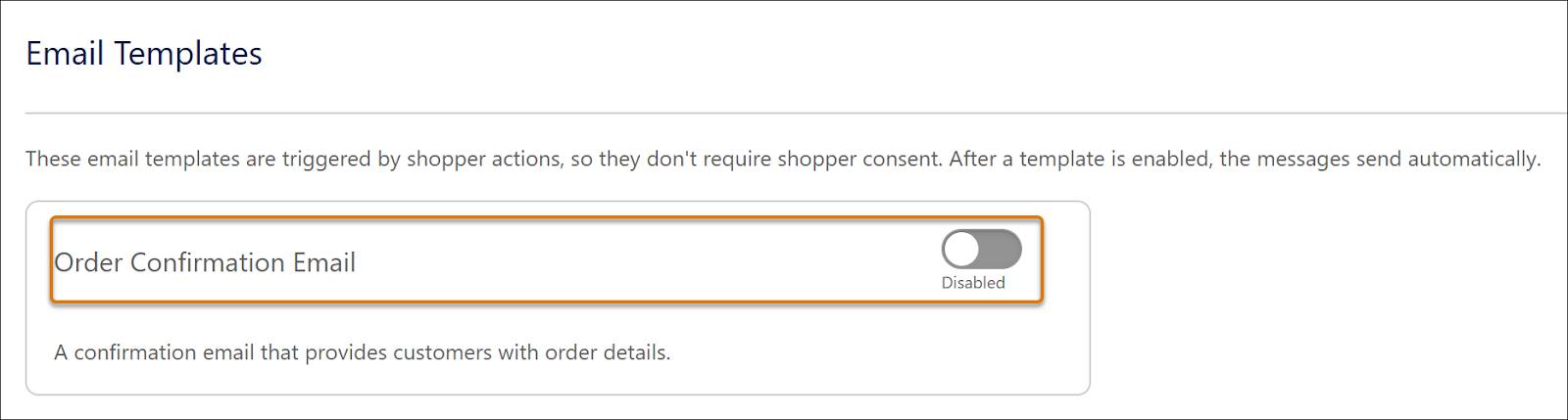
フローが完成したら、システム管理者は標準の注文確認メッセージを無効にして、このフローが使用されるようにします。
-
[Store (店舗)] タブをクリックし、ナビゲーションサイドバーで、ドロップダウンから店舗名を選択します。
-
[Settings (設定)]、[Messaging (メッセージング)] の順にクリックします。
- [Order Confirmation Email (注文確認メール)] を無効にします。
新しいフローが有効になり、Michele はその効果に期待しています。今後は、アラスカの顧客のうち、プロモーションコードを使ってウィンター用品を購入する人がどれくらいいるかを確認していきます。これが成功したら、ほかの地域向けプロモーションも考える予定です。
オプトインしている顧客に対しては、注文確認などのトランザクションメールトリガーを使用して、プロモーションフローをトリガーすることもできます。たとえば、注文を完了したすべての顧客に、次の 1 週間以内の注文が送料無料になるマーケティングメールを送信できます。
この単元では、Agentforce Commerce と Marketing Cloud Next を統合することで、パーソナライズされた効果的なマーケティング戦略をどのように推進できるかを見てきました。次に、追加購入を促す注文確認メールを作成しました。最後に、納入先住所に基づいて顧客に合わせたメールを送信し、特定の地域での売上拡大を図る新しいフローを作成しました。これによって、顧客一人ひとりに合わせた顧客ジャーニーの実現へと、さらに一歩近づきました。Commerce を活用して、マーケティングの力をさらに高めてみませんか?
このコンテンツは AI の支援によって作成されました。