Premiers pas avec Agentforce DX
Objectifs d’apprentissage
Dans ce projet, vous apprendrez les compétences suivantes :
- Expliquer comment Agentforce DX vous aide à élaborer des agents
- Configurer votre environnement de développement Agentforce DX
- Cloner un référentiel qui contient un exemple d’agent dans un projet DX

Coral Cloud Resorts + Agentforce DX
Félicitations ! Vous venez d’intégrer l’équipe de développement chez Coral Cloud Resorts et vous êtes impatient de commencer à coder. Votre nouveau responsable vous explique que l’équipe travaille d’arrache-pied à la création d’agents. Elle a déjà lancé un projet nommé Local Info Agent (Agent Infos locales), qui fournit à ses clients des informations sur la météo locale ainsi que les heures d’ouverture des complexes hôteliers, et c’est vous qui allez désormais le prendre en charge. mais vous n’avez jamais développé d’agent sur Salesforce auparavant. Vous avez donc besoin d’une formation afin d’acquérir les notions de base. Bonne lecture !
En tant que développeur moderne, vous êtes habitué à utiliser les outils de développement les plus récents, tels que le stockage du code source de l’agent dans un système de contrôle de version comme GitHub et l’incorporation du développement et du test des agents dans des tâches d’intégration continue. Cela semble être un travail pour Agentforce DX.
Qu’est-ce qu’Agentforce DX ?
Jusqu’à présent, vous avez peut-être créé des agents à l’aide de l’interface utilisateur du générateur Agentforce, qui permet de créer des agents en quelques clics, sans code. Cependant, pour intégrer l’IA dans un pipeline DevOps moderne, vous devez passer du navigateur à l’environnement pro-code d’Agentforce Developer Experience (DX). Ce changement vous permet de traiter la logique de votre agent en tant que code source, d’en gérer les versions dans un référentiel et de le déployer en même temps que vos composants Apex et Lightning.
Si vous êtes un développeur Salesforce, vous connaissez probablement déjà Salesforce DX. Il s’agit d’un ensemble d’outils pro-code permettant de créer, de tester et de publier des applications sur Salesforce Platform. Ces outils incluent Agentforce Vibes, les extensions Visual Studio Code (VS Code), Salesforce CLI, et plus encore. Agentforce DX étend ces outils pour qu’ils fonctionnent également avec les agents.
Les agents sont constitués de métadonnées, comme toute autre personnalisation Salesforce. Agentforce DX fournit des outils pro-code pour créer, modifier, prévisualiser et tester des agents en dehors de l’interface utilisateur du générateur Agentforce. Il vous aide également à déplacer les métadonnées des agents entre votre projet DX et les organisation tests, les sandboxes et les organisations de production avec lesquels vous travaillez. Grâce à ces capacités, vous pouvez intégrer des agents dans votre processus de développement de logiciels moderne.
Inscription à une organisation Developer Edition avec Agentforce
Pour mener à bien ce projet, vous avez besoin d’une organisation Developer Edition spéciale contenant Agentforce et nos exemples de données. Obtenez gratuitement Developer Edition et connectez-le à Trailhead dès maintenant pour pouvoir relever les défis de ce projet. Attention : cette organisation Developer Edition est conçue pour fonctionner avec les défis de ce badge et elle n’est pas nécessairement compatible avec d’autres badges. Vérifiez toujours que vous utilisez le Trailhead Playground ou l’organisation Developer Edition spéciale que nous vous recommandons.
- Inscrivez-vous pour obtenir une organisation Developer Edition gratuite comportant Agentforce.
- Remplissez le formulaire.
- Renseignez une adresse e-mail active dans le champ E-mail.
- Pour Username (Nom d’utilisateur), entrez une adresse e-mail unique (par exemple,
yourname@test.com(votrenom@test.com). Ce ne doit pas nécessairement être un compte réel.
- Renseignez une adresse e-mail active dans le champ E-mail.
- Une fois le formulaire renseigné, cliquez sur Inscrivez-moi. Un message de confirmation s’affiche.
- Lorsque vous recevrez l’e-mail d’activation (cela peut prendre quelques minutes), ouvrez-le et cliquez sur Vérifier le compte.
- Terminez votre inscription en définissant votre mot de passe et une question de vérification.
- Astuce : enregistrez votre nom d’utilisateur, votre mot de passe et votre URL de connexion dans un endroit sûr, tel qu’un gestionnaire de mots de passe, pour un accès facile. Vous aurez besoin de ces informations plus tard lorsque vous autoriserez Salesforce CLI à utiliser votre organisation Developer Edition.
- Astuce : enregistrez votre nom d’utilisateur, votre mot de passe et votre URL de connexion dans un endroit sûr, tel qu’un gestionnaire de mots de passe, pour un accès facile. Vous aurez besoin de ces informations plus tard lorsque vous autoriserez Salesforce CLI à utiliser votre organisation Developer Edition.
- Vous êtes désormais connecté à votre Developer Edition.
Connectez maintenant votre nouvelle organisation Developer Edition à Trailhead.
- Assurez-vous que vous êtes connecté à votre compte Trailhead.
- Dans la section Verify Step (Vérifier l’étape) au bas de cette page, cliquez sur le nom de l’organisation d’exercice, puis sur Connect Org (Connecter l’organisation).
- Sur l’écran de connexion, saisissez le nom d’utilisateur et le mot de passe pour l’organisation Developer Edition que vous venez de configurer.
- Sur l’écran Allow Access? (Autoriser l’accès ?), cliquez sur Allow (Autoriser).
- Sur l’écran Want to connect this org for hands-on challenges? (Vous souhaitez connecter cette organisation pour les défis pratiques ?), cliquez sur Yes! Save it. (Oui, enregistrer). Vous êtes redirigé vers la page de défi et prêt à utiliser votre nouvelle organisation Developer Edition pour gagner ce badge.
Activation d’Agentforce dans votre organisation Developer Edition
Pour développer des agents à l’aide d’Agentforce DX, activez Agentforce dans votre organisation Developer Edition.
- Connectez-vous à votre organisation Developer Edition et cliquez sur l’icône de l’engrenage de configuration dans le coin supérieur droit.
- Cliquez sur Setup (Configuration) dans le menu déroulant.
- Saisissez
Einstein Setup(Configuration d’Einstein) dans la zone Quick Find (Recherche rapide), puis sélectionnez Einstein Setup (Configuration d’Einstein).
- Assurez-vous que le commutateur Turn on Einstein (Activer Einstein) est défini sur On (Activé).

- Saisissez
Salesforce Godans la case Quick Find (Recherche rapide), puis sélectionnez Salesforce Go.
- Dans la zone de texte Search features… (Recherchez des fonctionnalités…), saisissez
Agentforce, puis sélectionnez Agentforce (Default) (Agentforce [Par défaut]).
- Cliquez sur Premiers pas.
- Cliquez sur Turn On (Activer).
![La page de configuration Agentforce (Default) (Agentforce [Par défaut]) dans Salesforce affiche le bouton Turn On (Activer).](https://res.cloudinary.com/hy4kyit2a/f_auto/fl_lossy/q_70/learn/projects/create-an-agent-using-pro-code-tools/get-started-with-agentforce-dx/images/fr-FR/0fb60ac8488d2fc8fcbd711095b77779_kix.vphsi2t68gg8.png)
- Cliquez sur Confirm (Confirmer).
Configuration de votre environnement de développement
Ensuite, configurez votre environnement de développement local. L’équipe de développement de Coral Cloud Resorts utilise à la fois VS Code et des commandes CLI pour créer des agents. VS Code est un environnement de développement intégré (EDI) qui inclut un éditeur de code, des outils d’automatisation de builds, un débogueur et le remplissage de code intelligent.
Si vous êtes un développeur Salesforce qui utilise nos outils pro-code, vous avez probablement déjà installé VS Code (avec les extensions Salesforce) et Salesforce CLI sur votre ordinateur. Vous pouvez utiliser la même configuration, mais veillez à mettre à jour toutes les extensions VS Code vers la dernière version. Vous devez également installer Node.js sur votre ordinateur.
Suivez ces étapes pour configurer votre environnement.
- Installez VS Code sur votre ordinateur en accédant à code.visualstudio.com et en cliquant sur Download (Télécharger).
- Installez le pack d’extensions Salesforce à partir du VS Code Marketplace. Deux des extensions installées automatiquement sont Agentforce DX et Agentforce Vibes.
- Installez Salesforce CLI.
- Installez Node.js.
Installez Node.js globalement sur votre ordinateur dès à présent afin de pouvoir exécuter le script de configuration plus tard dans cette unité.
Clonage du référentiel d’exemple
Comme nous l’avons déjà mentionné, votre équipe de développement a commencé à travailler sur l’agent Local Info Agent (Agent Infos locales) et a copié le code source dans un référentiel GitHub. Le code source est organisé à l’aide d’un projet Salesforce DX standard, qui fournit une structure de projet pour les métadonnées de votre organisation (code et configuration), les échantillons de données et tous les tests de votre équipe. Les agents sont comme n’importe quel autre élément de l’organisation Salesforce, car ils sont constitués de métadonnées. Vous utilisez donc toujours les projets DX pour stocker et utiliser les agents.
Suivez ces étapes afin de cloner le référentiel d’exemple à l’aide de Git pour pouvoir commencer à coder l’agent.
- Ouvrez VS Code et cliquez sur View (Afficher) | Command Palette (Palette de commandes) et choisissez Git: Clone (Git : Cloner).
- Saisissez
https://github.com/forcedotcom/afdx-pro-code-testdriveen tant qu’URL du référentiel.
- Accédez au répertoire dans lequel vous souhaitez placer le code source, puis cliquez sur Select as Repository Destination (Sélectionner comme destination de répertoire).
- Cliquez sur Open.
Un projet Salesforce DX standard nommé afdx-pro-code-testdrive s’affiche dans VS Code. N’hésitez pas à examiner le code existant. Ce badge aborde plus tard certains des artefacts liés à l’agent.

Autorisation de votre organisation Developer Edition
Utilisez le nom d’utilisateur et le mot de passe de votre organisation Developer Edition pour autoriser localement l’organisation afin que VS Code et les commandes CLI puissent fonctionner avec elle.
- Dans VS Code, cliquez sur View (Afficher) | Command Palette (Palette de commandes) et choisissez SFDX: Authorize an Org (SFDX : autoriser une organisation).
- Cliquez sur Production.
- Saisissez
agentforcepour l’alias de l’organisation.
- Dans la fenêtre du navigateur qui s’ouvre, connectez-vous à votre organisation Developer Edition à l’aide de vos identifiants de connexion.
- Cliquez sur Allow (Autoriser), ce qui permet à Salesforce CLI d’accéder à votre organisation.
Vérifiez qu’un message d’Authentication Successful (Authentification réussie) s’affiche.
- Fermez la fenêtre du navigateur.
Votre organisation Developer Edition est maintenant autorisée et définie comme votre organisation par défaut.
Exécution d’un script pour créer et déployer les artefacts d’organisation requis
Le référentiel d’exemple que vous avez cloné contient les fichiers source des artefacts qui implémentent le nouvel agent Local Info Agent (Agent Infos locales), notamment les classes Apex, un modèle d’instruction générative et un flux. La description de ces artefacts ne figure pas dans la portée de ce module. Toutefois, vous avez besoin de ces artefacts dans votre organisation Developer Edition afin de poursuivre ce badge Trailhead, c’est pourquoi nous fournissons un script dans le référentiel que vous venez de cloner.
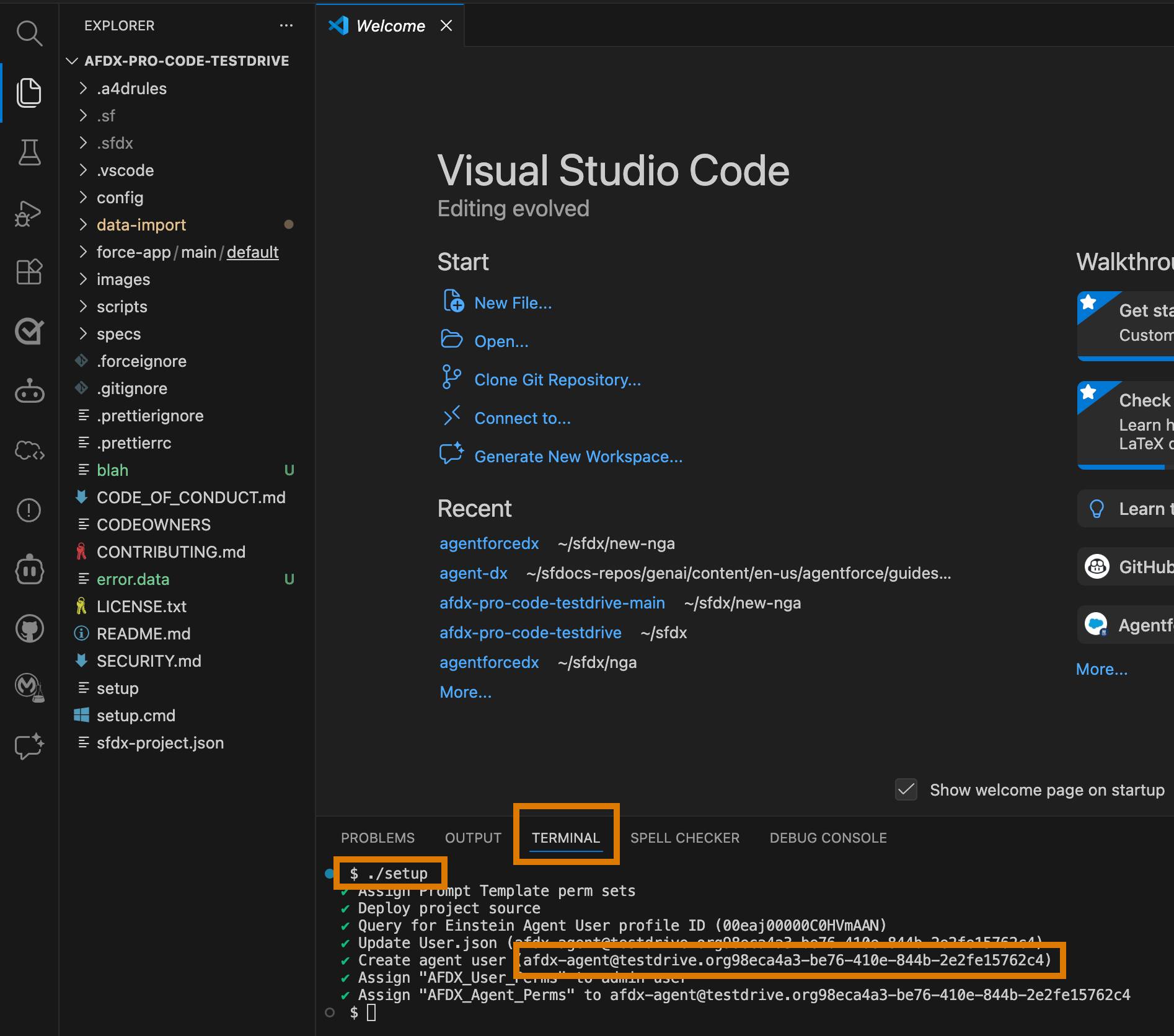
Lorsque vous exécutez ce script, il déploie les fichiers source, attribue les autorisations et crée un utilisateur agent. Les agents Agentforce s’exécutent en tant qu’utilisateur dédié avec le profil Einstein Agent User (Utilisateur agent Einstein). Cet utilisateur est l’identité d’exécution de votre agent.
- Exécutez le script de configuration depuis le terminal intégré VS Code.
./setup(macOS ou Linux)./setup.cmd(Windows)
- Le script affiche les étapes qu’il exécute, avec une coche verte lorsque l’étape se termine avec succès.
Important : enregistrez le nom d’utilisateur unique créé par le script. Vous en aurez besoin dans l’unité suivante.
Visualisation des commandes de l’agent
Explorez les commandes agent avant de commencer à utiliser certaines d’entre elles. La plupart de ces commandes CLI ont des équivalents dans la palette de commandes VS Code, que vous utiliserez également. Il est utile de visualiser toutes les commandes CLI pour avoir une idée globale des capacités d’Agentforce DX.
- Dans le terminal intégré de VS Code, exécutez la commande CLI
sf searchpour afficher toutes les commandes agent disponibles. Un résumé de la commande s’affiche en bas de l’écran lorsque vous naviguez dans la liste.
 Pour obtenir des informations techniques sur le plugin Salesforce CLI qui contient les commandes
 agent, exécutez cette commande.sf plugins inspect agent
- Exécutez une commande avec l’indicateur
--helppour afficher des informations détaillées à son sujet, telles que ses indicateurs et des exemples d’utilisation. Utilisez-hpour des informations concises.sf agent validate authoring-bundle --help
Ce badge Trailhead met l’accent sur les commandes CLI agent validate authoring-bundle et agent publish authoring-bundle ou leurs équivalents VS Code.
Maintenant que vous avez découvert Agentforce DX et configuré votre environnement de développement, il est temps de passer aux choses sérieuses, coder un agent.
Ressources
- Développeurs Salesforce : Élaboration d’agents avec Agentforce DX
- Développeurs Salesforce : Référence des commandes Salesforce CLI, commandes agent
- Développeurs Salesforce : Guide du développeur d’Agentforce Vibes
- Développeurs Salesforce : Impact des outils Salesforce Developer Experience (DX) sur votre mode de travail
- Salesforce Developers : Extensions Salesforce pour Visual Studio Code
- Développeurs Salesforce : Guide de configuration de Salesforce CLI, démarrage rapide
- Aide Salesforce : Conception et déploiement d’agents
- Trailhead : Découverte du nouveau générateur Agentforce