Consultation des résultats des tests
Objectifs de formation
Une fois cette unité terminée, vous pourrez :
- Décrire les résultats des tests Studio Agentforce
- Dépanner les tests dans le générateur Agentforce
Utilisation des résultats des tests
Une fois les tests terminés, vous pouvez consulter les résultats afin de voir ce qui a bien fonctionné et ce qui n’a pas fonctionné aussi bien que vous l’espériez. Examinez les résultats du test que vous avez effectué dans la dernière unité.
- Dans le lanceur d’application
 , recherchez et sélectionnez Agentforce Studio (Studio Agentforce).
- Cliquez sur Tests.
- Sélectionnez la suite de tests Generated Test Agentforce v1 (Test Agentforce v1 généré).
- Cliquez sur Run history (Historique d’exécution).
L’historique d’exécution affiche les informations Status (Statut), Results (Résultats) et Run By (Exécuté par) pour chaque exécution de la suite de tests.
- Sélectionnez l’heure de début de la suite de tests que vous venez d’exécuter.
En haut de la page, les informations suivantes sont affichées : Subagent Evaluation Pass % (% de réussite des évaluations de sous-agent), Action Evaluation Pass % (% de réussite des actions évaluées) et Response Evaluation Pass % (% de réussite des réponses évaluées). Ces informations vous donnent un aperçu de la manière dont les différentes parties des tests sont réalisées.
La section Test Results (Résultats des tests) affiche plusieurs colonnes. Examinons la première ligne plus en détail. Vos résultats peuvent être différents de ceux présentés.
Énoncé |
Please update the email address for Ilsa Galgey to new_email@example.com. (Met à jour l’adresse e-mail d’Ilsa Galgey vers new_email@example.com.) |
Sous-agent attendu |
MigrationDefaultTopic |
Actions attendues |
['IdentifyRecordByName', 'ExtractFieldsAndValuesFromUserInput', 'UpdateRecordFields'] |
Réponse attendue |
The email address for Ilsa Galgey has been updated to new_email@example.com. (L’adresse e-mail d’Ilsa Galgey a été mise à jour vers new_email@example.com.) |
Réponse de l'agent |
Can I proceed with updating Ilsa Galgey's email address to new_email@example.com? (Puis-je mettre à jour l’adresse e-mail d’Ilsa Galgey vers new_email@example.com ?) |
Évaluation de réponse |
Pass (Réussi) |
Évaluation de sous-agent |
Pass (Réussi) |
Sous-agent actuel |
MigrationDefaultTopic |
Évaluation de l’action |
Fail (Échec) |
Actions réelles |
['IdentifyRecordByName', 'ExtractFieldsAndValuesFromUserInput'] |
Vous reconnaissez probablement Utterance (Énoncé), Expected Subagent (Sous-agent attendu), Expected Actions (Actions attendues) et Expected Response (Réponse attendue) dans le fichier de test. Les nouvelles informations sont les réponses et les résultats réels obtenus à l’issue des tests.
-
Agent Response (Réponse de l’agent) indique la réponse réelle de l’agent.
-
Response Evaluation (Évaluation de réponse) indique Pass (Réussi) ou Fail (Échec) selon que le résultat réel correspond ou non à la réponse attendue.
-
Subagent Evaluation (Évaluation de sous-agent) indique Pass (Réussi) ou Fail (Échec) selon que le sous-agent réel correspond ou non au sous-agent attendu.
-
Actual Subagent (Sous-agent actuel) indique le sous-agent choisi pour l’énoncé.
-
Action Evaluation (Évaluation de l’action) indique Pass (Réussi) ou Fail (Échec) selon que l’action réelle correspond ou non aux actions attendues.
-
Actual Actions (Actions réelles) indique les actions exécutées par l’agent à partir du sous-agent.
Il semble que l’exemple ci-dessous ait échoué pour Actual Actions (Actions réelles). Les actions attendues comprennent IdentifyRecordByName et QueryRecords alors que l’action réelle ne comprend que QueryRecords. Vous utilisez le générateur Agentforce pour l’agent Agentforce (Default) (Agentforce [par défaut]) afin de dépanner l’énoncé de ce test et de mieux comprendre ce que fait l’agent.
Dépannage avec le générateur Agentforce
Passez au générateur Agentforce et testez manuellement l’énoncé dans Conversation Preview (Aperçu de la conversation). L’utilisation du générateur Agentforce de cette manière est une forme de test manuel qui vous permet d’examiner en détail l’énoncé afin de voir les sous-agents, les actions et les réponses choisis par l’agent. Essayez ensuite de modifier l’énoncé pour tenter d’obtenir des résultats différents.
- Dans Setup (Configuration), dans la zone Quick Find (Recherche rapide), recherchez et sélectionnez Agentforce Agents (Agents Agentforce).
- Ouvrez la liste déroulante correspondant au nom de l’agent que vous souhaitez ouvrir et sélectionnez Open in Builder (Ouvrir dans le générateur). Nous continuerons à examiner l’agent Einstein Copilot ou Agentforce (Default) (Agentforce [par défaut]).
![Liste des agents Agentforce avec la liste déroulante de l’agent Agentforce (Default) (Agentforce [par défaut]) mettant en évidence Open in Builder (Ouvrir dans le générateur).](https://res.cloudinary.com/hy4kyit2a/f_auto/fl_lossy/q_70/learn/modules/agentforce-agent-testing/view-test-results/images/fr-FR/684b30388258fc54196fc4725a9451fb_kix.ax0dbfazpfp0.png)
- Dans Conversation Preview (Aperçu de la conversation), saisissez l’énoncé
Please update the email address for Ilsa Galgey to new_email@example.com.(Met à jour l’adresse e-mail d’Ilsa Galgey vers new_email@example.com.) et cliquez sur Enter (Entrée). L’agent peut vous demander une confirmation, cliquez sur Confirm (Confirmer) ou entrezYes(Oui).
L’écran central du générateur Agentforce affiche les résultats, y compris les sections Session Started (Session démarrée), User Prompt (Instruction générative utilisateur), Select Subagent (Sous-agent sélectionné), etc.

Vous voyez également la section Action Launched (Action lancée), qui indique que l’action Identify Record by Name (Identifier l’enregistrement par son nom) (IdentifyRecordByName) a été appelée.
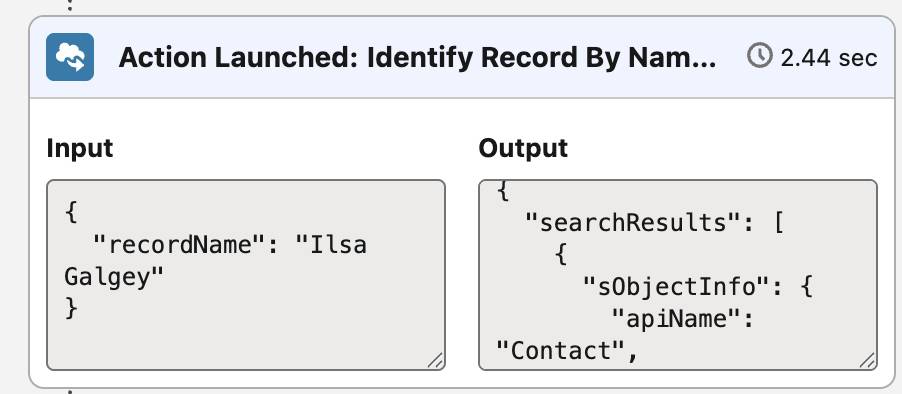
Le critère du test Expected Action (Action attendue) attendait trois actions. L’échec est dû à une attente incorrecte.
À ce stade, plusieurs options s’offrent à nous.
- La première consiste à modifier le test Expected Action (Action attendue) pour n’avoir que les actions IdentifyRecordByName et ExtractFieldsAndValuesFromUserInput. Mais il est également possible de modifier le test Utterance (Énoncé) s’il était censé appeler les deux actions.
- La modification de l’énoncé et la vérification des actions réelles dans les résultats des tests vous permettent de répéter les tests, d’apporter des modifications et de vérifier que l’agent fait ce qui est attendu de lui. Plus vous avez de tests et de critères de test différents, plus la confiance envers l’agent et sa fiabilité sont grandes.
- Cela peut également être utilisé comme test négatif. Ajoutez simplement un autre test avec les critères de test positif afin que les critères soient couverts.
Avantages des tests Agentforce
Les tests sont une partie essentielle de la conception d’agents Agentforce. En créant et en maintenant des critères de test positif et négatif détaillés, vous renforcez et maintenez la confiance que vos agents Agentforce inspirent à vos utilisateurs et à vos clients.
Les tests Agentforce permettent d’effectuer des tests répétés qui vous donnent la possibilité de déterminer rapidement si les modifications apportées à vos agents ont une incidence négative sur les résultats. Vous pouvez même commencer par créer les critères de test, exécuter les tests, puis intégrer les nouvelles fonctionnalités dans les agents pour que ces tests réussissent. C’est ce que la communauté des codeurs appelle le développement piloté par les tests, qui constitue un excellent moyen de développer de nouvelles fonctionnalités avec les agents.
Vous avez désormais une meilleure idée de ce que les tests Agentforce peuvent vous apporter et des différentes façons dont vous pouvez utiliser les critères de test pour vous assurer que vos nouveaux agents sont en mesure d’interagir efficacement avec vos utilisateurs et vos clients. Maintenant, à vous de jouer : créez des tests !