Configuration de critères de test
Objectifs de formation
Une fois cette unité terminée, vous pourrez :
- Expliquer comment obtenir le modèle de test
- Décrire les différentes parties des critères de test

Éléments à tester
Les tests visent à garantir que vous atteignez un niveau de risque acceptable pour votre agent. Après avoir testé et dépanné manuellement votre agent dans le générateur Agentforce, vous avez mis à jour les instructions, les sous-agents, les actions, les filtres et les garde-fous selon les résultats de ces tests. Désormais, vous pouvez utiliser le centre de test Agentforce pour stocker ces tests et les réexécuter.
Vos clients mettent vos agents à l’épreuve car ils veulent obtenir des réponses à toutes leurs questions. Les hackers, et parfois même les employés, peuvent tenter de contourner les restrictions en place et d’effectuer des tâches ou de manipuler la sortie du modèle d’une manière pour laquelle celui-ci n’a pas été conçu. Ces scénarios sont ajoutés aux tests dans le centre de test Agentforce.
L’astuce consiste à tester et à anticiper les types de questions que les clients vont poser. Vous devez essayer de couvrir tous les angles, toutes les possibilités. C’est dans cet objectif que vous concevez vos tests.
Vous pouvez vous attendre à trouver des erreurs, ou au moins des problèmes, lorsque vous commencez les tests. Effectuez des tests pour obtenir des résultats positifs et attendus. Effectuez ensuite des tests pour obtenir des résultats négatifs, inattendus ou même non valides. Vous voulez vous assurer que l’agent réponde correctement même aux demandes les plus inappropriées. C’est ce qu’on appelle les tests positifs et négatifs. Cela permet d’obtenir une suite de tests plus robuste.
Voici un exemple : lors du test d’une entrée d’adresse e-mail d’agent, vérifiez que la réponse est correcte. Il s’agit de tester le comportement positif, valide et attendu. Mais ne vous arrêtez pas en si bon chemin. Testez une entrée d’adresse e-mail incorrecte pour l’agent et assurez-vous que la réponse correcte pour ce scénario est renvoyée. Il s’agit de tester le comportement négatif, non valide et inattendu.
Bien que cette tâche puisse sembler ardue, faire preuve de diligence finit par porter ses fruits. Prêt à décoller ?
Inscription à une organisation Developer Edition avec le centre de test Agentforce
Pour effectuer ce module, vous avez besoin d’une organisation Developer Edition spéciale disposant du centre de test Agentforce et de nos exemples de données. Obtenez la version gratuite de Developer Edition et connectez-la à Trailhead afin de pouvoir relever les défis de ce module. Cette organisation Developer Edition est conçue spécifiquement pour les défis de ce badge et est susceptible de ne pas fonctionner pour d’autres badges. Vérifiez toujours que vous utilisez le Trailhead Playground ou l’organisation spéciale Developer Edition que nous recommandons.
Après avoir suivi les instructions étape par étape, cliquez sur Vérifier le défi pour gagner 500 points en bas de la page.
- Inscrivez-vous pour obtenir une organisation Developer Edition avec le centre de test Agentforce.
- Remplissez le formulaire :
- Renseignez une adresse e-mail active dans le champ E-mail.
- Pour Username (Nom d’utilisateur), saisissez un nom d’utilisateur unique au format d’une adresse e-mail (mais il ne doit pas nécessairement correspondre à un compte de messagerie valide ; ce peut être, par exemple, votrenom@exemple.com).
- Renseignez une adresse e-mail active dans le champ E-mail.
- Une fois le formulaire renseigné, cliquez sur Inscrivez-moi. Un message de confirmation s’affiche.
- Lorsque vous recevrez l’e-mail d’activation (cela peut prendre quelques minutes), ouvrez-le et cliquez sur Vérifier le compte.
- Terminez votre inscription en définissant votre mot de passe et une question de vérification. Conseil : enregistrez votre nom d’utilisateur, votre mot de passe et votre URL de connexion dans un endroit sûr, comme un gestionnaire de mots de passe, pour pouvoir y accéder facilement à l’avenir.
- Vous êtes désormais connecté à votre Developer Edition.
Connectez maintenant votre nouvelle organisation Developer Edition à Trailhead.
- Assurez-vous que vous êtes connecté à votre compte Trailhead.
- Dans la section Challenge (Défi) située en bas de cette page, cliquez sur le nom de l’organisation, puis sur Connect Org (Connecter l’organisation).
- Sur l’écran de connexion, saisissez le nom d’utilisateur et le mot de passe pour l’organisation Developer Edition que vous venez de configurer.
- Sur l’écran Autoriser l’accès ?, cliquez sur Autoriser.
- Sur l’écran Want to connect this org for hands-on challenges? (Vous souhaitez connecter cette organisation pour les défis pratiques ?), cliquez sur Yes! Save it. (Oui, enregistrer). Vous êtes redirigé vers la page de défi et prêt à utiliser votre nouvelle organisation Developer Edition pour gagner ce badge.
Activer Agentforce
- Cliquez sur l’icône de configuration
 , puis sur Setup (Configuration).
- Dans la zone Quick Find (Recherche rapide), recherchez et sélectionnez Roles (Rôles).
- Vérifiez qu’Einstein est activé. S’il est déjà activé, désactivez-le, puis activez-le à nouveau.

- Actualisez votre navigateur.
- Dans la recherche rapide de Setup (Configuration), recherchez et sélectionnez Salesforce Go.
- Dans la zone de texte Recherchez des fonctionnalités..., saisissez et sélectionnez Agentforce (Default) (Par défaut).

- Cliquez sur Get Started (Commencer).
- Cliquez sur Turn On (Activer).
- Cliquez sur Confirm (Confirmer).
Agentforce est désormais activé et le centre de test Agentforce est disponible. Mais avant de commencer à tester les agents, parlons des autorisations.
Vous avez des autorisations ?
Les autorisations appropriées sont déjà configurées pour l’organisation Developer Edition que vous utilisez pour ce badge, mais que se passerait-il si elles ne l’étaient pas ?
Pour instaurer la confiance, il faut notamment veiller à n’accorder que les accès appropriés. L’utilisation d’Agentforce nécessite certaines autorisations. Non seulement pour les outils Agentforce, mais aussi pour les automatisations que les agents peuvent utiliser. Cela comprend, entre autres, l’accès aux données, aux applications et à Apex. Commençons par obtenir l’accès à Agentforce.
Contrôlez l’accès à l’agent Agentforce (Default) (Agentforce [par défaut]) avec des autorisations propres au type. Pour utiliser Agentforce (Default) (Agentforce [par défaut]), les utilisateurs doivent disposer du groupe d’ensemble d’autorisations Access Agentforce Default Agent (Accéder à l’agent Agentforce par défaut) ou être administrateur avec l’autorisation Customize Application (Personnaliser l’application).
Centre de test hérité (Setup [Configuration])
Pour utiliser le centre de test Agentforce hérité dans Setup (Configuration), les autorisations suivantes sont nécessaires :
- Manage AI Agents (Gérer les agents IA) ET les autorisations requises pour votre type d’agent ET le profil System Admin (Administrateur système)
ou
- Customize Application (Personnaliser l’application) ET le profil System Admin (Administrateur système)
Nouveau centre de test dans Studio Agentforce (version bêta)
Le nouveau centre de test prend en charge les utilisateurs autres que les administrateurs. Ajoutez ces autorisations à un ensemble d’autorisations existant. Aucun profil d’administrateur système n’est requis :
- Manage Agentforce Grids (Gérer les grilles Agentforce) ET Manage Agentforce Testing (Gérer le test Agentforce)
Création de scénarios de test
Pour commencer à élaborer des scénarios de test, vous avez besoin d’un endroit où les stocker afin de pouvoir les charger dans le centre de test Agentforce. Le centre de test Agentforce dispose d’un modèle que vous pouvez utiliser pour vous aider à démarrer, alors commençons par là. Voici comment obtenir le modèle de test.
- Dans Setup (Configuration), dans la zone Quick Find (Recherche rapide), recherchez et sélectionnez Testing Center (Centre de test).
- Cliquez sur New Test (Nouveau test).
- Pour Test Name (Nom du test), saisissez
template(modèle).
- Sélectionnez Einstein Copilot - v1 ou Agentforce (Default) - v1 (Agentforce [par défaut] - v1) pour l’agent à tester.
- Cliquez sur Next (Suivant).
- Cliquez sur Next (Suivant).
- Cliquez sur l’onglet Upload Test Cases (Chargement des scénarios de test).
- Cliquez sur le lien Template (Modèle).

Cette opération permet de télécharger un fichier testing_template.csv sur votre appareil.
- Fermez la fenêtre New Test (Nouveau test) sans enregistrer. Nous étions simplement à la recherche du modèle de test.
- Ouvrez le fichier dans un éditeur de texte pour voir les valeurs séparées par des virgules.
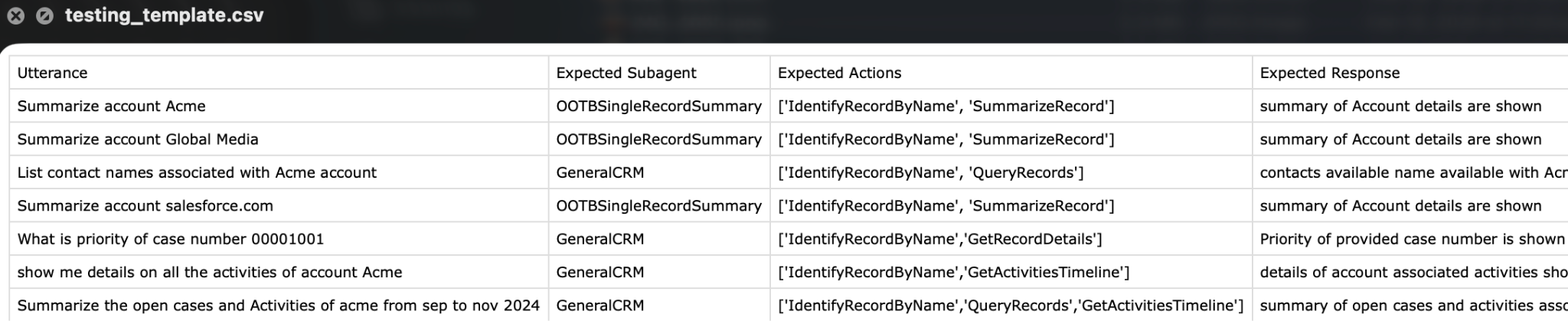
Les fichiers CSV sont l’un des moyens les plus courants de stocker des données tabulaires. Chaque valeur est séparée par une virgule, et chaque ligne représente un enregistrement de données ou un scénario de test. La ligne supérieure correspond aux en-têtes qui indiquent l’utilisation de chaque colonne dans le centre de test Agentforce. Chaque question ou énoncé et ses résultats attendus figurent sur une ligne distincte.
Voici un examen plus approfondi du premier exemple tiré du fichier testing_template.csv.
Énoncé |
Sous-agent attendu |
Actions attendues |
Réponse attendue |
|---|---|---|---|
Summarize account Acme (Résume le compte Acme) |
OOTBSingleRecordSummary |
['IdentifyRecordByName', 'SummarizeRecord'] |
summary of Account details are shown (un résumé des détails du compte est affiché) |
L’énoncé est « Summarize account Acme » (Résume le compte Acme) et recherche le sous-agent attendu OOTBSingleRecordSummary. Notez que le sous-agent est le nom d’API, et non l’étiquette du sous-agent. Les énoncés sont les questions ou les requêtes que l’agent peut recevoir. Étant donné qu’un agent peut compter plusieurs sous-agents, le sous-agent attendu est le sous-agent dont l’énoncé doit déclencher l’exécution.
Il recherche ensuite les actions attendues de ce sous-agent pour connaître leur nombre. Une ou plusieurs actions peuvent être utilisées pour générer une réponse. Dans le cas de plusieurs actions attendues, celles-ci sont définies dans une liste indiquée entre crochets [], et chaque action est placée entre apostrophes ‘’ et séparée des autres par une virgule. Les actions de ce scénario de test sont 'IdentifyRecordByName' et 'SummarizeRecord'. Notez à nouveau que les actions de la liste sont les noms d’API, et non les étiquettes des actions.
La dernière colonne représente la réponse attendue aux actions et est définie comme une description des éléments que la réponse doit couvrir.
Examinons maintenant un autre exemple tiré du fichier de modèle de test. La dernière ligne est semblable à la première, mais couvre plus de données puisqu’elle recherche toutes les activités et les requêtes en cours du compte Acme dans une certaine plage de dates.
Énoncé |
Sous-agent attendu |
Actions attendues |
Réponse attendue |
|---|---|---|---|
Summarize the open cases and Activities of Acme from sep to nov 2024 (Résume les activités et les requêtes en cours d’Acme entre septembre et novembre 2024) |
GeneralCRM |
['IdentifyRecordByName','QueryRecords','GetActivitiesTimeline'] |
summary of open cases and activities associated with timeline (résumé des activités et des requêtes en cours associées à la chronologie indiquée) |
Exécution de vos tests
Une fois que vous avez créé vos propres scénarios de test dans un fichier CSV, vous êtes prêt à lancer le test. Voici comment faire.
- Dans Setup (Configuration), dans la zone Quick Find (Recherche rapide), recherchez et sélectionnez Testing Center (Centre de test).
- Sélectionnez New Test (Nouveau test).
- Pour Test Name (Nom du test), saisissez
Test Agentforce v1. Remarque : lorsque vous créez vos propres tests, utilisez des versions et soyez précis dans leur nom afin qu’ils soient faciles à distinguer des autres tests et versions.
- Sélectionnez Einstein Copilot - v1 ou Agentforce (Default) - v1 (Agentforce [par défaut] - v1).
Vous pouvez sélectionner plusieurs agents. Chaque test n’est exécuté que sur un seul agent.
- Pour Description, saisissez
Test cases for Agentforce to verify account summaries and details.(Scénarios de test pour Agentforce visant à vérifier les résumés et les détails de compte).
Les descriptions doivent être rédigées en langage naturel et décrire les types de scénarios de test exécutés.
- Cliquez sur Next (Suivant).
- L’option Test Conditions (Conditions de test) vous permet de spécifier les variables de contexte qui sont utilisées dans vos tests par les agents lorsqu’ils ont besoin de valeurs d’entrée. Pour ce test, nous n’aurons pas besoin de les utiliser. Cliquez sur Next (Suivant).
- Cliquez sur l’onglet Upload Test Cases (Chargement des scénarios de test).
- Cliquez sur Upload Files (Charger des fichiers) et sélectionnez le fichier de test testing_template.csv.
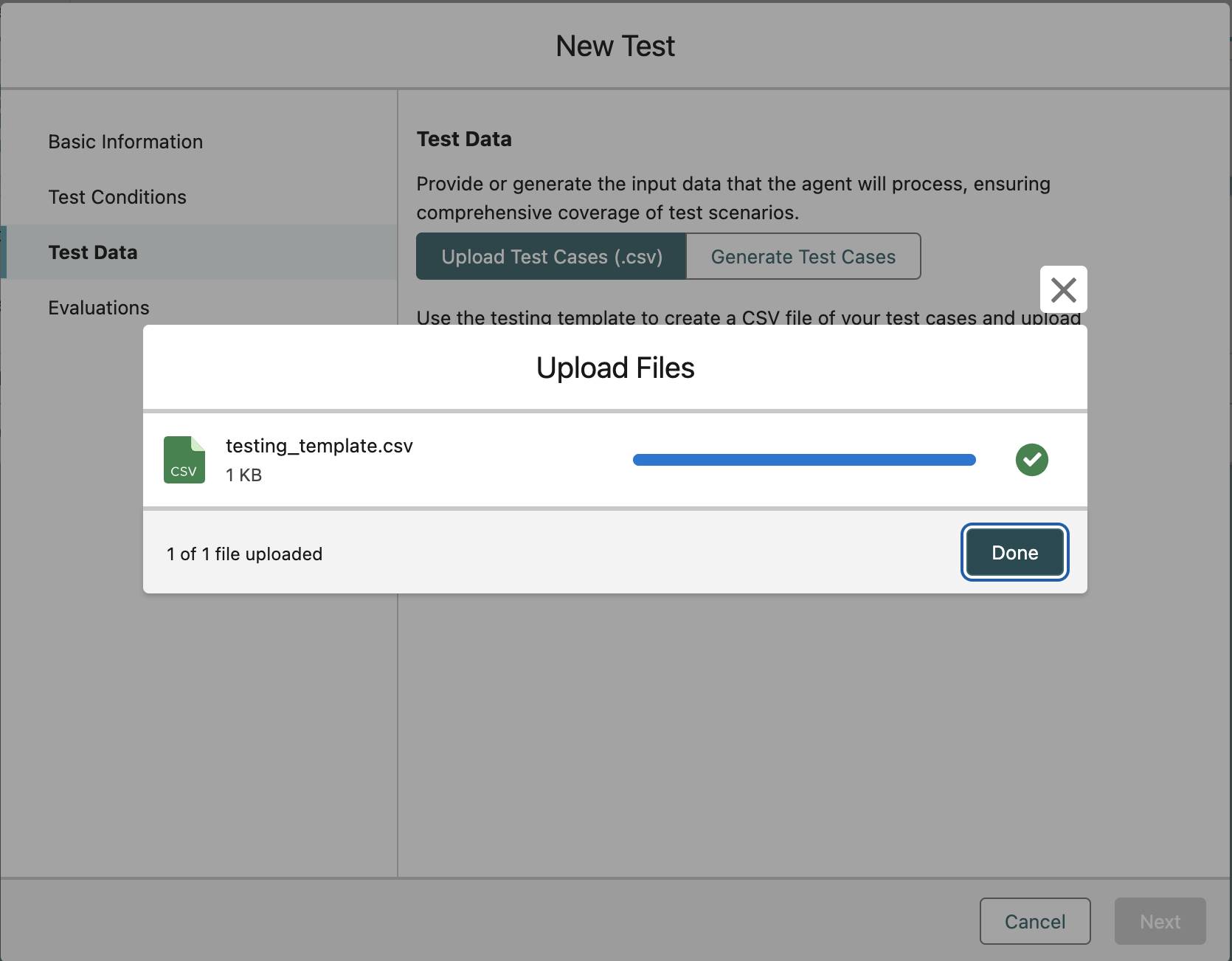
- Cliquez sur Terminé.
- Cliquez sur Next (Suivant).
- Cliquez sur Enregistrer.
Voici la marche à suivre ! Vous avez créé votre premier test dans le centre de test Agentforce. Vous avez également découvert le fonctionnement du fichier de test et des paramètres de test. Dans l’unité suivante, vous aborderez l’utilisation de l’IA pour générer vos tests.
Veillez à cliquer sur Vérifier le défi pour gagner 500 points avant de passer à l’unité suivante.