Création d’une action d’agent Apex
Objectifs de formation
Une fois cette unité terminée, vous pourrez :
- Créer une action d’agent Apex
- Ajouter une action d’agent à un sous-agent
- Tester l’action de l’agent

Création d’une action d’agent Apex
Maintenant qu’Apex est prêt, ajoutons-le à une action. Vous verrez que les paramètres d’Apex sont automatiquement portés vers l’action.
- Dans le lanceur d’application
 , recherchez et sélectionnez Agentforce Studio (Studio Agentforce).
- Cliquez sur Agent Customization (Personnalisation d’agent).
- Cliquez sur New version (Nouvelle version).
- Sous Subagents (Sous-agents), sélectionnez Answer Weather Questions (Répondre aux questions concernant la météo).
- Sous Actions Available For Reasoning (Actions disponibles pour le raisonnement), cliquez sur Select action (Sélectionner l’action) et choisissez Create a custom action (Créer une action personnalisée).
- Dans Action Name (Nom de l’action), entrez
Check Weather(Vérifier la météo).
- Dans la description, entrez
This action will return the local weather information.(Cette action renvoie les informations météorologiques locales.). - Pour le type Reference Action (Action de référence), sélectionnez Apex.
- Pour la catégorie Reference Action (Action de référence), sélectionnez Invocable Method (Méthode invocable).
- Pour l’action de référence, sélectionnez Check Weather (Vérifier la météo).
- Cliquez sur Create and Open (Créer et ouvrir).
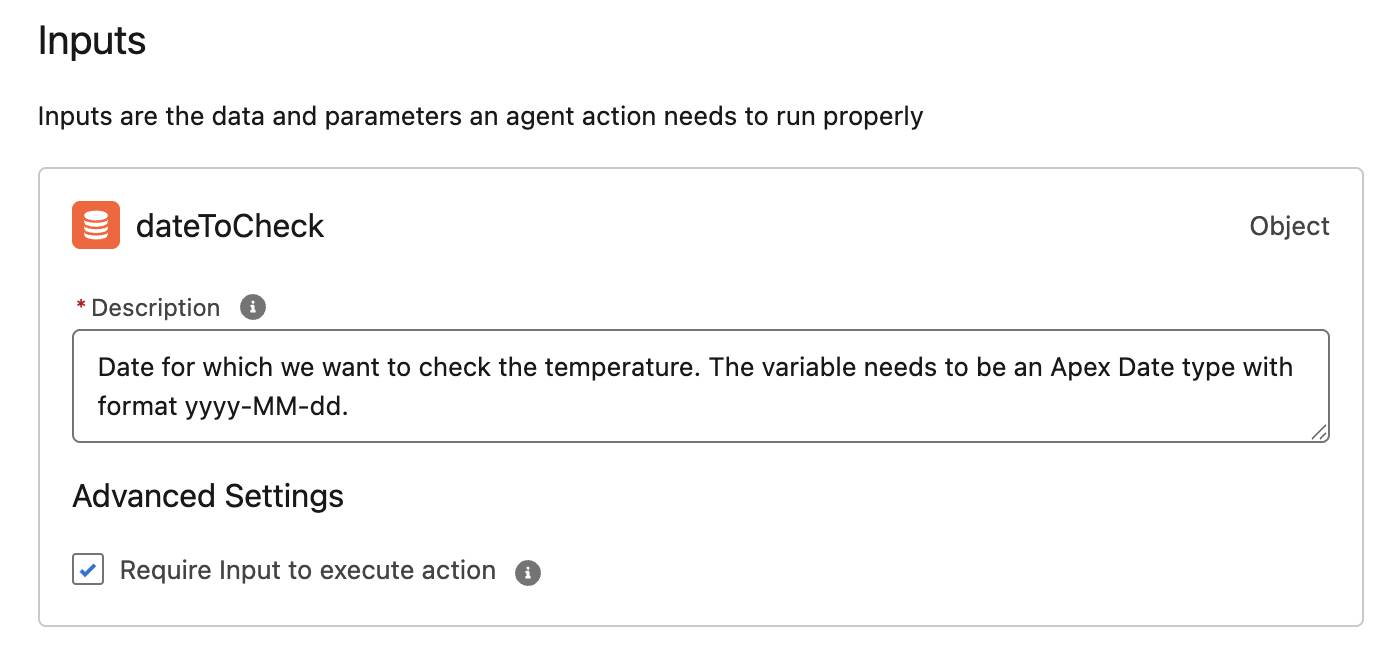
Vous remarquerez que dans la section Inputs (Entrées), dateToCheck est préremplie avec une description provenant du paramètre de description de variable invocable d’Apex. Vous pouvez mettre à jour ou compléter les instructions si nécessaire.
- Assurez-vous que l’option Require input to execute action (Entrée requise pour exécuter l’action) est cochée par défaut. Pour cela, définissez le paramètre requis sur True dans le code.
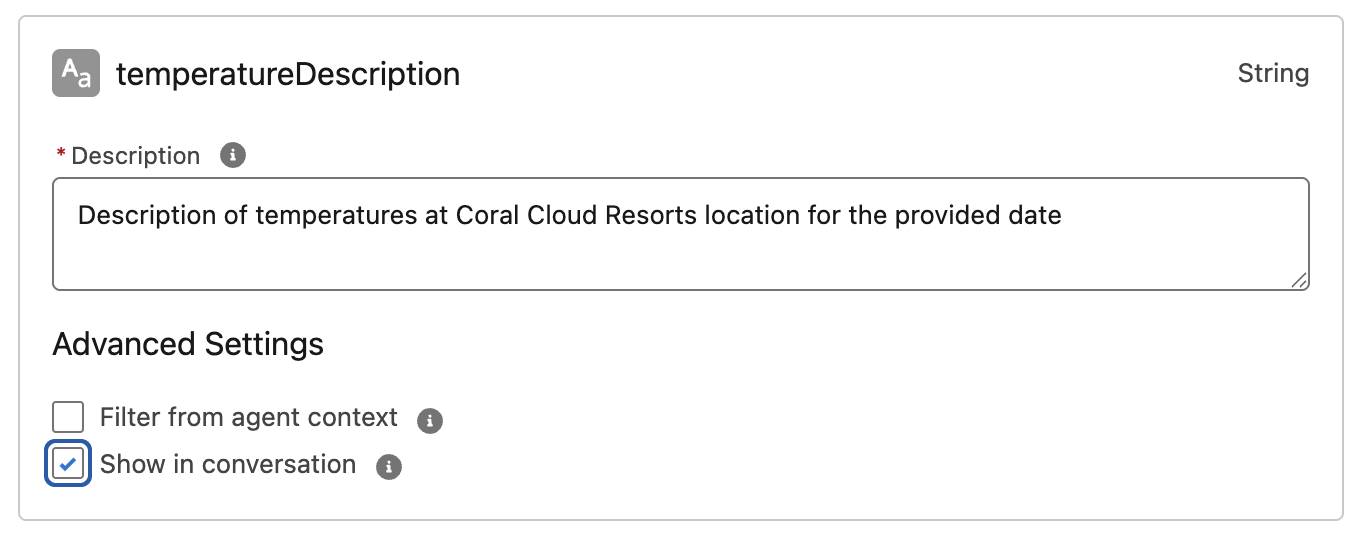
Pour les sorties, trois sont extraites des variables invocables Apex, maxTemperature, minTemperature et temperatureDescription. Les instructions respectives sont préremplies à partir des paramètres de description et du type de données correspondants.
- Pour la troisième sortie, temperatureDescription, cochez Show in conversation (Afficher dans la conversation).
- Cliquez sur Enregistrer.
- Cliquez sur Commit Version (Engager la version).
- Cliquez de nouveau sur Commit Version (Engager la version).
- Cliquez sur Activer.
- Cliquez de nouveau sur Activate (Activer).
Excellent ! L’action est complète. Vous savez maintenant ce qu’il faut faire pour ajouter Apex aux actions. Et vous comprenez mieux comment les paramètres Apex fonctionnent pour vous aider à élaborer l’action. Vous pouvez désormais la tester.
Consultation de la météo
Le Générateur Agentforce vous permet d’utiliser l’agent et d’afficher un aperçu directement dans l’outil.
- Dans le Générateur Agentforce, cliquez sur Preview (Prévisualiser).
- Vous devez être en mode Test réel.
- Dans la zone Describe your task or ask a question (Décrivez votre tâche ou posez une question), saisissez
What’s the weather like this Monday?(Quel temps fait-il ce lundi ?) et appuyez sur Entrée. L’agent peut vous demander une date exacte et vous donner la possibilité d’en choisir une. Sélectionnez la date de lundi prochain et validez.
-

Observez les étapes suivies par l’agent et remarquez qu’il a sélectionné l’action Check Weather (Vérifier la météo) pour répondre à la requête.
Bravo ! Vous avez fait un grand pas vers l’utilisation de toutes les fonctionnalités Apex dont votre organisation dispose déjà et vous les avez mises à la disposition des agents IA. Vous avez appris quelques meilleures pratiques et comment définir les paramètres pour tirer le meilleur parti de vos agents.
Ressources
- Aide Salesforce : Meilleures pratiques pour les instructions d’action des agents
- YouTube : Best Practices for Building Agentforce Apex Actions | TDX 2025: Developer Highlights (Meilleures pratiques pour la création d’actions Apex Agentforce | TDX 2025 : Points forts pour les développeurs)
- Blog des développeurs Salesforce : Créer des actions d’agent personnalisées avancées avec du code