Habilitar Agentforce y revisar los subagentes y acciones predeterminados
Objetivos de aprendizaje
Después de completar esta Insignia, podrá:
- Crear un agente empleado.
- Otorgar acceso a un agente empleado.
- Utilizar su agente empleado para completar varias tareas.
Agentforce for Employees le permite crear varios agentes a fin de que sus equipos los utilicen para llevar a cabo tareas comunes. Puede crear agentes para realizar tareas como visualizar los beneficios de bienestar, buscar en bibliotecas internas y consultar recursos. Lo mejor de todo esto es que puede hacer que los agentes estén disponibles en Slack. En este insignia, creará un agente empleado, un conjunto de permisos para asignárselo al agente y utilizará el agente para completar varias tareas.

Registrarse para obtener una organización especial de Agentforce Developer Edition
Observe que esta organización de Developer Edition se ha diseñado para que funcione con los retos de esta insignia y con los módulos Conectar su organización de Agentforce con Slack y Configuración de Agentforce para la implementación de Slack. Es posible que no funcione con otras insignias. Compruebe siempre que está usando el Trailhead Playground o la organización de Developer Edition que le recomendamos.
- Regístrese para obtener una organización de Developer Edition con Agentforce para que puedan acceder los empleados gratuita.
- Rellene el formulario:
- En Email (Correo electrónico), introduzca una dirección de correo activa.
- En Username (Nombre de usuario), introduzca un nombre de usuario que tenga el mismo aspecto que una dirección de correo electrónico y que sea exclusivo, pero no tiene por qué ser una cuenta de correo válida (por ejemplo, sunombre@ejemplo.com).
- En Email (Correo electrónico), introduzca una dirección de correo activa.
- Una vez completado el formulario, haga clic en Sign me up (Registrarse). Aparece un mensaje de confirmación.
- Cuando reciba el correo electrónico de activación (es posible que tarde unos minutos), ábralo y haga clic en Verificar cuenta.
- Complete el registro estableciendo una contraseña y una pregunta de seguridad. Sugerencia: Guarde su nombre de usuario, contraseña y URL de inicio de sesión en un lugar seguro, como un gestor de contraseñas, para acceder fácilmente.
Ya ha iniciado sesión en su Developer Edition.
Conectar su nueva organización de Developer Edition a Trailhead
- Primero, asegúrese de iniciar sesión en su cuenta de Trailhead.
- En la sección Challenge (Reto) al final de esta página, haga clic en el nombre del Playground actual y seleccione Connect Org (Conectar organización).
- En la pantalla de inicio de sesión, introduzca su nombre de usuario y contraseña para la organización de Developer Edition que acaba de configurar.
- En la pantalla Allow Access? )¿Permitir acceso?), haga clic en Allow (Permitir).
- En la pantalla Want to connect this org for hands-on challenges? (¿Desea conectar esta organización para retos prácticos?), haga clic en Yes! Save it (Sí, guardar). Se le redirigirá a la página de retos y ya podrá utilizar su organización de Developer Edition para conseguir esta insignia.
Activar agentes de Agentforce
Antes de empezar a crear agentes, debe activar el desarrollo de agentes y todas las funciones de la organización requeridas.
- Haga clic en
 y, después, en Setup (Configuración). La página Setup (Configuración) se abre en una nueva ficha.
- En el cuadro Quick Find (Búsqueda rápida) de Setup (Configuración), busque y seleccione Salesforce Go.
- En el cuadro Search features (Buscar funciones), busque y seleccione Agentforce Studio.
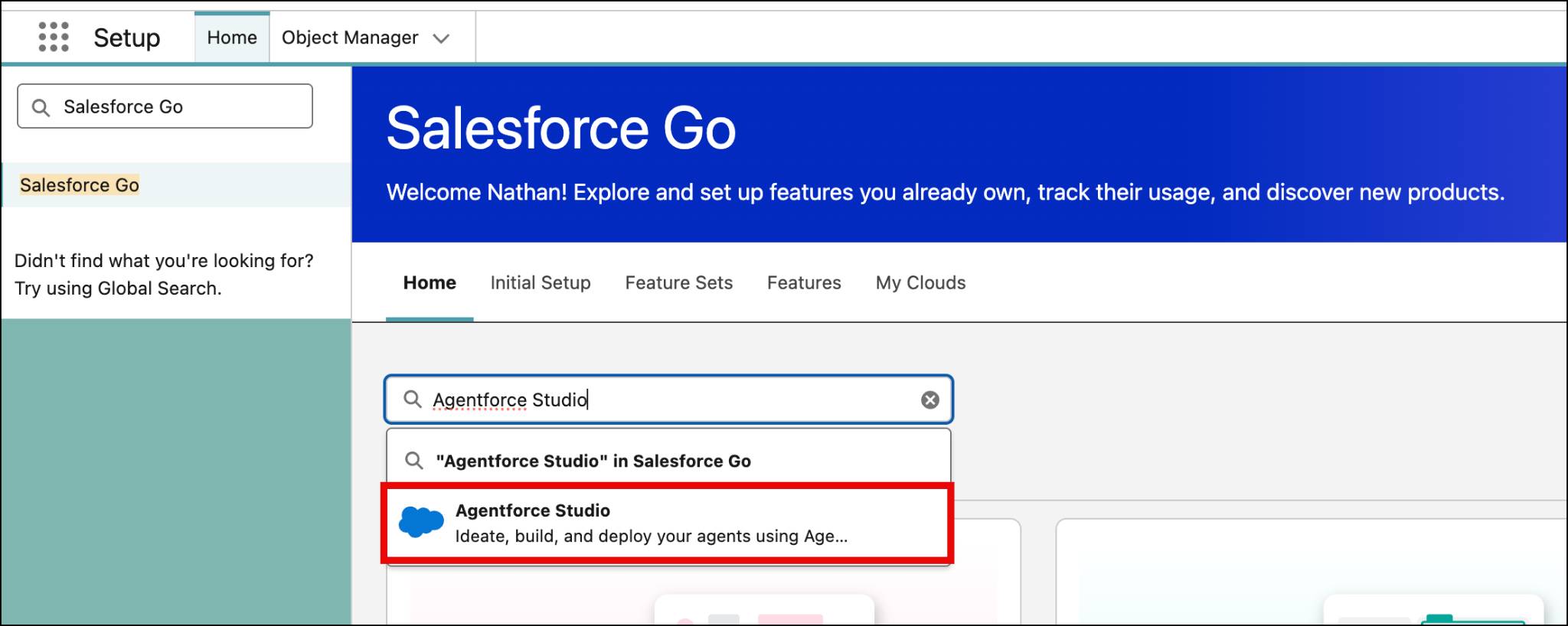
- Haga clic en Get Started (Primeros pasos) y luego en Turn on (Activar). Así se activa la configuración de Einstein y el agente de Agentforce.
- Aparece un cuadro emergente. Haga clic en Confirm (Confirmar).
- Asegúrese de que el botón Turn on Agentforce Studio (Activar Agentforce Studio) esté activado.
- Actualice su navegador para volver a cargar la configuración.
Ver activos de agente disponibles
Antes de crear el agente, es bueno saber qué subagentes y acciones tendrá de forma predeterminada. Algunos dependen de las licencias de las que disponga. Así es cómo puede verlos.
- En el cuadro Quick Find (Búsqueda rápida) de la configuración, busque y seleccione Agentforce Assets (Activos de Agentforce).

- Hay dos fichas en la parte superior de la pantalla, Subagents (Subagentes) y Actions (Acciones), siendo Subagents (Subagentes) la predeterminada. Haga clic en el encabezado de columna Subagent Label (Etiqueta de subagente) para ordenar los subagentes alfabéticamente.
- Haga clic en General CRM (CRM general). Se abre una ventana con otras dos fichas, Subagent Configuration (Configuración del subagente) y This Subagent's Actions (Acciones de este subagente).
- En la ficha Subagent Configuration (Configuración del subagente), puede leer Classification Description (Descripción de la clasificación), Scope (Ámbito) e Instructions (Instrucciones) en el subagente General CRM (CRM general).
- Haga clic en la ficha This Subagent’s Actions (Acciones de este subagente) para revisar todas las acciones asociadas del subagente y acceder a ellas. Si tiene pensado utilizar un subagente en concreto, es bueno revisar las acciones. Es posible que observe que no necesitará algunas acciones del subagente predeterminado o que deba agregar otras acciones que faltan. Puede crear versiones de subagentes y personalizarlas según sus necesidades. Aprenderá a hacerlo más adelante en esta insignia.
- Vuelva a hacer clic en Agentforce Assets (Activos de Agentforce) y repita el mismo proceso con otros subagentes. Una vez que haya revisado los temas, continúe con la siguiente sección.