Crear su primer agente de presupuestación de Agentforce
Objetivos de aprendizaje
En esta insignia hará lo siguiente:
- Configurar el subagente Quote Management (Gestión de presupuestos) y las funciones de IA de presupuestación.
- Habilitar su agente de presupuestación.

Agentforce for Sales puede ayudarle a hacer presupuestos más rápido
Basado en la plataforma de IA de confianza de Salesforce, Agentforce Sales le ayuda a generar presupuestos con productos y precios precisos rápidamente. Puede cerrar negociaciones más rápidamente al generar de forma instantánea presupuestos personalizados de clientes y utilizar datos de transacción unificados y de CRM. Agentforce crea, modifica y resume presupuestos a la vez que mantiene permisos de acceso basados en funciones, garantizando así que la colaboración entre equipos sea segura y no presente problemas. También sigue el catálogo de productos y cumple las reglas para presupuestar productos válidos, a la vez que fija precios y realiza descuentos según las protecciones del sistema. De esta manera, puede ahorrar tiempo al reducir las tareas adicionales, de manera que pueda centrarse en la revisión de los presupuestos finales y n enviarlos a los clientes.
Regístrese para obtener una organización de Developer Edition a fin de contar con un agente de presupuestación habilitado
Para completar este Insignia, necesita un Playground personalizado que contenga las capacidades del agente de presupuestación y nuestros datos de ejemplo.
- Haga clic en Create Playground (Crear Playground) y luego en Yes, Create Playground (Sí, crear Playground).
- Su nueva organización se conecta automáticamente a su cuenta de Trailhead.
- Tome nota de la fecha de vencimiento de su organización y complete esta insignia antes de esa fecha.
- Haga clic en Launch (Iniciar) para abrir el Playground.
Habilitar las funciones de asistencia del agente de presupuestación
Antes de poder generar presupuestos, debe configurar el agente de presupuestación. Primero, debe sincronizar los datos de precios en Agentforce Revenue para garantizar que la información de precios más actual esté disponible en todas las tablas de decisiones y para todos los usuarios.
- En la página de inicio, haga clic en
 y en Setup (Configuración).
- En el cuadro Quick Find (Búsqueda rápida), busque y seleccione Salesforce Pricing Setup (Configuración de Salesforce Pricing).
- En la sección Sync Pricing Data (Sincronizar datos de precios), haga clic en Sync (Sincronizar).

- Haga clic en Confirm (Confirmar).
A continuación, Agentforce Studio en Salesforce Go.
- En el cuadro Quick Find (Búsqueda rápida) en Setup (Configuración), busque y seleccione Salesforce Go.
- En el cuadro de texto Search features... (Buscar funciones...), introduzca y seleccione Agentforce Studio.
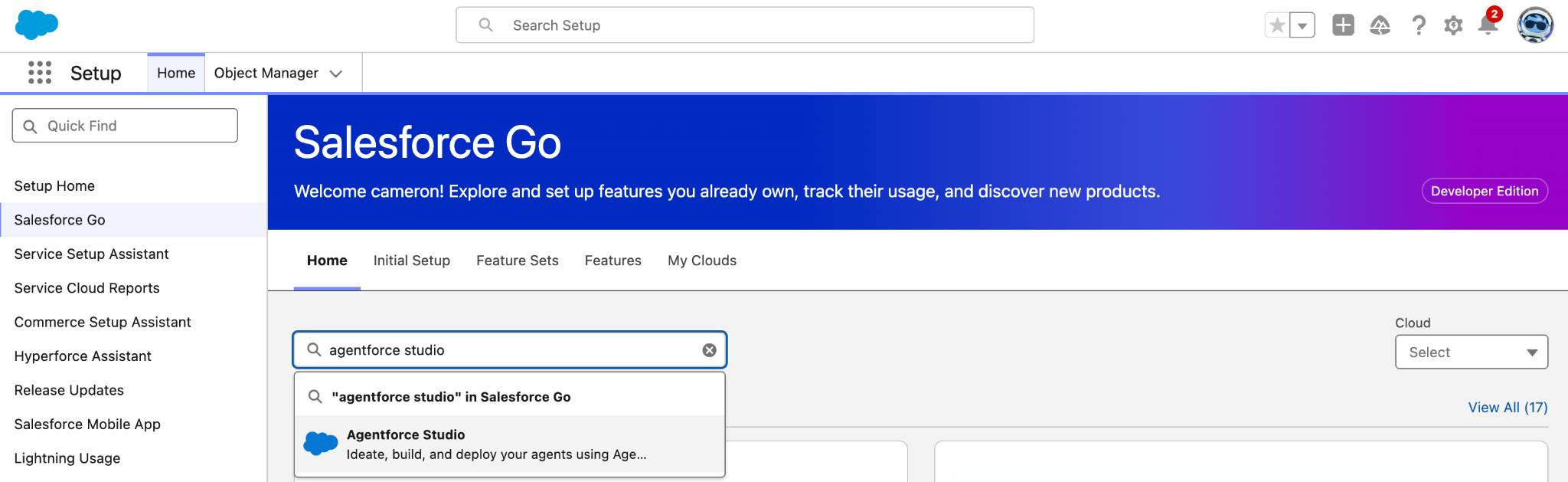
- Haga clic en Get Started (Empezar).
- Haga clic en Turn On (Activar).
- Haga clic en Confirm (Confirmar).
- Actualice la ventana del navegador.
Habilitar los correos electrónico de ventas
- En el cuadro Quick Find (Búsqueda rápida), busque y seleccione Einstein for Sales.
- Haga clic en la opción Turn on Sales Emails (Activar correos electrónicos de ventas) para activarla. Mientras espera a que se carguen los datos, puede seguir con el siguiente paso.

- Actualice la ventana del navegador.
Crear el agente de presupuestación
- Haga clic en
 para abrir App Launcher (Iniciador de aplicación) y, luego, busque y seleccione Agentforce Studio.
- Haga clic en New Agent (Nuevo agente). Agentforce Builder se abre en una nueva ficha.
- Haga clic en Select (Seleccionar) en el mosaico Agentforce Employee Agent (Agente empleado de Agentforce).
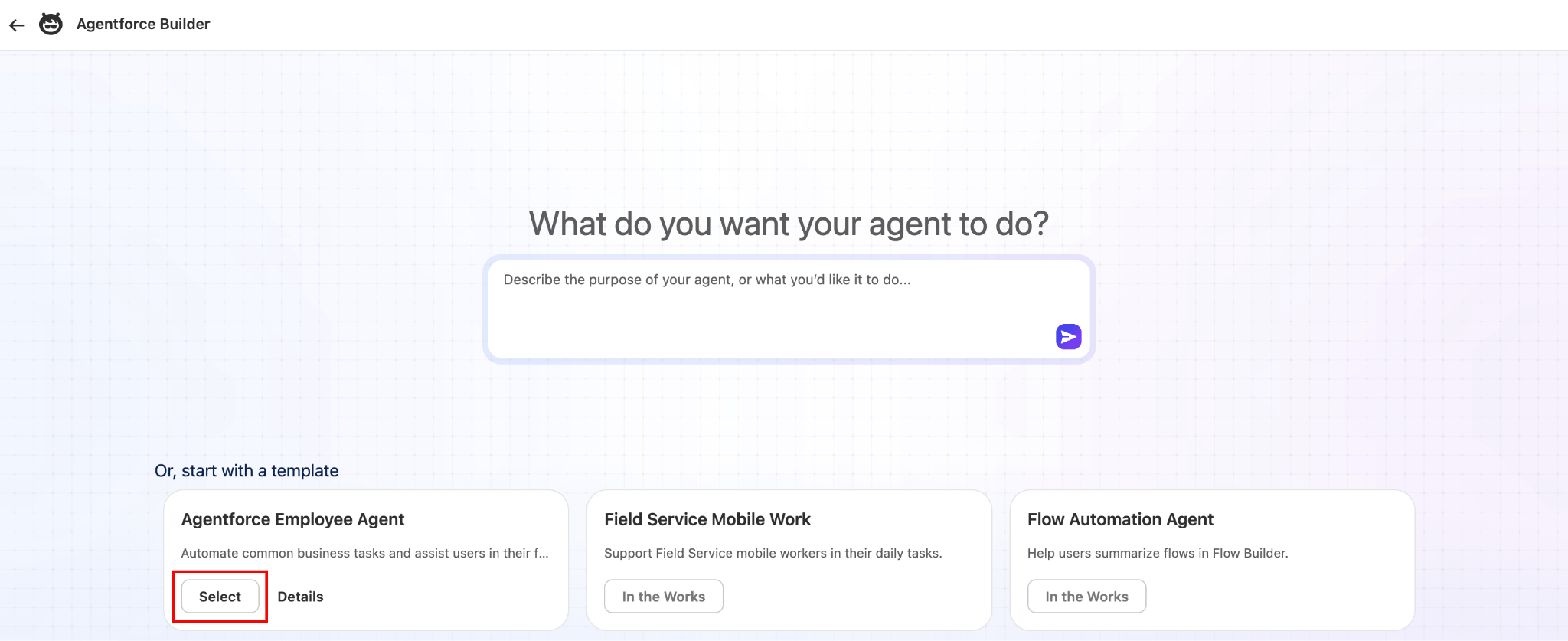
- En la pantalla Name your agent (Asignar un nombre a su agente), introduzca los siguientes detalles:
-
Name (Nombre):
Quoting Agent(Agente de presupuestación) -
API Name (Nombre de API):
Quoting_Agent
-
Name (Nombre):
- Haga clic en Let’s Go (¡Vamos allá!).
Ajustar los subagentes
A continuación, debe agregar el subagente Quote Management (Gestión de presupuestos) a su agente y eliminar el subagente General FAQ (Preguntas frecuentes generales). Agentforce Quoting utiliza las instrucciones del subagente Quote Management (Gestión de presupuestos) y las acciones basadas en flujos de Salesforce a fin de generar y gestionar presupuestos.
- En el panel Explorer (Explorador), haga clic en el signo más que aparece junto a Subagents (Subagentes).
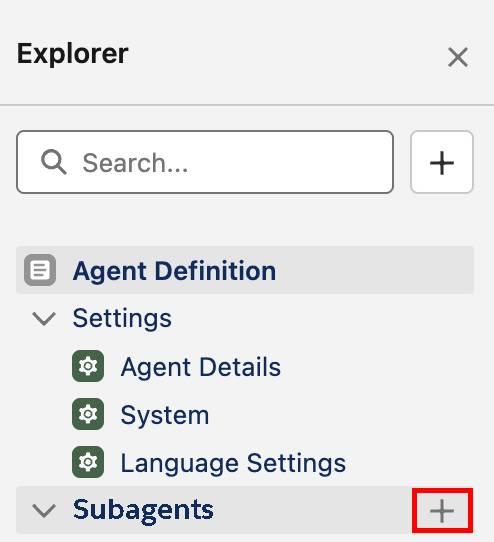
- Seleccione Add From Asset Library (Agregar desde la biblioteca de activos).
- Introduzca
quote(presupuesto) en Search subagents… (Buscar subagentes...).
- Haga clic en Select (Seleccionar) en Quote Management (Gestión de presupuestos).
- Haga clic en Add to Agent (Agregar al agente).
El subagente General FAQ (Preguntas frecuentes generales) no es necesario, por lo que el siguiente paso es eliminarlo del agente.
- Haga clic en los tres puntos que aparecen al lado del subagente General FAQ (Preguntas frecuentes generales).
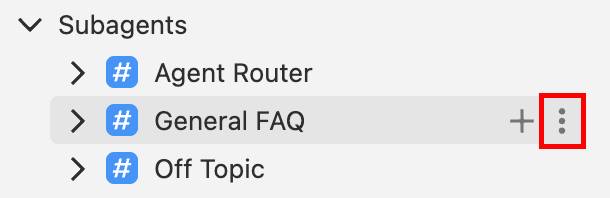
- Seleccione Delete (Eliminar).
- Haga clic en Yes, Delete (Sí, eliminar).
- Haga clic en Save (Guardar) (en la esquina superior derecha la pantalla).
- Haga clic en Commit Version (Confirmar versión) y, después, vuelva a hacer clic en Commit Version (Confirmar versión) para confirmar. Nota: Si aparece un error, pruebe a actualizar la página e inténtelo de nuevo.

- Haga clic en Activate (Activar) y vuelva a hacer clic en Activate (Activar) para confirmar.
Su agente está activo ahora. Buen trabajo. Su agente está listo para utilizarlo. El último paso es otorgar acceso al agente a sus representantes de ventas y ver el agente de presupuestación en acción.
Proporcionar acceso al agente a los representantes de ventas
Ahora que su agente está listo para utilizarse, es el momento de asegurarse de que los representantes de ventas tengan acceso a él. Puede actualizar los permisos en un conjunto de permisos personalizado existente asignado a estos usuarios. Sin embargo, para este ejercicio, crearemos un nuevo conjunto de permisos personalizado que se asignará usted mismo.
- Si sigue en la pantalla de Agentforce Builder, haga clic en la flecha hacia atrás para volver a la página de inicio.
- En la página de inicio, haga clic en
 y en Setup (Configuración).
- En el cuadro Quick Find (Búsqueda rápida), busque y seleccione Permission Sets (Conjuntos de permisos).
- Haga clic en New (Nuevo).

- Introduzca
Agentforce User(Usuario de Agentforce) en Label (Etiqueta). La API debería rellenarse automáticamente de la siguiente manera:Agentforce_User.
- Deje la descripción en blanco.
- Deje la opción License (Licencia) como None (Ninguna).

- Haga clic en Save (Guardar).
- Para asignarse el conjunto de permisos, deslícese hasta la parte inferior de la página y haga clic en Agent Access (Acceso al agente).

- Haga clic en Edit (Modificar).

- Seleccione Quoting Agent (Agente de presupuestación) y haga clic en Add (Agregar).

- Haga clic en Save (Guardar).
- Haga clic en Manage Assignments (Gestionar asignaciones) y en Add Assignment (Agregar asignación).
- Seleccione el usuario OrgFarm EPIC y haga clic en Next (Siguiente).
- Haga clic en Assign (Asignar).
- Haga clic en Done (Listo).
¡Bien hecho! Ha configurado y habilitado su agente de presupuestación.
Generar un presupuesto
Agentforce Quoting utiliza las respuestas del usuario para crear presupuestos para nuevas empresas y presupuestos para modificaciones de activos. También puede utilizarse para actualizar presupuestos, con las acciones del subagente Quote Management (Gestión de presupuestos). Es el momento de utilizar el agente.
Para esta actividad, con Agentforce Quoting, creará dos versiones de un presupuesto con diferentes cantidades de descuento en un único producto.
- Haga clic en
 para abrir el Iniciador de aplicación. Busque y seleccione Revenue Cloud.
- En la página de inicio de Revenue Cloud, haga clic en la ficha Accounts (Cuentas). Cambie la vista a All Accounts (Todas las cuentas).
- Seleccione EdgeMX en la lista de cuentas.
- Haga clic en el icono de Agentforce
 en la esquina superior derecha de la pantalla. Se abre el panel de conversación de Agentforce.
- Copie y pegue lo siguiente en el panel de conversación:
-
Hi! Can you please create a quote for this account with 15 units of the Headset product. Please apply a 15% discount.(Hola, ¿puede crear un presupuesto para esta cuenta con 15 unidades del producto Headset? Aplíquele un descuento del 15 %). - Si se le solicita, seleccione o introduzca Office Upgrade (Renovación de oficina) como la oportunidad del agente y responda las preguntas para continuar.
- Introduzca
Please show me the quote(Muéstreme el presupuesto). Si quiere revisar el presupuesto, haga clic en Quote Name (Nombre del presupuesto). Si el agente no le enseña el presupuesto, vuelva a pedírselo.
-
- Copie y pegue esto en el panel de la conversación a fin de actualizar los descuentos:
Please change the discount to 10% for the first product.(Cambie el descuento al 10 % para el primero producto).
- Si es necesario, confírmelo con el agente y vuelva a pedirle
Please show me the quote(Enséñame el presupuesto). Nota: Observe que el descuento se ha ajustado al 10 %.
- Cierre el panel de conversación de Agentforce.
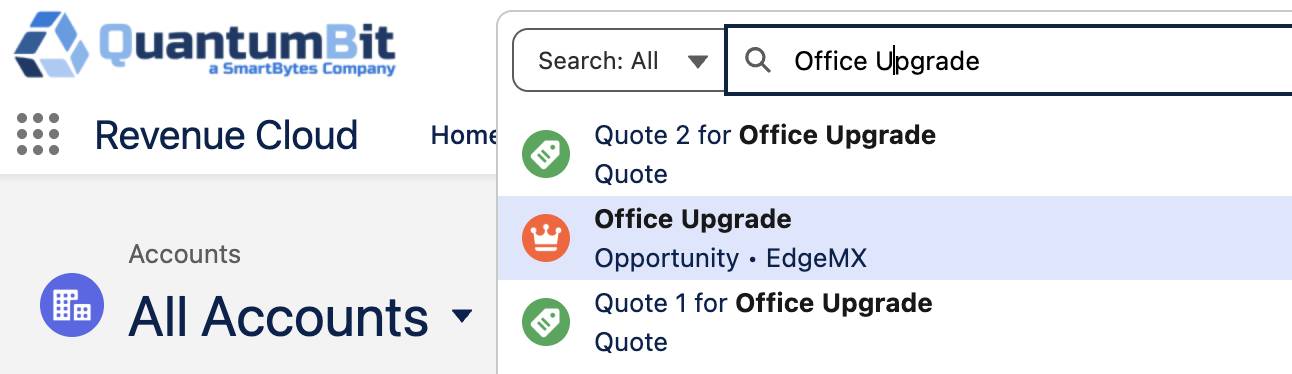
- En la barra de búsqueda de la organización, introduzca
Office Upgradepara buscar la oportunidad Office Upgrade.
- Haga clic en la ficha Related (Relacionado) para revisar el presupuesto.
- Desplácese hacia abajo a la sección Quotes (Presupuestos) y seleccione el presupuesto que aparece.
- Haga clic en la flecha hacia abajo en la parte superior derecha y seleccione Email Quote (Enviar el presupuesto por correo electrónico).

- Cuando se le solicite, haga clic en No, Send through Salesforce (No, enviar mediante Salesforce).
Enviar su presupuesto al cliente
- Introduzca la siguiente información en el correo electrónico:
- En el cuadro de introducción de datos To (Para), busque y seleccione Rose Gonzalez.
- Subject (Asunto):
New quote for your office upgrade(Nuevo presupuesto para Office Upgrade)
- En el cuadro de introducción de datos To (Para), busque y seleccione Rose Gonzalez.
- Haga clic en Draft with AI (Elaborar con IA).
- En la búsqueda Use pre-made instructions… (Utilizar instrucciones predefinidas), seleccione Create Quote Email (Crear correo electrónico de presupuesto) en la lista desplegable de las plantillas de correo electrónico.
- Seleccione el presupuesto para Office Upgrade (Renovación de la oficina) como su presupuesto.
- Haga clic en Continue (Continuar) para elaborar un correo electrónico con IA generativa. Si no ve nada en el cuerpo del correo electrónico, es posible que se deba a que tarda un tiempo en cargar. Continúe con el siguiente paso para enviarlo. Esto no evitará que apruebe el reto.
- Haga clic en Done (Listo) para confirmar.
- Revise el contenido. Nota: Puesto que estamos en un contexto de formación, no es necesario enviar el correo electrónico.
Lo ha conseguido. Con Agentforce, ha creado su primer agente de presupuestación y lo ha utilizado para generar un nuevo presupuesto que ha enviado directamente al cliente por correo electrónico. Ahora está listo para optimizar su proceso de ventas con un proceso de presupuestación rápido y sencillo.