Presentar pantallas de confirmación

Tiene un flujo en ejecución para crear y actualizar contactos, pero, ¿de verdad quiere que el flujo realice el cambio sin indicárselo al usuario que lo solicitó? Con un buen diseño de experiencias de usuario, los cambios se comunican a los usuarios. Vamos a finalizar el flujo con un par de pantallas informativas que se vinculen con el registro creado o actualizado.
Crear una fórmula de URL
Para mejorar los vínculos de las pantallas, vamos a crear una fórmula de texto.
- En la caja de herramientas (
 ), haga clic en New Resource (Nuevo recurso).
- En Resource Type (Tipo de recurso), seleccione Formula (Fórmula).
- Para API Name (Nombre de API), escriba
contactURL.
- Para el tipo de datos, seleccione Text (Texto).
- En Formula (Fórmula), introduzca el siguiente texto.
"/lightning/r/Contact/" & {!contact.Id} & "/view"
En esta fórmula se utiliza el operador & para concatenar varias cadenas de texto en una URL dinámica. La cadena{!contact.Id}inserta el Id. del contacto que se creó o actualizó.
- Haga clic en Check Syntax (Comprobar sintaxis) para asegurarse de que la fórmula tenga la estructura correcta.
- Haga clic en Done (Listo).
- Guarde el flujo.
Agregar una pantalla de contacto actualizado
Ahora vamos a crear la pantalla para mostrar cuándo se actualiza un contacto.
- En la ruta Update Existing (Actualizar existente) después del elemento Update Contact (Actualizar contacto), haga clic en
 .
.
- Seleccione Screen (Pantalla).
- En Label (Etiqueta), escriba
Contact Updated(Contacto actualizado).
El valor de API Name (Nombre de API) se establece automáticamente enContact_Updated.
Agregar un componente de visualización de texto a la pantalla Contact Updated (Contacto actualizado)
Agregue un componente para indicar al usuario que se ha actualizado el contacto e incluya un vínculo para ir al registro actualizado.
- En la ficha Components (Componentes), escriba
Display(Visualización) en el cuadro Search components (Buscar componentes).
- Haga clic en el componente Display text (Visualización de texto) para agregarlo al lienzo de la pantalla.
- En el panel de propiedades del componente Display Text (Visualización de texto), en API Name (Nombre de API), escriba
contactUpdatedText.
- En el editor de texto, introduzca el siguiente texto.
The contact has been updated.
{!contact.FirstName} {!contact.LastName}- Haga clic y arrastre para resaltar la parte
{!contact.FirstName} {!contact.LastName}.
- Haga clic en
 para abrir el editor de vínculos.
El campo Link Title (Título del vínculo) debe contener{!contact.FirstName} {!contact.LastName}.
- En Link URL (URL del vínculo), escriba
{!contactURL}.
Este texto hace referencia a la fórmula contactURL, por lo que el vínculo abre la URL dinámica de esa fórmula.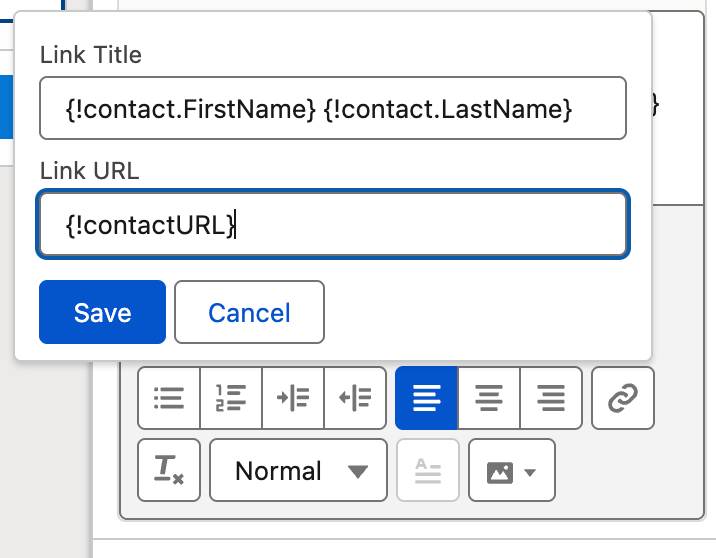 [Texto alternativo: El editor de vínculos correspondiente al paso anterior.]
- Haga clic en Save (Guardar) en el editor de vínculos.

Cuando se ejecuta esta pantalla, el flujo muestra el nombre y el apellido del contacto actualizado en forma de vínculo donde se puede hacer clic y que lleva al usuario directamente al contacto.
- Haga clic en Done (Listo) para cerrar la ventana Edit Screen (Editar pantalla).
- Guarde el flujo.
Agregar una pantalla de contacto creado
Nos queda un último elemento por crear: la pantalla que aparece cuando se ha creado un contacto. Puesto que debe ser muy similar al elemento de pantalla Contact Updated (Contacto actualizado), vamos a hacerlo de una forma más rápida: copiamos y pegamos ese elemento, y lo modificamos.
- Desplace el cursor por el elemento Contact Updated (Contacto actualizado) y haga clic en
 .
.
- Seleccione Copy Element (Copiar elemento).
- En la ruta Not Found (No encontrado) después del elemento Create Contact (Crear contacto), haga clic en
 .
.
- Seleccione Paste 1 Element (Pegar 1 elemento).
De esta forma, se crea un elemento: la copia 1 del contacto actualizado.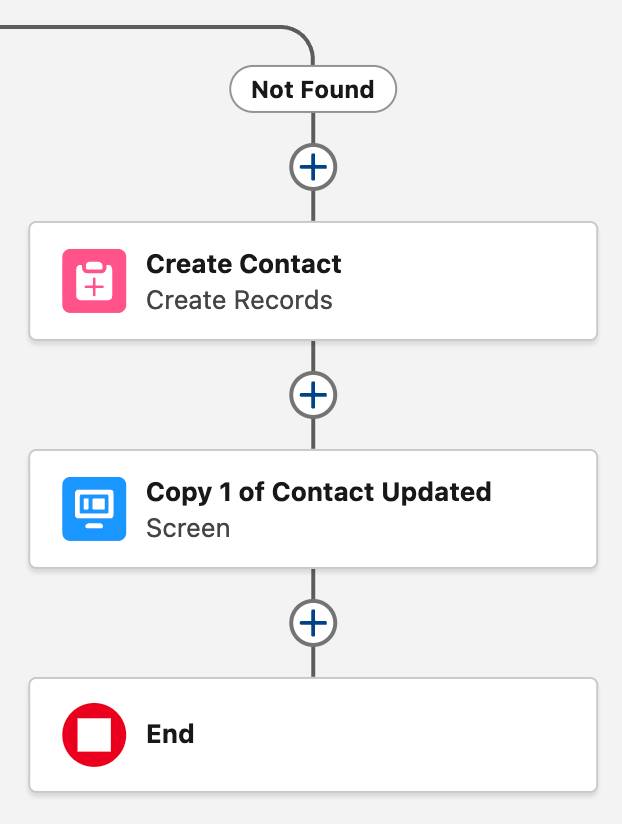
Vamos a ajustarlo para que se adapte a las necesidades de esta ruta.
- Haga clic en el elemento Copy 1 of Contact Updated (Copia 1 del contacto actualizado).
- Actualice los valores en el panel Screen Properties (Propiedades de pantalla).
- En Label (Etiqueta), escriba
Contact Created(Contacto creado).
- Para API Name (Nombre de API), escriba
Contact_Created.
- En Label (Etiqueta), escriba
- En el lienzo de la pantalla, haga clic en el componente Display Text (Visualización de texto), el área donde se indica que el contacto se ha actualizado.
- Actualice los valores en el panel de configuración Display Text (Visualización de texto).
- En API Name, (Nombre de API), cambie el valor actual a
contactCreatedText.
Hay que cambiar el valor porque cada nombre de API debe ser único dentro del flujo.
- En el editor de texto, reemplace
updated(actualizado) porcreated(creado).
- En API Name, (Nombre de API), cambie el valor actual a
- Haga clic en Done (Listo).
- Guarde el flujo.

¡Ya ha terminado de crear el flujo! Ahora puede hacer clic en Run (Ejecutar) para ejecutarlo y confirmar que se crean o actualizan los contactos de su organización. Para obtener información detallada sobre lo que hace el flujo cuando se ejecuta, haga clic en Debug (Depurar) y luego en Run (Ejecutar).