Crear con el Generador de Agentforce

Crear el agente
El primer paso en la creación de un agente de servicio nuevo de Coral Cloud Resorts que pueda reservar actividades para los clientes es proporcionar algunos datos básicos, como qué desea que haga el agente, el nombre del agente y el tipo de acceso que este debería tener.
- Haga clic en
 para abrir el Iniciador de aplicación, luego, busque y seleccione Agentforce Studio.

- Haga clic en New Agent (Nuevo agente). El Generador de Agentforce se abrirá en una nueva ficha.
- En el cuadro de texto What do you want your agent to do? (¿Qué desea que haga su agente?), escriba:
You are a customer service representative, helping our guests make reservations, update bookings, and navigate all that Coral Cloud Resorts has to offer.(Eres un representante de servicio al cliente que ayuda a los huéspedes a hacer y actualizar reservas, y a navegar por todo lo que Coral Cloud Resorts tiene para ofrecer).
- Presione Intro/Retorno en el teclado.
- Escriba
CC Service Agent(Agente de servicio de CC) como nombre del agente. Developer Name (Nombre del desarrollador) se completa automáticamente. Nota: Es muy importante ingresar el nombre tal como aparece en las instrucciones.
- En la sección Assign a user record to your agent to manage its access (Asigne un registro de usuario a su agente para gestionar su acceso), seleccione Select User (Seleccionar usuario).
- Haga clic en el cuadro de texto Search users… (Buscar usuarios…) y seleccione EinsteinServiceAgent User (Usuario EinsteinServiceAgent).
- Haga clic en Let’s Go (Vamos).
- Haga clic en Skip Ahead (Saltar).
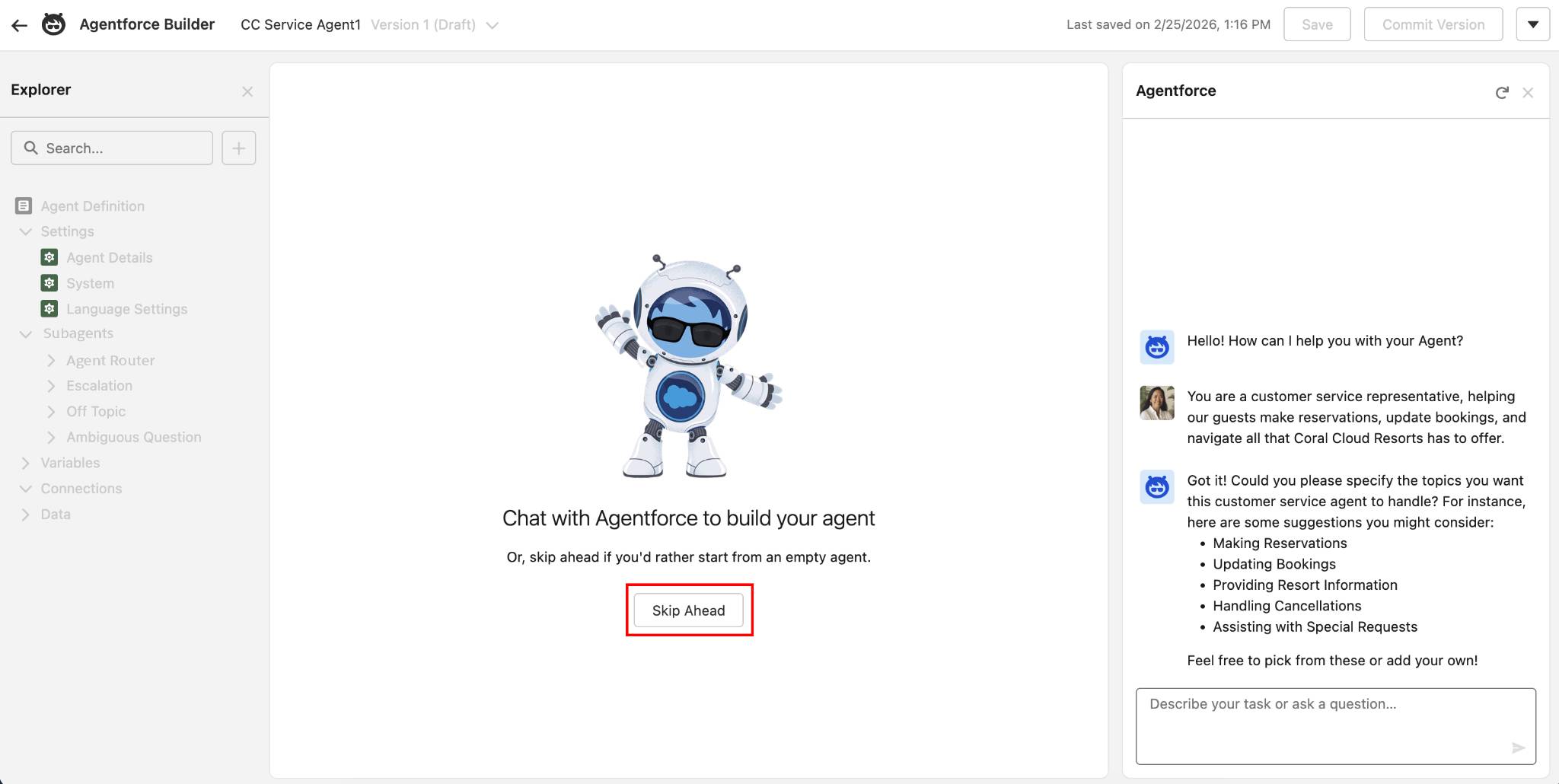
Explorar el Generador de Agentforce
El Generador de Agentforce se divide en tres secciones: explorador de navegación (1), vista de editor (2) y asistente Agentforce (3).

Explorador de navegación
El explorador de navegación (1) es exactamente eso… un lugar para explorar todos los detalles sobre el agente. Estos detalles incluyen Settings (Configuración), Subagents (Subagentes), Variables, Connections (Conexiones) y Data (Datos). Estas subsecciones se encuentran en todos los tipos de agentes.
-
Settings (Configuración): incluye Agent Details (Detalles de agente), como el nombre, la función, la descripción, el idioma y otros ajustes de configuración.
-
Subagents (Subagentes): contiene el Agent Router (Enrutador de agentes; un componente esencial que determina qué subagente debe usar un agente en función de la entrada del usuario y el historial de plática) y la lista de subagentes asociados. Cada agente de servicio nuevo incluye todos los subagentes enumerados antes. Cada subagente tiene su propia carpeta que contiene la configuración y las acciones del subagente.
-
Variables: aloja una lista de valores que puede ayudar a controlar el rendimiento del agente. Las variables almacenan y reutilizan valores del razonamiento y la lógica del agente, y controlan cómo toma las decisiones un agente.
-
Connections (Conexiones): contiene información sobre los canales y las conexiones del agente. Las conexiones son ajustes de configuración que conectan a los agentes con canales específicos orientados al usuario (como Messaging [Mensajería], Slack o Voice [Voz]), lo que les permite interactuar con los clientes.
-
Data (Datos): incluye una lista de fuentes que puede usar este agente para la recuperación de conocimientos. Por ejemplo, un PDF de preguntas frecuentes que se sube a Data 360 al que el agente puede hacer referencia para responder preguntas.
Vista de editor
Cada vez que interactúa con una opción del explorador de navegación, aparece una ficha en la vista de editor (2) que le permite ver los contenidos de la selección.
Los contenidos se pueden ver en Canvas (Lienzo) o Script. La vista Canvas (Lienzo) usa un editor de lenguaje natural para modificar el agente. Cuenta con accesos directos para tareas comunes, que incluyen acciones rápidas para agregar lógica al agente y un selector de recursos, como subagentes, acciones y variables. La vista Script se usa para escribir y editar secuencias de comandos directamente, con ayudas aptas para desarrolladores, como resaltado de sintaxis, relleno automático y validación.
Asistente Agentforce
El asistente Agentforce (3) siempre está disponible para ayudar a crear el agente a partir de lenguaje sencillo. Por ejemplo: “Update the name of this agent to Coral Cloud Service Agent” (Actualiza el nombre de este agente a Agente de servicio de Coral Cloud) o “Create a new subagent named Case Management” (Crea un subagente nuevo llamado Gestión de casos). El asistente de IA puede hacer preguntas aclaratorias para garantizar la precisión. El asistente muestra los cambios propuestos y pide la confirmación del usuario antes de implementar cualquier modificación.
Crear y personalizar un subagente
El agente de servicio de Coral Cloud Resorts necesita un subagente personalizado para que ayude con la gestión de las actividades del complejo (buceo, kayak, senderismo, etc.), como con la disponibilidad, las preguntas, las reservas y más. En Coral Cloud Resorts, a estas actividades las denominan “experiencias”. Es hora de crear un subagente nuevo específico para la gestión de experiencias.
- En el panel Explorer (Explorador), haga clic en el signo más junto a Subagents (Subagentes).

- Seleccione +New Subagent (+Nuevo subagente).
- Asigne al subagente nuevo el nombre
Experience Management(Gestión de experiencias).
- En Description (Descripción), escriba
This subagent addresses customer inquiries and issues related to booking experiences at Coral Cloud Resorts, including making reservations, modifying session bookings, and answering queries about experience details.(Este subagente debe abordar las consultas y los problemas de los clientes relacionados con las experiencias de reserva en Coral Cloud Resorts, lo que incluye hacer reservas, modificar reservas de sesiones y responder preguntas sobre los detalles de las experiencias).
- Haga clic en Create and Open (Crear y abrir).
- Observe que la ficha del subagente Experience Management (Gestión de experiencias) se abre en la vista de editor.
- Haga clic en Save (Guardar) (esquina superior derecha de la pantalla).
Agregar acciones al subagente
Las acciones son las herramientas dentro de los subagentes que se encuentran a disposición de los agentes para hacer los trabajos. Por ejemplo, si un cliente pregunta sobre una experiencia, ¿qué acciones debería realizar el agente? Si el agente responderá preguntas sobre las experiencias (actividades del complejo), el agente debe poder recuperar los detalles sobre la experiencia.
- Con la ficha del subagente Experience Management (Gestión de experiencias) aún abierta, haga clic en Add action (Agregar acción) en la sección Actions Available For Reasoning (Acciones disponibles para razonamiento).
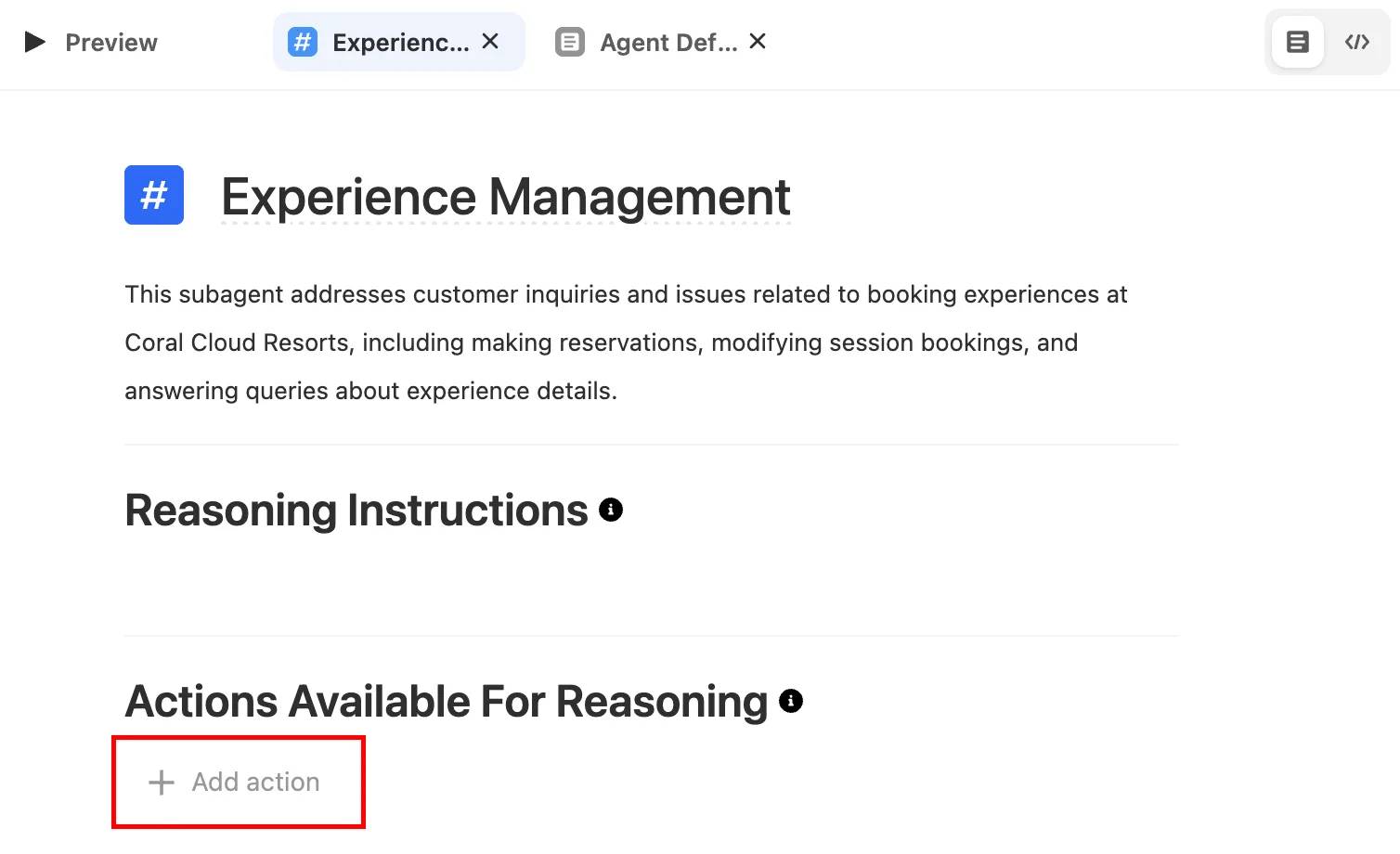
- Seleccione +Create a custom action (Crear una acción personalizada).
- Asigne a la nueva acción el nombre
Get Experience Details(Obtener detalles de la experiencia).
- Agregue este texto a la sección de descripción:
Provides details about an Experience__c that a user would like more information about.(Proporciona detalles de una Experience__c sobre la que un usuario desea más información). - Haga clic en Create and Open (Crear y abrir).
Nota: Si hace clic accidentalmente en Create (Crear), en lugar de en Create and Open (Crear y abrir), expanda el subagente Experience Management (Gestión de experiencias) y haga clic en la acción Get Experience Details (Obtener detalles de la experiencia) para abrir esta acción en la vista de editor.
- Con la ficha Get Experience Details (Obtener detalles de la experiencia) abierta en la vista de explorador, seleccione Flow (Flujo) en Reference Action Type (Tipo de acción de referencia).
- Como acción de referencia, seleccione Get Experience Details (Obtener detalles de la experiencia).

- Desplácese hacia abajo hasta la entrada experienceName y agregue una marca de verificación a Require Input to execute action (Requerir entrada para ejecutar la acción).
- En los resultados de experienceRecord, agregue una marca de verificación a Show in conversation (Mostrar en plática).

- Deje todas las otras opciones tal como están y haga clic en Save (Guardar).
Agregar una acción para comprobar los detalles del cliente
Por motivos de seguridad, el agente debe comprobar que el cliente es quien dice ser. En este caso, el agente valida los detalles de contacto clave, como email y número de membresía.
- En el panel Explorer (Explorador), haga clic en el signo más junto al subagente Experience Management (Gestión de experiencias).
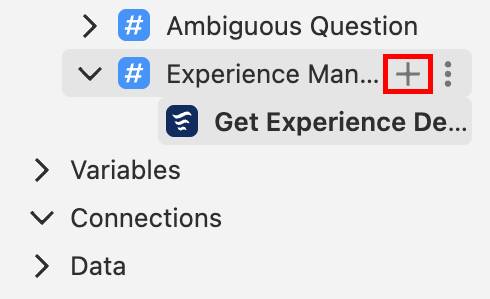
- Seleccione +New Action (+Nueva acción).
- Asigne a la nueva acción el nombre
Get Customer Details(Obtener detalles de la experiencia).
- Agregue este texto a la sección de descripción:
Validate the Customer details by passing their email and memberNumber to see if there is a related contact.(Para comprobar los detalles del cliente, procesa su email y número de socio para ver si existe un contacto relacionado).
- Haga clic en Create and Open (Crear y abrir).
- Seleccione Flow como tipo de acción de referencia.
- Como acción de referencia, seleccione Get Customer Details (Obtener detalles del cliente).
- Desplácese hacia abajo hasta las secciones Inputs (Entradas) y Outputs (Salidas), y agregue marcas en las siguientes opciones:
- entrada de email: Require Input to execute action (Requerir entrada para ejecutar la acción)
- entrada de memberNumber: Require Input to execute action (Requerir entrada para ejecutar la acción)
- salida de contacto: Show in conversation (Mostrar en plática)
- entrada de email: Require Input to execute action (Requerir entrada para ejecutar la acción)
- Deje todas las otras opciones tal como están y haga clic en Save (Guardar).
Agregar dos acciones de la biblioteca de activos
Si ya se crearon acciones, se pueden agregar fácilmente al agente nuevo desde la biblioteca de activos. En este caso, ya se crearon dos acciones que se deben agregar al subagente Experience Management (Gestión de experiencias). Son las siguientes acciones:
-
Get Sessions (Obtener sesiones): permite al agente obtener sesiones individuales de cada experiencia.
-
Create Experience Session Booking (Crear reserva de sesión de experiencia): permite al agente crear un registro nuevo dentro de Salesforce.
- En el panel Explorer (Explorador), haga clic en el signo más junto al subagente Experience Management (Gestión de experiencias).
- Seleccione Add from Asset Library (Agregar desde biblioteca de activos).
- Escriba
session(sesión) en la entrada Search actions… (Buscar acciones…).
- Haga clic en Select (Seleccionar) para estas dos acciones:
- Create Experience Session Booking (Crear reserva de sesión de experiencia)
- Get Sessions (Obtener sesiones)
- Haga clic en Add to Agent (Agregar a agente). Nota: Ahora debería haber cuatro acciones enumeradas en el subagente Experience Management (Gestión de experiencias).
- Haga clic en Guardar.
Agregar instrucciones de razonamiento al subagente
El agente ahora tiene todas estas acciones que puede ejecutar, pero no sabe exactamente cuándo y cómo usarlas. Si tan solo hubiera algo como instrucciones que se pudieran agregar para brindarle contexto al agente sobre cómo usar estas acciones. Un momento, ¡las hay! Las instrucciones de razonamiento del subagente le indican al agente qué hacer y cómo responder. El subagente Experience Management (Gestión de experiencias) actualmente tiene instrucciones básicas.
- En el panel Explorer (Explorador), haga clic en el subagente Experience Management (Gestión de experiencias) para abrir la ficha de este subagente en la vista de editor.
- Con el subagente Experience Management (Gestión de experiencias) abierto, borre las instrucciones de razonamiento actuales (si hay alguna).
- Agregue las siguientes instrucciones nuevas al subagente Experience Management (Gestión de experiencias):
1.If a customer would like more information on Activities or Experiences, you should run the “appropriate action” and then summarize the results with improved readability. Always ensure you know the customer before running this action.
2.If the customer is not known, you must always ask for their email address and their membership number to get their Contact record by running {!@actions.Get_Customer_Details} before running any other actions.
3.If asked to get sessions for the experience use {!@actions.Get_Sessions}. Ask for the Date of the sessions if not provided. Use the Id of the Experience__c from {!@actions.Get_Experience_Details}. Do not use the experience name, this must be an ID.
Actualizar las instrucciones de razonamiento del subagente
La primera instrucción para el subagente Experience Management (Gestión de experiencias) debe actualizarse para hacer referencia de forma correcta a la acción prevista.
- Con la ficha del subagente Experience Management (Gestión de experiencias) aún abierta, resalte las palabras (junto con las comillas) “appropriate action” (“acción apropiada”) en la primera instrucción.

- Elimine “appropriate action” (acción apropiada) y escriba @ (Nota: El @ debe escribirse para activar el Selector de recursos, copiarlo y pegarlo no funcionará) para abrir Resource Picker (Selector de recursos).
- Haga clic en Actions (Acciones) en el Resource Picker (Selector de recursos) para ver todas las opciones de acciones.
- Seleccione la acción Get Experience Details (Obtener detalles de la experiencia). La acción se agrega a la instrucción.
Cambiar la vista
Una característica exclusiva del Generador de Agentforce es la capacidad de ver los elementos en la vista Script. La vista Script se usa para escribir y editar secuencias de comando de forma directa.
- Con la ficha del subagente Experience Management (Gestión de experiencias) aún abierta, haga clic en el botón de vista Script </> en la esquina superior derecha del panel del explorador.

- Observe que la vista se cambió a la vista Script. Los elementos del agente se pueden editar en esta vista al igual que en la vista Canvas (Lienzo).
- Coloque el cursor al final de la última instrucción y presione Intro/Retorno para crear una nueva línea en blanco. Nota: Si necesita ayuda para encontrar las instrucciones de este subagente, intente hacer clic en el script y presione Command+F o Ctrl+F e ingrese
if asked to get(Si se solicita obtener). Busque la palabra “actions” (acciones) y coloque la línea en blanco arriba de ella.
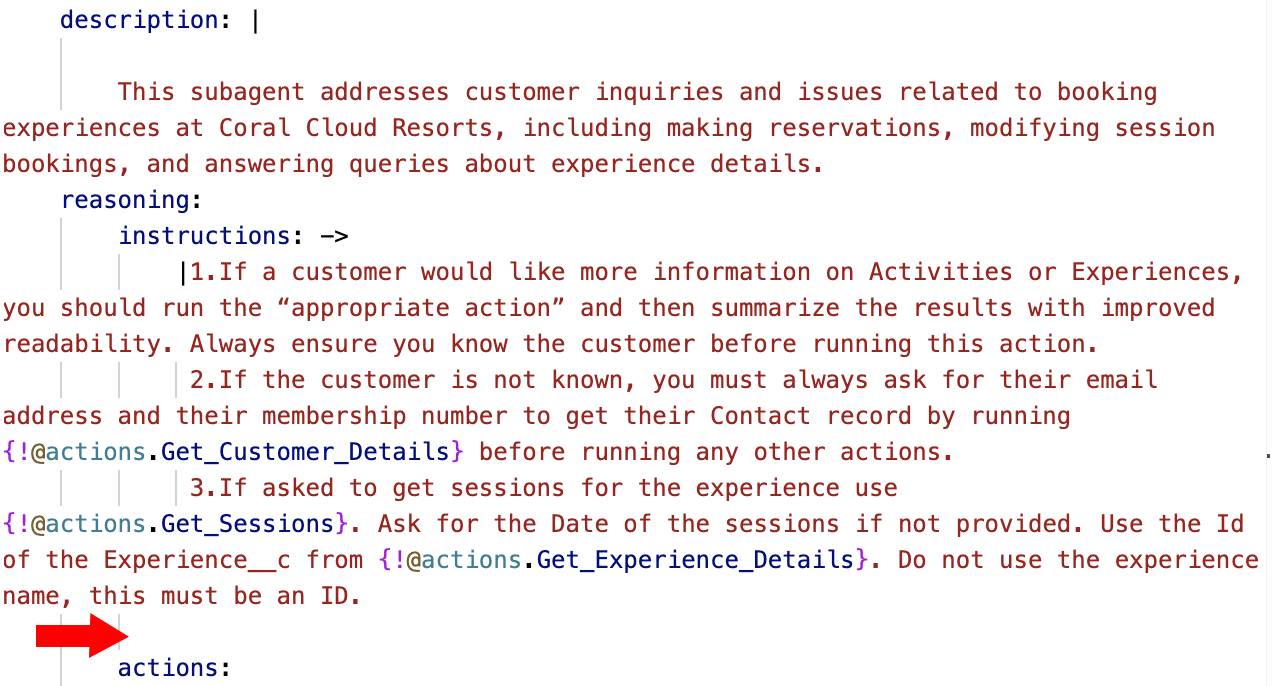
- Agregue una instrucción adicional:
4.If asked to book, use the appropriate action. The Contact__c is the contact ID from the {!@actions.Get_Customer_Details}. The Session__c is the ID of the session from the action {!@actions.Get_Sessions}. If multiple sessions are present, ask to select one of the sessions and use that Session as the ID for the Session__c. Prompt for the Number of Guests and use that for the Number_of_Guests__c.(4. Si se te solicita reservar, usa la acción apropiada. El Contact__c es el Id. de contacto de {!@actions.Get_Customer_Details}. La Session__c es el Id. de la sesión de la acción {!@actions.Get_Sessions}. Si hay varias sesiones, pide que se seleccione una y usa esa sesión como el Id. de Session__c. Solicita la cantidad de huéspedes y usa eso en Number_of_Guests__c).
- En la primera oración de la nueva instrucción, reemplace las palabras acción apropiada por
{!@actions.Create_Experience_Session_Booking}.
- Las instrucciones en el Script del agente deben verse de esta manera:

- Haga clic en Guardar.
- Haga clic en el Canvas view button (botón de Vista de lienzo) para volver a la vista de lienzo. Nota: Observe que la nueva instrucción del subagente refleja las modificaciones que se hicieron en la vista Script. Los datos se pueden editar desde la vista Canvas (Lienzo) o Script.

- Haga clic en Commit (Confirmar) y, luego, nuevamente en Commit (Confirmar) para confirmar.
Nota: ¿Obtiene el mensaje de error que indica que no se puede confirmar? El panel del asistente de IA puede ayudar a resolverlo. Escriba “scan and fix” (analizar y resolver) en el panel del asistente de IA y siga las indicaciones del asistente de IA para resolver problemas comunes. Haga clic en Accept All (Aceptar todo) e intente confirmar nuevamente.
- Haga clic en Activate (Activar) y, luego, en Activate (Activar) de nuevo para confirmar.
Nota: Si recibe el mensaje de error “We can't activate your agent” (No podemos activar su agente), revise el artículo de ayuda Agentforce: No se puede activar el agente de Agentforce.
Vista previa del agente
La funcionalidad del agente se puede probar en cualquier momento durante el desarrollo. La ficha de vista previa permite ver cómo el agente crea un plan y ejecuta las acciones conforme a las interacciones con el usuario. A medida que se producen interacciones con el agente, el panel Interaction Details (Detalles de interacción) muestra exactamente lo que el agente está ejecutando.
- Haga clic en Preview (Vista previa). Si es necesario, actualice la página.

Nota: Vista previa es la primera subficha de la lista; puede que tenga que desplazarse a la izquierda para llegar a la subficha Vista previa.
- En el área de entrada Describe your task or ask a question… (Describa su tarea o formule una pregunta…), escriba esta solicitud:
Can you let me know more about the full moon beach party experience?(¿Me podrías dar más información sobre la experiencia de la fiesta en la playa con luna llena?) y presiona la tecla Retorno/Intro.
- Cuando se solicite el correo electrónico y número de membresía, escriba:
I am sofiarodriguez@example.com and my membership number is 10008155(Soy sofiarodriguez@ejemplo.com y mi número de membresía es 10008155). Presione la tecla Retorno/Intro.
- Solicite reservar una sesión para mañana.
- Observe el menú desplegable de modo Live Test (Prueba en vivo) en la parte superior del panel. Esto significa que el agente tiene acceso a datos reales de la organización y puede modificarlos durante las pruebas. El modo Live Test (Prueba en vivo) obtiene las pláticas de prueba más precisas, pero cualquier cambio que haga el agente es real. Si desea hacer pruebas en un entorno de pruebas sin afectar los datos en vivo, cambie el menú desplegable de modo de Live Test (Prueba en vivo) a Simulate (Simular) y ajuste el contexto según sus especificaciones.
- Haga clic en la flecha hacia atrás
 para salir del Generador de Agentforce.
Publicar y actualizar
Publique la implementación web y actualice el flujo.
- Haga clic en
 y en Configuración (Setup).
- En Setup Quick Find (Búsqueda rápida de configuración), busque y seleccione Embedded Service Deployments (Implementaciones de servicios integrados).
- Seleccione ESA Web Deployment (Implementación web de ESA).
- Haga clic en Publish (Publicar) para volver a publicar con las adiciones más recientes. Nota: La implementación puede demorar hasta 10 minutos, pero no es necesario esperar; continúe al siguiente paso.
Volver a enrutar el flujo
Ahora, actualice el flujo existente para dirigir el trabajo al agente de servicio al cliente recién creado.
- En Setup Quick Find (Búsqueda rápida de configuración), busque y seleccione Flows (Flujos).
- Haga clic en el flujo Route to ESA (Dirigir a ESA).
Nota: Los nombres de los flujos están en orden alfabético. Haga clic en Flow Label ↑ (Etiqueta del flujo) para ordenarlos de la Z a la A. El flujo Route to ESA (Dirigir a ESA) debe ser el noveno en la lista aproximadamente.
- Haga clic en el componente Route to ESA (Dirigir a ESA).

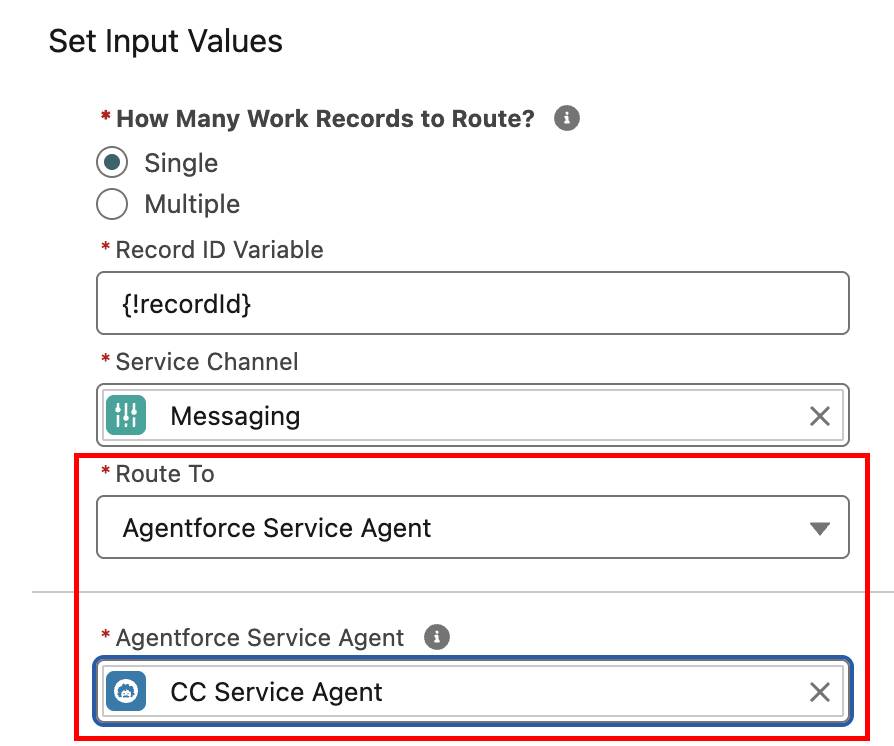
- Actualice estos valores en la sección Set Input Values (Establecer valores de entrada):
- Route To (Enrutar a): Agentforce Service Agent (Agente de servicio de Agentforce)
- Agente de servicio de Agentforce: CC Service Agent (Agente de servicio de CC)
- Route To (Enrutar a): Agentforce Service Agent (Agente de servicio de Agentforce)
Nota: Si CC Service Agent (Agente de servicio de CC) no aparece como opción, regrese al Generador de Agentforce para el CC Service Agent (Agente de servicio de CC) y asegúrese de que esté activado.
- Haga clic en Save As New Version (Guardar como versión nueva).
- Deje todo como está y haga clic en Save (Guardar).
- Haga clic en Activar.
- Haga clic en la flecha hacia atrás
 para volver a Setup (Configuración).
Agregar el agente de Agentforce al sitio de Coral Cloud
Por último, integre el componente de chat al sitio Experience Cloud de Coral Cloud.
- Haga clic en
 y en Configuración (Setup).
- En Setup Quick Find (Búsqueda rápida de configuración), busque y seleccione All Sites (Todos los sitios).
- Haga clic en Builder (Generador) junto al sitio coral-cloud.
- Haga clic en el widget Components (Componentes)
 .
.
- Busque Embedded Messaging (Mensajes integrados) y arrastre el componente hasta la sección Book an Experience of a Lifetime (Reservar la experiencia de su vida). Nota: La ubicación exacta depende de usted, y el componente puede demorar unos segundos en aparecer.
- Deje la configuración predeterminada.
- Haga clic en Publish (Publicar) en la esquina superior derecha.
- Haga clic en Publish (Publicar) en la ventana de confirmación.
- Haga clic en Got it (De acuerdo).
Ver el agente como un cliente
El resultado final. Es momento de interactuar con el nuevo agente.
- Haga clic en Experience Builder menu (Menú de Experience Builder)
 .
.
- Seleccione View coral-cloud (Ver coral-cloud) para abrir el sitio de Coral Cloud publicado. Nota: La publicación del sitio puede tardar unos minutos. Continúe y verifique el reto a continuación, mientras espera que se publique su sitio de Experience Cloud.
- Haga clic en el ícono de mensajería
 en la esquina inferior derecha para empezar a interactuar con el nuevo agente. Espere a que el agente salude y, luego, pruebe esta solicitud:
-
Can you let me know about the Underground Cave Exploration?(Me gustaría obtener más información sobre la exploración en la cueva submarina). - Recordatorio:
sofiarodriguez@example.com and my membership number is 10008155.(sofiarodriguez@ejemplo.com y mi número de membresía es 10008155).
- Continúe respondiendo las preguntas del agente y reserve una sesión.
- Si bien no es obligatorio, puede regresar al CRM y buscar el registro de la sesión Underground Cave Exploration (Exploración de cueva subterránea) para la fecha seleccionada. Puede ver que el agente actualizó el registro con la información que proporcionó.
Coral Cloud Resorts ahora tiene un agente de servicio completamente nuevo que no solo puede responder preguntas sobre actividades del complejo, sino que también puede reservar estas experiencias para los clientes. ¡Todo listo para la temporada alta!
Recursos
- Trailhead: Nuevo Generador de Agentforce: Vistazo rápido
- Ayuda de Salesforce: Crear agentes en tiempo récord con la guía de implementación de Agentforce
- Sitio web: Biblioteca de casos de uso de IA de Salesforce
- Guía para desarrolladores de Agentforce: Referencia de Script del agente