Conocer las capacidades de Inteligencia conversacional
Objetivos de aprendizaje
Después de completar esta unidad, podrá:
- Describir cómo ahorrar tiempo automatizando tareas rutinarias.
- Identificar pláticas importantes en la canalización y oportunidades de orientación.
- Describir cómo descubrir tendencias y patrones para impulsar negociaciones.
Vender de forma más inteligente con Inteligencia conversacional
Inteligencia conversacional de Salesforce está revolucionando las ventas al aprovechar la potencia de la IA. Con sus innumerables capacidades, Inteligencia conversacional eleva los procesos de ventas y optimiza los resultados, lo que la convierte en una herramienta indispensable para los equipos de ventas.
Desbloquear negociaciones con señales de clientes
A veces, las negociaciones se topan con obstáculos y no siempre está claro por qué. Inteligencia conversacional puede ayudar a desbloquear esas negociaciones al analizar las transcripciones de las llamadas de los clientes. Descubra lo que realmente dicen sus clientes y utilice ese conocimiento para hacer avanzar las negociaciones.
Perspectivas de llamadas automáticas y personalizadas
Inteligencia conversacional no implica perspectivas genéricas. Le permite personalizar las perspectivas de sus llamadas para que satisfagan sus necesidades específicas. Ya sea rastreando palabras clave específicas o identificando patrones de plática críticos, usted tiene el poder de adaptar sus perspectivas para lograr el máximo impacto.
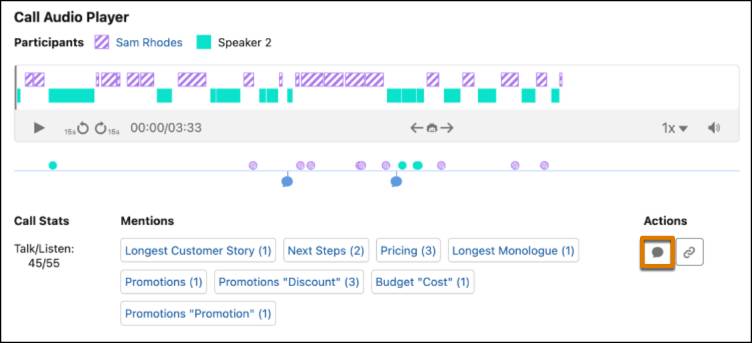
La información sobre los próximos pasos y los precios se detecta automáticamente en las llamadas. Sin embargo, puede trabajar con los administradores de Salesforce para configurar nuevas palabras clave que desee detectar. Para ver la información de las llamadas:
- Abra Voice Calls (Llamadas de voz) o Video Calls (Videollamadas).

- En la sección Recently Viewed (Visto recientemente), seleccione la llamada que desea revisar.
- Complete cualquiera de los siguientes pasos:
- En la línea de tiempo debajo del Call Audio Player (Reproductor de audio de llamadas), seleccione la información que desea ver. Se muestra la ubicación pertinente en la transcripción.
- En la sección Mentions (Menciones), seleccione la palabra clave que desee. Se muestra la ubicación pertinente en la transcripción.
Asistencia de tableros y reportes
Inteligencia conversacional ofrece reportes listos para usar y asistencia de tableros para datos de llamadas, perspectivas y palabras clave. Obtenga una visión integral de las tendencias entre los representantes, las oportunidades o los importes de las oportunidades.
Tablero de Inteligencia conversacional
Cuando abre Inteligencia conversacional, las principales menciones de competidores, productos e información personalizada se muestran en un tablero. También puede utilizar las siguientes opciones para filtrar los datos:
- Representante interno
- Fecha de llamada
- Registro relacionado
- Estado del prospecto
- Etapa de oportunidad
- Importe de oportunidad
Tenga en cuenta que los tableros de Inteligencia conversacional se actualizan aproximadamente cada 8 horas de forma predeterminada. Cuando se habilita Inteligencia conversacional por primera vez, crear los tableros puede llevar algún tiempo.

Reportes
Para ver un reporte de Inteligencia conversacional, seleccione CI Reports (Reportes de CI). Seleccione el reporte que desea abrir de la siguiente lista.
- Video Calls with Contact Participants (Videollamadas con participantes de contacto)
- Voice and Video Calls with Comments (Llamadas de voz y video con comentarios)
- Voice and Video Calls Without Comments (Llamadas de voz y video sin comentarios)
- Opportunities with Voice Call Insights (Oportunidades con perspectivas de llamada de voz)
- Opportunities with Video Calls Insights (Oportunidades con perspectivas de videollamada)
- Opportunities with Competitor Keywords (Oportunidades con palabras clave de competidores)
- Deal Risks due to Objections (Riesgos en la negociación debido a objeciones)
- CC_Opportunities with Video Calls (CC_Oportunidades con videollamadas)
- Avg Talk-to-Listen Ratio for Sales Rep (Relación media entre hablar y escuchar para un representante de ventas)
También puede seleccionar New Report (Nuevo reporte) para crear un nuevo reporte.

Fragmentos de transcripciones
Integre sin esfuerzo información de llamadas y fragmentos de transcripciones en su flujo de trabajo. Realice un seguimiento de los detalles importantes en su cronograma de actividades y durante las inspecciones de la canalización. Se trata de ofrecer la información correcta en el momento adecuado. Para ver los fragmentos de transcripciones, haga lo siguiente:
- Abra Voice Calls (Llamadas de voz).
- En la sección Recently Viewed (Visto recientemente), seleccione la llamada que desea revisar.
- Seleccione Transcript (Transcripción).
- Desplácese para encontrar el fragmento de transcripción que desea.
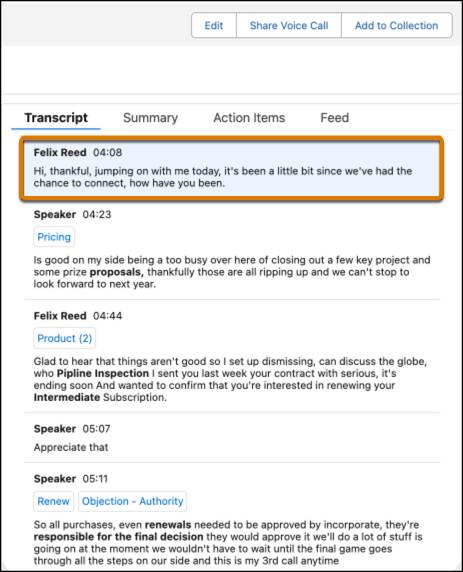
Automatice las tareas administrativas de los representantes. Bríndeles a sus representantes de ventas más tiempo para concentrarse en las ventas y menos en las tareas administrativas con las funciones de automatización de Inteligencia conversacional.
Transcripciones automáticas
Dígale adiós a la transcripción manual. Inteligencia conversacional genera transcripciones de manera automática, lo que ahorra tiempo valioso. Para revisar una transcripción, haga lo siguiente:
- Abra Voice Calls (Llamadas de voz) o Video Calls (Videollamadas).
- En la sección Recently Viewed (Visto recientemente), seleccione la llamada que desea revisar.
- Seleccione Transcript (Transcripción).
Resúmenes de llamadas con un solo clic
Ya no es necesario revisar grabaciones largas. Obtenga resúmenes concisos de llamadas con un solo clic. Para ver un resumen de la llamada, haga lo siguiente:
- Abra Voice Calls (Llamadas de voz) o Video Calls (Videollamadas).
- En la sección Recently Viewed (Visto recientemente), seleccione la llamada que desea revisar.
- Seleccione Summary (Resumen). Se muestra una descripción general de la impresión del cliente, un resumen de la llamada y los próximos pasos.
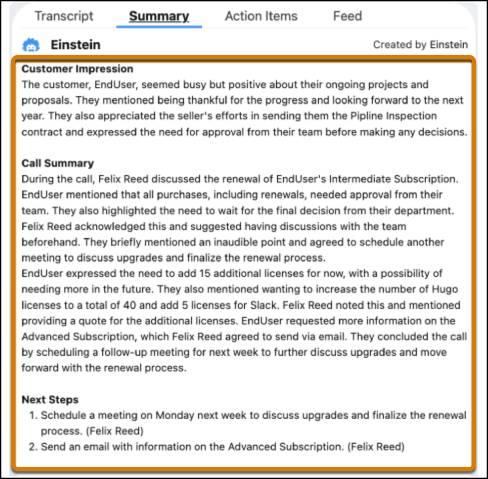
Identificar automáticamente los próximos pasos
Inteligencia conversacional puede señalar los próximos pasos en su proceso de ventas, lo que ayuda a realizar un seguimiento de qué hacer después de cada llamada. Para ver los próximos pasos identificados de manera automática, haga lo siguiente:
- Abra Voice Calls (Llamadas de voz).
- En la sección Recently Viewed (Visto recientemente), seleccione la llamada que desea revisar.
- Seleccione Summary (Resumen). Desplácese hasta el final para ver los próximos pasos.
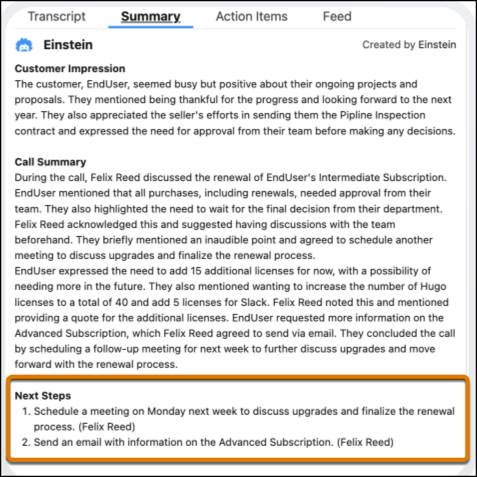
Detalle de elementos de acción
Realice un seguimiento de las objeciones que requieren atención, los seguimientos y los vínculos útiles para tomar medidas inmediatas. Para empezar, haga lo siguiente:
- Abra Voice Calls (Llamadas de voz).
- En la sección Recently Viewed (Visto recientemente), seleccione la llamada que desea revisar.
- Seleccione Action Items (Elementos de acción). Se muestra una lista de elementos de acción detectados en la llamada.
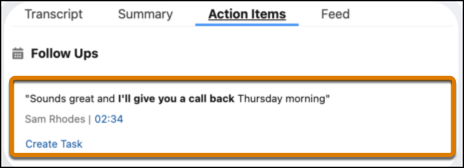
Notificaciones de seguimiento
Los usuarios de Inteligencia conversacional reciben notificaciones en Salesforce cuando las llamadas procesadas contienen elementos de acción que requieren seguimiento. Para abrir estas notificaciones, seleccione el ícono de campana junto a su perfil. 
Ampliar la incorporación y la orientación
Si es gerente de ventas, Inteligencia conversacional puede ayudarlo a adaptar y personalizar la orientación. Le permite revisar momentos de éxito y áreas de mejora para que pueda tener pláticas de orientación productivas y potenciar a su equipo para que sean los mejores profesionales posibles.
Comentarios de orientación
Ofrezca comentarios y orientación directamente dentro de la plataforma. También puede compartir segmentos de llamadas a través de Slack. Para dejar comentarios de orientación, haga lo siguiente:
- Abra Voice Calls (Llamadas de voz).
- En la sección Recently Viewed (Visto recientemente), seleccione la llamada que desea comentar.
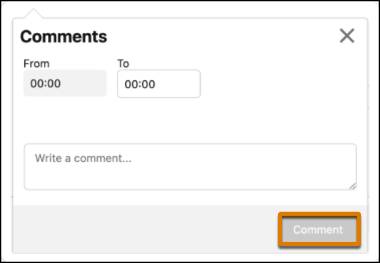
- En la sección Actions (Acciones), seleccione el ícono de comentario. Aparece una ventana de comentarios.
- En los campos From (Desde) y To (Hasta), ingrese el momento durante la grabación de la llamada en el que desea dejar su comentario.
- En el campo Write a comment (Escribir un comentario), ingrese su comentario y, luego, seleccione Comment (Comentar).
Recopilaciones de llamadas
Aprenda de sus mejores representantes compartiendo las mejores llamadas a través de listas de reproducción. Organice y categorice las llamadas para facilitar su consulta y realización de sesiones de orientación. Para agregar una llamada a una recopilación de llamadas, haga lo siguiente:
- Abra Voice Calls (Llamadas de voz).
- En la sección Recently Viewed (Visto recientemente), seleccione la llamadas que desea agregar.
- Seleccione Add to Collection (Agregar a recopilación).

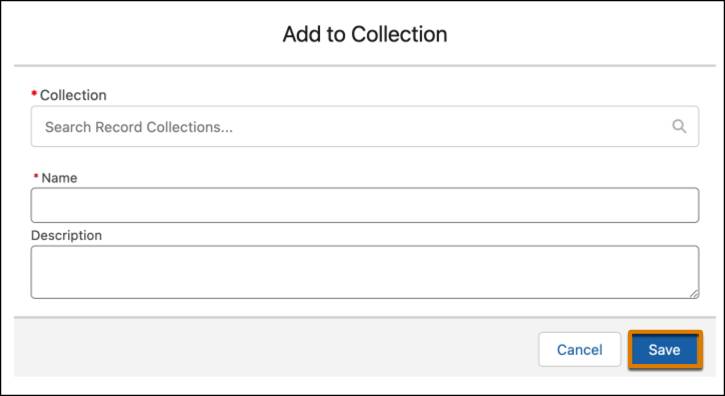
- En la ventana Add to Collection (Agregar a la recopilación), ingrese la recopilación que desee, un nombre para el video y una descripción.
- Seleccione Save (Guardar).
Conectar las llamadas con Inteligencia conversacional
Una vez que los administradores de Salesforce hayan configurado Inteligencia conversacional, podrá conectar individualmente su cuenta de Zoom para comenzar a procesar llamadas.
Para empezar, haga lo siguiente:
- Desplácese a Personal Settings (Configuración personal) y, luego, ingrese
Video Accounts(Cuentas de video) en Quick Find (Búsqueda rápida).
- Seleccione Video Accounts (Cuentas de video).
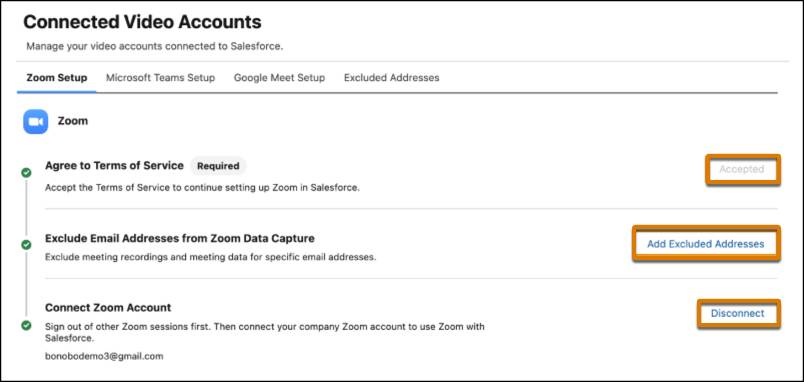
- En la pantalla Connected Video Account (Cuenta de video conectada), seleccione Accept (Aceptar) para aceptar los Términos de servicio de Zoom.
- (Opcional) Agregue las direcciones de email que desee excluir de las grabaciones y los datos de las reuniones. Las reuniones con asistentes en la lista de excluidos no se graban.
- Para conectar su cuenta, seleccione Connect (Conectar).
Recursos
- Ayuda de Salesforce: Inteligencia conversacional
- Video: Mejores prácticas de Inteligencia conversacional para gerentes y representantes de ventas