Crear su agente activado por voz
Objetivos de aprendizaje
Después de completar esta unidad, podrá:
- Crear un agente de servicio activado por voz.
- Ajustar la configuración de voz de su agente.
El proceso de configurar un agente para que gestione llamadas entrantes a través de Agentforce consta de dos pasos, y aporta estructura, inteligencia y eficiencia a su canal de voz. Primero, crea un agente de Agentforce configurado para recibir llamadas de voz entrantes y responderlas. Este agente se convierte en la primera línea potenciada por IA de su centro de contacto y puede comprender la intención, responder preguntas y resolver consultas de rutina con rapidez y coherencia.
En esta unidad, explorará el proceso de crear un agente activado por voz.
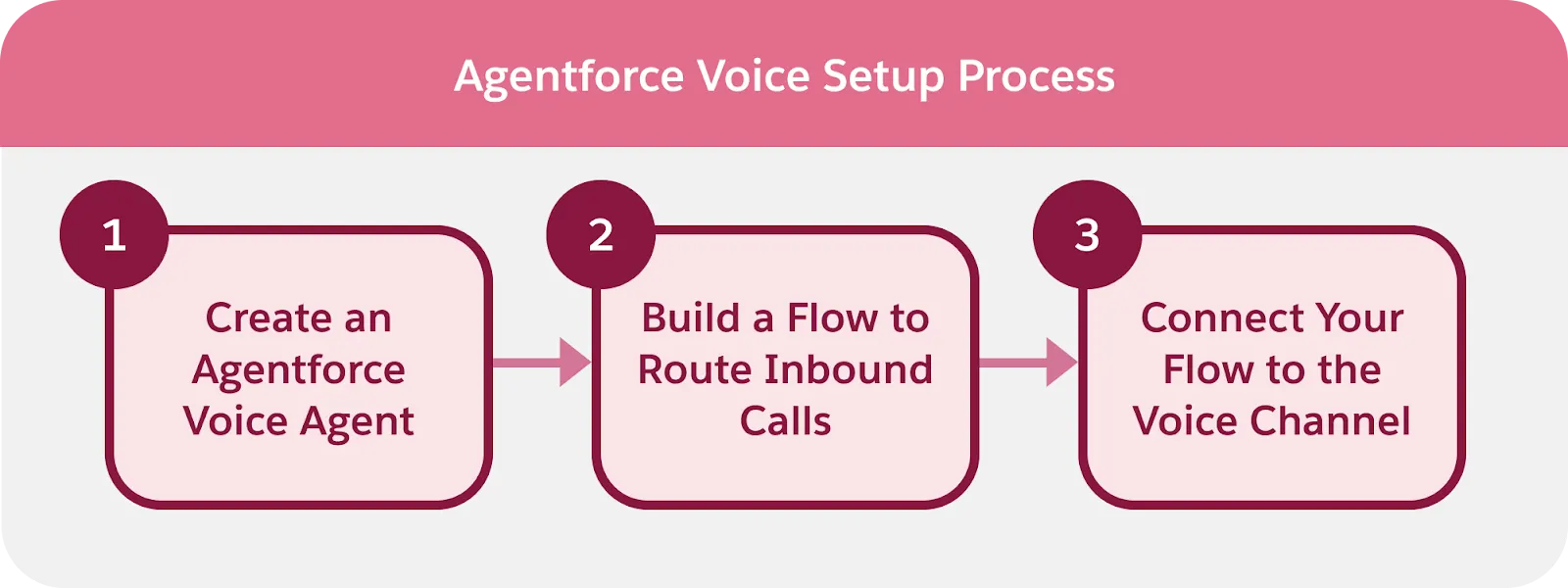
En la próxima unidad, creará un flujo que conecta este agente al enrutamiento de telefonía. En este flujo se determina cómo pasan las llamadas al agente, cómo se capta el contexto del cliente y el momento en que una plática debería derivarse a un representante humano. Estos pasos, en conjunto, ofrecen una experiencia de voz ampliable que eleva el Soporte al cliente.
Crear un agente de Agentforce Voice
Antes de empezar, asegúrese de que Agentforce esté habilitado en su organización. Se debe activar Agentforce para crear agentes de IA y usar el conjunto completo de funciones.
- En el Iniciador de aplicación, ingrese Agent (Agente) y, luego, seleccione la aplicación Agentforce Studio.
- En la ficha Agents (Agentes), seleccione New Agent (Agente nuevo).
- Seleccione la plantilla Agentforce Service Agent (Agente de servicio de Agentforce). En Agent Details (Detalles de agente), seleccione o cree un Agent's User Record (Registro de usuario de agente) para este agente.
- Ingrese el nombre: Inbound Voice Service Agent (Agente de servicio de voz de entrada). Luego, seleccione Let's Go (Vamos).

- En la sección Settings (Configuración), seleccione Agent Details (Detalles de agente) e ingrese la siguiente descripción:
Deliver personalized customer interactions with an autonomous AI agent. Inbound Voice Service Agent intelligently supports your customers with common inquiries and escalates complex issues.(Ofrecer interacciones personalizadas con clientes mediante un agente de IA autónomo. El agente de servicio de voz de entrada ayuda a resolver con inteligencia las consultas habituales de clientes y deriva los problemas complejos). - En la sección Settings (Configuración), seleccione System (Sistema). En el campo de instrucciones de nivel de agente, ingrese:
An AI customer service agent whose job is to help customers with support questions or other issues. You represent Ursa Major Solar, which provides reliable, high-efficiency solar solutions for homes and businesses.(Eres un agente de IA de servicio al cliente cuyo trabajo es ayudar a los clientes con preguntas u otros problemas. Representas a Ursa Major Solar, una compañía que ofrece soluciones solares confiables y de alta eficiencia para hogares y negocios).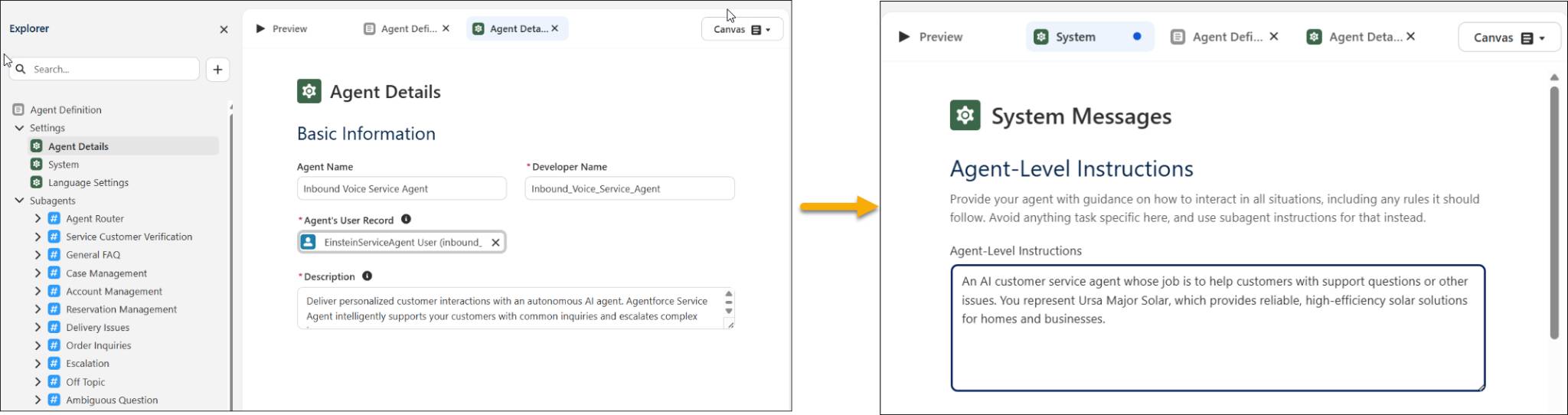
- En Language Settings (Configuración de idioma), establezca el idioma predeterminado a un idioma compatible con voz.
- En la sección Subagents (Subagentes), revise y personalice los subagentes y las acciones de su agente.
- Seleccione Save (Guardar).
Creó un agente nuevo correctamente para gestionar el tráfico de llamadas de voz entrantes. El paso siguiente es conectar este agente a su sistema telefónico, de modo que pueda recibir llamadas enrutadas y participar en pláticas en vivo con clientes.
Agregar una conexión telefónica
- En el panel Explorer (Explorador), debajo de Connections (Conexiones), seleccione Add Connection (Agregar conexión).

- En la ventana Add Connection (Agregar conexión), seleccione Telephony (Telefonía).
- Seleccione Add to Agent (Agregar a agente).
Aparece una pancarta de operación correcta que confirma que se agregó la conexión y le indica que se dirija a Voice Settings (Configuración de voz) para personalizar y ver la voz de su agente.
De esta forma, agregó la conexión telefónica a su agente. Todo está listo para completar la configuración.
Personalizar el perfil de su agente
Cuando la voz de su agente refleja su marca y hay una identificación por parte del público, cada interacción se siente más natural, confiable y humana. Elegir la voz adecuada mejora la claridad, reduce la frustración de quien llama y refuerza la experiencia que quiere que tengan sus clientes cuando se comunican con su centro de servicio.
Ahora que implementó la conexión telefónica, el paso siguiente es seleccionar un perfil, una voz para que el agente use en su interacción con los clientes.
- En el panel Explorer (Explorador), debajo de Agent Definition Settings (Configuración de definición de agente), seleccione Voice Settings (Configuración de voz).
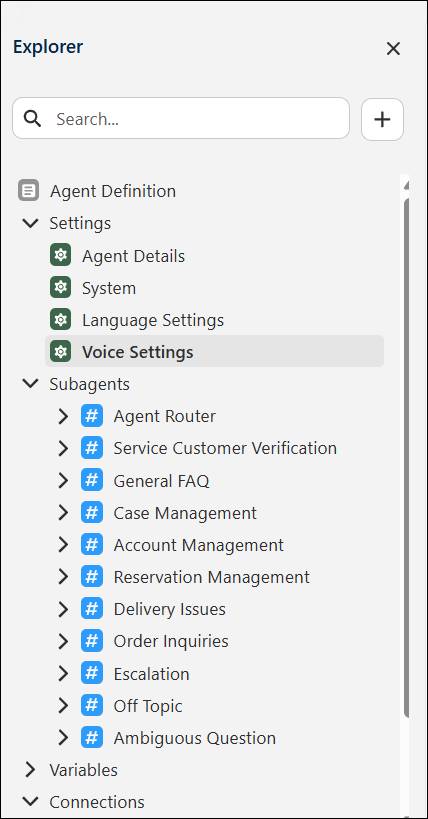
- En Basic (Básico), seleccione un perfil de la lista desplegable. En cada opción, revise la descripción y los parámetros, como Gender (Género), Primary language (Idioma principal), Style (Estilo), Age (Edad) y Accent (Acento), para entender lo que la voz ofrece y seleccione Play (Reproducir) para oír una muestra. Esta es la voz que sus clientes oirán cuando se comuniquen con el agente de IA; por lo tanto, elija una que complemente su marca.
- En Advanced (Avanzada), optimice el perfil seleccionado. Para ello ajuste Speed (Velocidad), Similarity (Similitud) y Stability (Estabilidad), de modo que el agente suene lo más natural, dinámico y coherente posible. Puede ralentizar o acelerar el habla, hacer que la voz sea más o menos similar al estilo de base y controlar cuán variable o monótona es. También puede definir un diccionario de pronunciación para especificar con exactitud cómo debería el agente decir ciertas frases o palabras clave. La solicitud de términos clave está diseñada para mejorar el reconocimiento de términos esenciales, como nombres de marcas o jerga interna, pero debe usarse con precaución y en aquellos casos en los que el agente activado por voz no reconozca ciertos términos. Asegúrese de probar estos ajustes y obtener una muestra previa antes de pasar a producción.
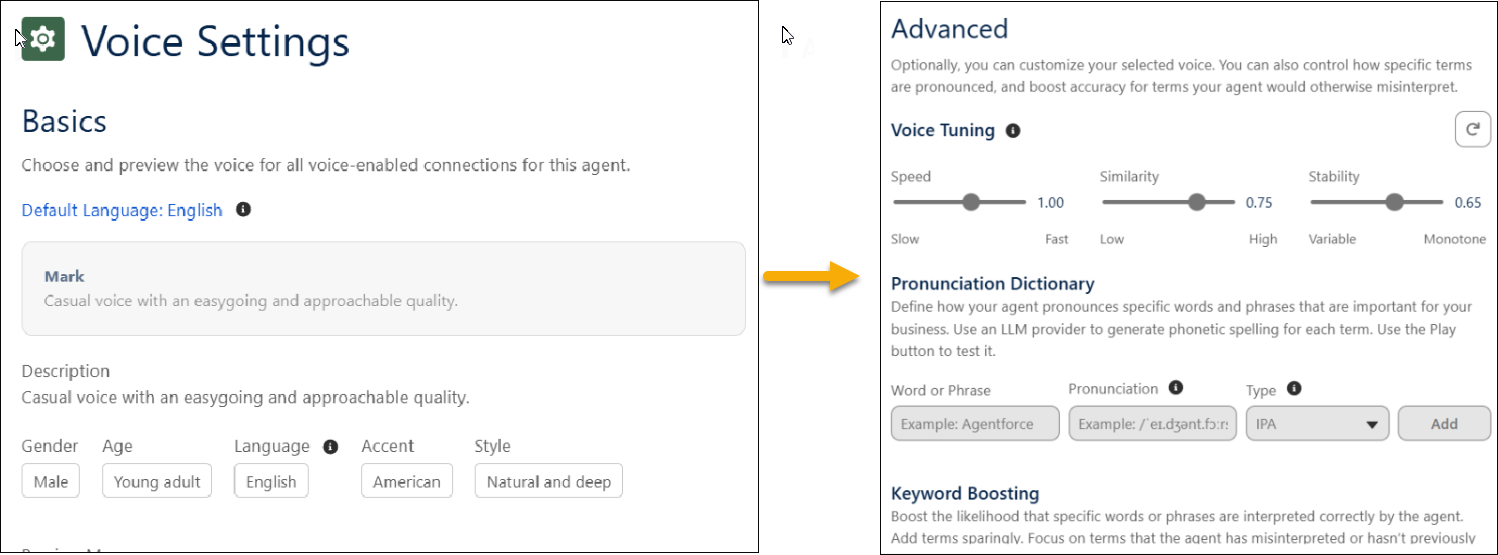 [Texto alternativo: Pantalla de Voice Settings (Configuración de voz) en el Generador de Agentforce donde se muestra la configuración Basic (Básica) y los controles deslizantes de Advanced (Avanzada) para Speed (Velocidad), Similarity (Similitud) y Stability (Estabilidad)].
- Si la voz del agente es de su entera satisfacción, seleccione Save (Guardar) y, luego, Commit Version (Confirmar versión).
- Active el agente. Deberá confirmar la versión del agente y activarla antes de poder configurar el enrutamiento de entrada.
Finalización
Configuró y activó correctamente un agente de voz para interactuar con los clientes y ampliar las operaciones del centro de contacto. En la próxima unidad, configurará el flujo que enruta las llamadas al agente. Luego, conectará ese flujo al canal de voz para integrar la experiencia completa.