销售电子邮件提示模板入门
学习目标
在本项目中,您将:
- 使用提示生成器创建销售电子邮件草稿。
- 分发销售电子邮件提示模版。

加速您的工作流
提示生成器为组织提供了一种轻松利用生成式 AI 的方法。提示模版是可重复使用的提示,能够确保与大语言模型 (LLM) 通信时的数据安全。您将现有数据与指令结合起来创建提示模板。简单来说,提示模板创建请求,请求发送到 LLM 以生成内容,LLM 再发回内容,以响应的形式呈现。
在此项目中,您将创建一个销售电子邮件提示模板,此模板将在整个组织中使用。您还将使用新提示模板创建一个 Einstein 销售电子邮件。此销售电子邮件提示模板将为众多销售用户(而不是某个人)节省时间。可以针对不同产品和客户重复使用模板,因为 LLM 撰写邮件并使电子邮件工作流能够高效运行。有关提示和提示模板的更深入解释,请查看提示基础知识。
注册一个含 Einstein AI 的自定义 Playground
为了完成这个项目,您需要一个专门的、限时的自定义 Playground,其中包含 Einstein AI 和我们的示例数据。
- 单击 Create Playground(创建 Playground)。
- 您的新组织自动附加到您的 Trailhead 帐户!
- 记住组织的到期日期,并在此日期之前完成这个徽章。
启用 Einstein 设置
首先,您需要在组织中启用 Einstein 设置。
- 如果没打开启用了 Einstein AI 的组织,请向下滚动到 Challenge(挑战)部分,单击 Launch(启动)打开。单击 Launch(启动)前确保您创建的演示组织已列出。
- 单击
 并选择 Setup(设置)。Setup(设置)页面在新选项卡中打开。
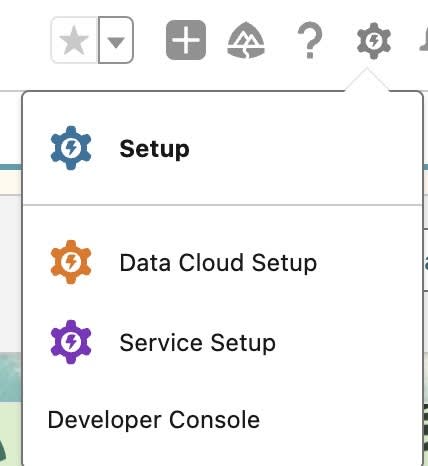
- 在 Quick Find(快速查找)框中搜索并选择 Einstein Setup(Einstein 设置)。
- 确保 Turn on Einstein(打开 Einstein)切换开关为 On(打开)。如果已完成快速入门:Agentforce 项目,则可能已打开。

- 启用 Einstein 后,刷新浏览器窗口允许显示新的管理员设置。
启用适用于销售的 Einstein
首先打开适用于销售的 Einstein。
- 如果您还不在 Setup(设置)中,请单击
 并选择 Setup(设置)。
- 在 Quick Find(快速查找)框内搜索并选择 Einstein for Sales(适用于销售的 Einstein)。
- 单击切换开关打开销售电子邮件。

在宾客活动和预约之间创建连接
起草销售电子邮件提示模板前,您需要对宾客活动创建查找字段,用于查找预约。这样可以将宾客预约的所有相关字段提取到您将用提示模板发送的电子邮件中。
- 如果您还不在 Setup(设置)中,请单击
 并选择 Setup(设置)。
- 选择 Object Manager(对象管理器)选项卡。
- 在 Quick Find(快速查找)框中,搜索并选择 Guest Event(宾客活动)。
- 单击 Fields & Relationships(字段和关系)。
- 单击 New(新建)。
- 选择 Lookup Relationship(查找关系),然后单击 Next(下一步)。
- Related to(相关)选择 External Reservation(外部预约)。
- 依次单击 Next(下一步)、Next(下一步)、Next(下一步)、Next(下一步)和 Save(保存)。针对此练习目的,我们保留详细信息屏幕内容,但您可以根据需要调整这些选项以符合您的业务需求。
现在您可以关联预约和宾客活动,创建新的外部预约。
- 在销售应用主屏幕中,单击 External Reservations(外部预约)选项卡。
- 单击 New(新建)。
- Check-in Date(入住日期)选择今天,Check-out Date(退房日期)选择 5 天后的日期。
- Room Type(房型)输入
Suite(套房)。
- 单击 Save(保存)。
接下来,关联外部预约与宾客活动。
- 单击 Guest Events(宾客活动)选项卡。
- 打开 All(所有)宾客活动列表视图。
- 单击 GE-00000001 宾客活动。
- 单击
 编辑 External Reservation(外部预约)字段,然后选择 ER-00000004。
- 单击 Save(保存)。
创建销售电子邮件提示模板
现在起草销售电子邮件提示模版。
- 单击
 并选择 Setup(设置)。
- 在 Quick Find(快速查找)中,搜索并选择 Prompt Builder(提示生成器)。
- 单击 New Prompt Template(新建提示模板)。
- 为 Prompt Template Type(提示模板类型)选择 Sales Email(销售电子邮件)。
- 为 Prompt Template Name(提示模板名称)输入
Welcome Guest(欢迎宾客入住)。
- API Name(API 名称)如果没有自动填充,输入
Welcome_Guest。
- Template Description(模板描述)输入
This template is used to craft a welcome email for guests, sent once they check in(此模板用于起草欢迎宾客入住电子邮件,宾客入住后发送)。
- 对于收件人,确保选择 Contact(联系人)。
- 对于 Related Object(相关对象),搜索并选择 Guest Event(宾客活动)。
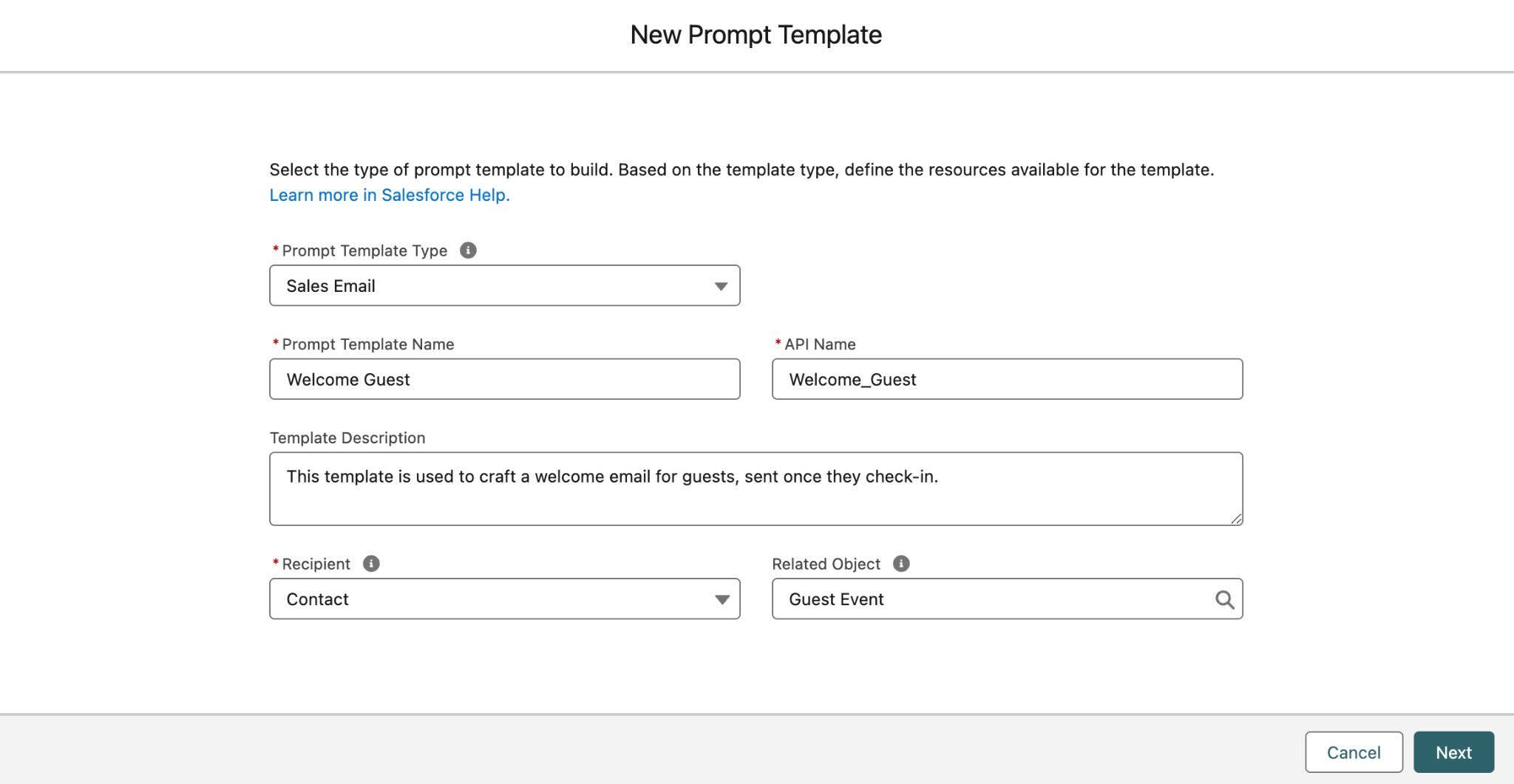
- 单击 Next(下一步)。
接下来,您需要写出意思明确的指令,描述需要 LLM 做什么。输入的提示文本指定了语气、发件人、发件人联系信息以及电子邮件正文的特定详细信息。请记住写提示是一项技能。和其他技能一样,熟能生巧。
我们来添加提示文本。
- 将这些文本复制并粘贴到您的模板中:
You’re a receptionist for the Coral Cloud Resorts hotel.
Your name is {!$Input:Sender.Name}, with phone {!$Input:Sender.Phone} and email {!$Input:Sender.Email}.
A guest has just checked-in, and you want to send them a welcome email.
Instructions:
Use clear, concise, and straightforward language using the active voice and strictly avoiding the use of filler words and phrases and redundant language.
Generate a subject line that can increase open rate using words and content that is related to the email body content.
Generate the body of the email, which will have the next format:
- First add a title that includes the name of the guest and welcomes them: {!$Input:Recipient.Name}.
- Add a paragraph explaining the characteristics of the reservation, including its Check_in_Date__c, Check_out_Date__c, and Room_Type__c.
- Explain breakfast is available from 6 to 10 AM. Find in the reservation if it's included and add this information to the email, mentioning it can be included any time.
- Add the wifi network: Coral_Cloud_Guests. Mention for password, guests will be prompted for their surname and room number.
- End the email by encouraging the guest to contact you if they have any inquiries.
Now generate the welcome email to your guest.- 在 Models(模型)下选择 GPT 4 Omni Mini。
接下来,您需要添加我们几分钟前创建的合并字段。
- 在提示模板工作区的项目符号列表中,删除入住日期字段占位符 Check_in_Date__c,将光标停留在该位置。
- 单击 +Insert Resource(插入资源)
 。搜索并选择 Guest Event(宾客活动)> External Reservation(外部预约)> Check-In Date(入住日期)。
- 删除退房日期字段占位符 Check_out_Date__c,将光标停留在该位置。
- 单击 +Insert Resource(插入资源)。搜索并选择 Guest Event(宾客活动)> External Reservation(外部预约)> Check-Out Date(退房日期)。
- 删除房型字段占位符 Room_Type__c,将光标停留在该位置。
- 单击 +Insert Resource(插入资源)。搜索并选择 Guest Event(宾客活动)> External Reservation(外部预约)> Room Type(房型)。
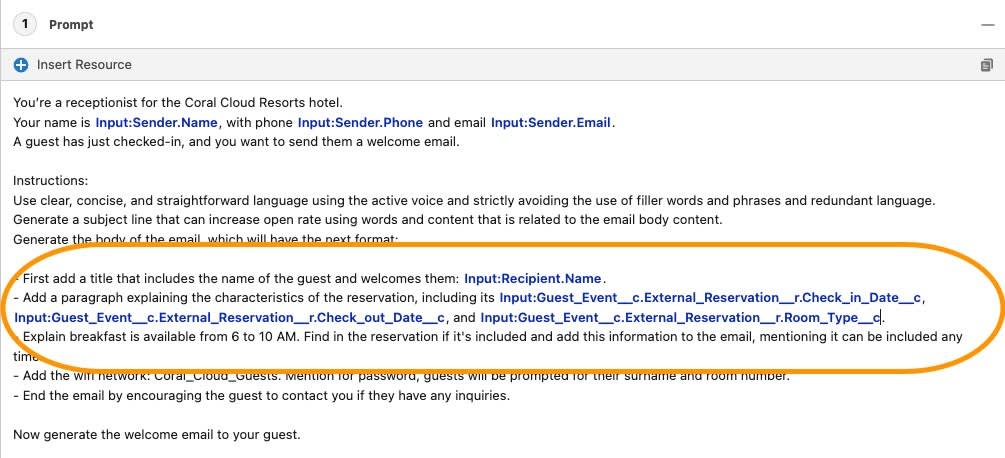
您的模板会有这样的内容:
- Add a paragraph explaining the characteristics of the reservation, including its(添加一段预约说明,包括预约的)Input:Guest_Event__c.External_Reservation__r.Check_in_Date__c, Input:Guest_Event__c.External_Reservation__r.Check_out_Date__c, and(和)Input:Guest_Event__c.External_Reservation__r.Room_Type__c。
- 单击 Save(保存)。
接下来预览和激活提示模板。
- 单击 Preview Settings(预览设置)按钮。
- 在 Preview Settings(预览设置)区域中,对于 Recipient(收件人),搜索并选择 Sofia Rodriguez。
- 对于 Related Record(相关记录),输入
GE并选择 GE-00000001。
- 单击 Preview(预览)。
- 生成预览后,单击 View Rendered Response(查看呈现的响应)按钮,查看 Resolution(解决方法)和 Response(响应)。

解决方法 |
响应 |
|---|---|
|
You’re a receptionist for the Coral Cloud Resorts hotel.(您是 Coral Cloud 度假村酒店的接待员。) Your name is [Your Name], with phone [Provide: {PHONE} ] and email yourname@example.com.(您叫[您的名字],电话号码是[提供:{PHONE}],电子邮件是 yourname@example.com。) A guest has just checked-in, and you want to send them a welcome email.(刚刚有一位客人办理了入住手续,您想要给他/她发送一封欢迎电子邮件。) Instructions:(指令:) 使用清晰、简洁、简明的语言,使用主动语态,不得使用填充词和短语以及冗语。 Generate a subject line that can increase open rate using words and content that is related to the email body content.(使用与电子邮件正文相关的单词和内容生成一个主题行,以提高电子邮件打开率。) Generate the body of the email, which will have the next format:(生成电子邮件正文,其格式如下:) - First add a title that includes the name of the guest and welcomes them: Sofia Rodriguez.(- 首先添加一个称谓,其中包括宾客的姓名 Sofia Rodriguez 并表示欢迎。) - Add a paragraph explaining the characteristics of the reservation, including its 02/14/2025, 02/19/2025, and Suite.(- 添加一段预约说明,包括 2025 年 2 月 14 日、2025 年 2 月 19 日和套房。) - 说明早餐供应时间为早上 6 点至 10 点。在预订信息中查找是否包含此项,然后将此信息添加到电子邮件中,并指出可以随时包含此项。 - Add the wifi network: Coral_Cloud_Guests.(- 添加 WiFi 网络:Coral_Cloud_Guests。) 说明客人可以按提示输入他们的姓氏和房间号码获取密码。 - 在电子邮件结尾处鼓励客人如有任何疑问可与您联系。 现在就可以生成一封欢迎邮件发送给您的客人。 |
Subject: Welcome to Coral Cloud Resorts, Sofia Rodriguez(主题:Sofia Rodriguez,欢迎来到 Coral Cloud 度假村) Body: Dear Sofia Rodriguez,(正文:亲爱的 Sofia Rodriguez,) Welcome to Coral Cloud Resorts.(欢迎来到 Coral Cloud 度假村。) We are delighted to have you with us.(非常高兴与您相聚在这里。) Your reservation for a Suite is confirmed from 02/14/2025 to 02/19/2025.(在此确认您预约的套房为 2025 年 2 月 14 日至 2025 年 2 月 19 日)。We trust that you will find your accommodation comfortable and to your liking.(我们相信您会喜欢这里舒适的居住体验。) Please note that breakfast is available from 6 to 10 AM.(请注意早餐供应时间为早上 6 点至 10 点。) As per your reservation details, breakfast can be included at any time during your stay.(根据您的预约信息,您入住期间的任何一天都可以享用早餐。) For internet access, please connect to the wifi network 'Coral_Cloud_Guests'.(如需使用网络,请连接 WiFi:Coral_Cloud_Guests。) You will be prompted to enter your surname and room number for the password.(系统将提示您输入用户名和房间号获取密码。) Should you have any inquiries or need further assistance during your stay, please do not hesitate to contact us.(入住期间如有任何问题或需要其他帮助,请随时联系我们。) 祝好, [Your Name]([您的名字]) |
在 Prompt Builder 中,应如下所示:

- 最后,单击 Activate(激活)按钮激活提示模板。这是确保用户可以在组织中使用提示模板的重要步骤。
分发销售电子邮件提示模板
下一步是验证。假设 Sofia Rodriguez 刚刚入住,应该收到一封欢迎宾客入住的电子邮件。
- 单击
 ,搜索并选择 Contacts(联系人)。
- 如果没有看到标准视图,单击 List View(列表视图)。
- 找到并单击 Sofia Rodriguez。
- 在 Activity(活动)部分,单击 Email(电子邮件,信封图标)旁边的箭头。

- 选择 Sofia 的电子邮件地址。
- 在显示的电子邮件草稿中,单击 Draft with AI(使用 AI 草拟)。
- 在 Use pre-made instructions(使用预先编写的说明)框中,选择您刚创建的 Welcome Guest(欢迎宾客入住)模板。
- 选择 GE-00000001 宾客活动并单击 Continue(继续)。
- Einstein 写完电子邮件草稿后,单击 Done(完成)并单击 Send(发送)。欢迎电子邮件将发给 Sofia。
借助 Einstein 生成式 AI,您可以帮助用户快速创建有用的内容,让他们有更多时间处理其他任务。使用 Einstein 的对话特质实时生成内容,创建后进行调整。在此项目中,您帮助 Coral Cloud 度假村员工快速轻松地向刚刚入住的宾客发送了一封特别的欢迎电子邮件。
验证您的工作
您现在可以看到数据和 AI 组合起来的力量如何帮您创建特别的欢迎电子邮件了。单击 Challenge(挑战)部分中的 Verify step(验证步骤),查看结果并获得这个徽章吧。