Agentforce DX 入门
学习目标
在本项目中,您将:
- 解释 Agentforce DX 如何帮助您构建智能体。
- 设置 Agentforce DX 部署环境。
- 克隆包含 DX 项目中示例智能体的存储库。

Coral Cloud 度假村 + Agentforce DX
祝贺您!您刚被 Coral Cloud 度假村的开发团队录用,正迫不及待地想要开始编码。您的新经理解释道,团队正在努力创建智能体。他们已启动名为 Local Info Agent(本地信息智能体)的项目,为客户提供本地天气更新和度假村营业时间,现在您将接手该项目。但您以前从未在 Salesforce 上开发过智能体,因此需要接受一些培训以了解概况。继续阅读!
由于您是一名现代开发人员,因此您习惯使用最新的开发工具,例如将智能体的追踪代码存储在 GitHub 等版本控制系统中,并将智能体的开发和测试纳入持续集成 (CI) 任务。这听起来正是 Agentforce DX 的用武之地。
Agentforce DX 是什么?
到目前为止,您可能一直使用 Agentforce 生成器 UI 来构建智能体,这是一种无需编写代码、仅通过单击即可创建智能体的低代码方式。但要将 AI 融入现代 DevOps 管道,您需要突破浏览器的局限,迈入 Agentforce Developer Experience (DX) 的专业代码世界。这一转变使您能够将智能体的逻辑视为追踪代码,在存储库中对其进行版本化,并将其与 Apex 和 Lightning 组件一同部署。
如果您是 Salesforce 开发人员,您可能已经熟悉 Salesforce DX,这是一套用于在 Salesforce Platform 上构建、测试和发布应用程序的专业代码工具。这些工具包括 Agentforce Vibes、Visual Studio Code (VS Code) 扩展、Salesforce CLI 等。Agentforce DX 对这些工具进行了扩展,使其与智能体搭配使用。
智能体由元数据构成,就像任何其他 Salesforce 自定义一样。Agentforce DX 提供专业编码工具,可在 Agentforce 生成器 UI 之外创建、修改、预览和测试智能体。它还能帮助您在 DX 项目和您使用的临时组织、Sandbox 和生产组织之间移动智能体元数据。利用这些功能,您可将智能体融入现代软件开发流程。
注册包含 Agentforce 的 Developer Edition 组织
要完成此项目,您需要一个包含 Agentforce 和示例数据的专用 Developer Edition 组织。立即获取免费的 Developer Edition 并将其连接到 Trailhead,以便完成此项目中的挑战。请注意,此 Developer Edition 专为配合此徽章中的挑战而设计,因此可能不适用于其他徽章。请务必检查确认您使用的是我们推荐的 Trailhead Playground 或专用的 Developer Edition 组织。
- 免费注册包含 Agentforce 的 Developer Edition 组织。
- 填写表格。
- 在 Email(电子邮件)处输入有效的电子邮件地址。
- 对于 Username(用户名),输入唯一的电子邮件地址(例如,
yourname@test.com)。该地址无需是真实客户。
- 在 Email(电子邮件)处输入有效的电子邮件地址。
- 表格填好以后,单击 Sign me up(我要注册)。出现一条确认消息。
- 收到激活电子邮件后(这可能需要几分钟),打开它并点击 Verify Account(验证帐户)。
- 设置密码和挑战问题,完成注册。
- 提示:将用户名、密码和登录 URL 保存在安全的地方(如密码管理器),以便轻松访问。稍后在授权 Salesforce CLI 使用 Developer Edition 组织时,您将需要此信息。
- 提示:将用户名、密码和登录 URL 保存在安全的地方(如密码管理器),以便轻松访问。稍后在授权 Salesforce CLI 使用 Developer Edition 组织时,您将需要此信息。
- 您已登录 Developer Edition。
现在将新的 Developer Edition 组织连接到 Trailhead。
- 确保您已登录 Trailhead 帐户。
- 在页面底部的 Verify Step(验证步骤)部分,单击显示的实践组织,然后单击 Connect Org(连接组织)。
- 在登录屏幕上,输入刚刚设置的 Developer Edition 的用户名和密码。
- 在 Allow Access?(是否允许访问?)屏幕上,单击 Allow(允许)。
- 在 Want to connect this org for hands-on challenges?(想要连接此组织进行实践挑战?)屏幕上,单击 Yes!(是!) Save it(保存)。您将被重定向到挑战页面,并准备使用新的 Developer Edition 来获得此徽章。
激活 Developer Edition 组织中的 Agentforce
要使用 Agentforce DX 开发智能体,请在 Developer Edition 组织中激活 Agentforce。
- 登录 Developer Edition 组织,然后单击右上角的 Setup(设置)齿轮图标。
- 单击下拉菜单中的 Setup(设置)。
- 在 Quick Find(快速查找)框中输入
Einstein Setup(Einstein 设置),然后单击 Einstein Setup(Einstein 设置)。
- 确保将 Turn on Einstein(打开 Einstein) 切换开关设为 On(打开)。

- 在 Quick Find(快速查找)框中输入
Salesforce Go,然后选择 Salesforce Go。
- 在 Search features...(搜索功能...)文本框中,输入
Agentforce,然后选择 Agentforce (Default)(Agentforce(默认))。
- 单击 Get Started(开始)。
- 单击 Turn On(打开)。

- 单击 Confirm(确认)。
设置您的开发环境
接下来,设置您的本地开发环境。Coral Cloud 度假村开发团队同时使用 VS Code 和 CLI 命令来构建智能体。VS Code 是一个集成开发环境(IDE),包含代码编辑器、构建自动化工具、调试程序和智能代码补全。
如果您是使用我们专业代码工具的 Salesforce 开发人员,您很可能已在计算机上安装了 VS Code(含 Salesforce 扩展)和 Salesforce CLI。您可以使用相同设置,但要确保将所有 VS Code 扩展更新至最新版本。您还必须在计算机上安装 Node.js。
按照这些步骤设置环境。
- 通过访问 code.visualstudio.com 并单击 Download(下载),在您的计算机上安装 VS Code。
- 从 VS Code 市场安装 Salesforce Extension Pack。自动安装的两个扩展是 Agentforce DX 和 Agentforce Vibes。
- 安装 Salesforce CLI。
- 安装 Node.js。
立即在计算机上全局安装 Node.js,以便稍后在本单元中运行设置脚本。
复制示例存储库
如前所述,您的开发团队已开始开发 Local Info Agent(本地信息智能体),并已将追踪代码提交至 GitHub 存储库。追踪代码采用标准的 Salesforce DX 项目进行组织,该项目为组织的元数据(代码和配置)、示例数据以及团队的所有测试提供项目结构。智能体就像 Salesforce 组织中的任何其他项目一样,都是由元数据组成的,因此您仍然使用 DX 项目来存储和使用智能体。
按照以下步骤使用 Git 复制示例存储库,以便开始编写智能体。
- 打开 VS Code,单击 View | Command Palette(查看 | 命令面板),然后选择 Git: Clone(Git:复制)。
- 输入
https://github.com/forcedotcom/afdx-pro-code-testdrive作为存储库 URL。
- 导航至您希望放置追踪代码的目录,然后单击 Select as Repository Destination(选择为存储库目标)。
- 单击打开。
VS Code 中会显示名为 afdx-pro-code-testdrive 的标准 Salesforce DX 项目。您可以随意查看现有代码;本徽章稍后将讨论一些与智能体相关的工件。

授权您的 Developer Edition 组织
使用 Developer Edition 组织用户名和密码对组织进行本地授权,以便 VS Code 和 CLI 命令可以和组织搭配使用。
- 在 VS Code 中,单击 View | Command Palette(查看 | 命令面板),然后选择 SFDX: Authorize an Org(SFDX:授权一个组织)。
- 单击 Production(生产)。
- 输入
agentforce作为组织别名。
- 在打开的浏览器窗口中,通过登录信息登录您的 Developer Edition 组织。
- 单击 Allow(允许),这将使 Salesforce CLI 能够访问您的组织。
查看有无 Authentication Successful(身份验证成功)消息。
- 关闭浏览器窗口。
您的 Developer Edition 组织现已获得授权并设置为您的默认组织。
运行脚本以创建和部署所需的组织工件
您复制的示例存储库包含实施 Local Info Agent(本地信息智能体)工件的源文件,例如 Apex 类、提示模板和流。本模块不涉及对这些工件的描述。但在 Developer Edition 组织中,您需要这些工件以继续此 Trailhead 徽章,因此我们会在您刚复制的存储库中提供脚本。
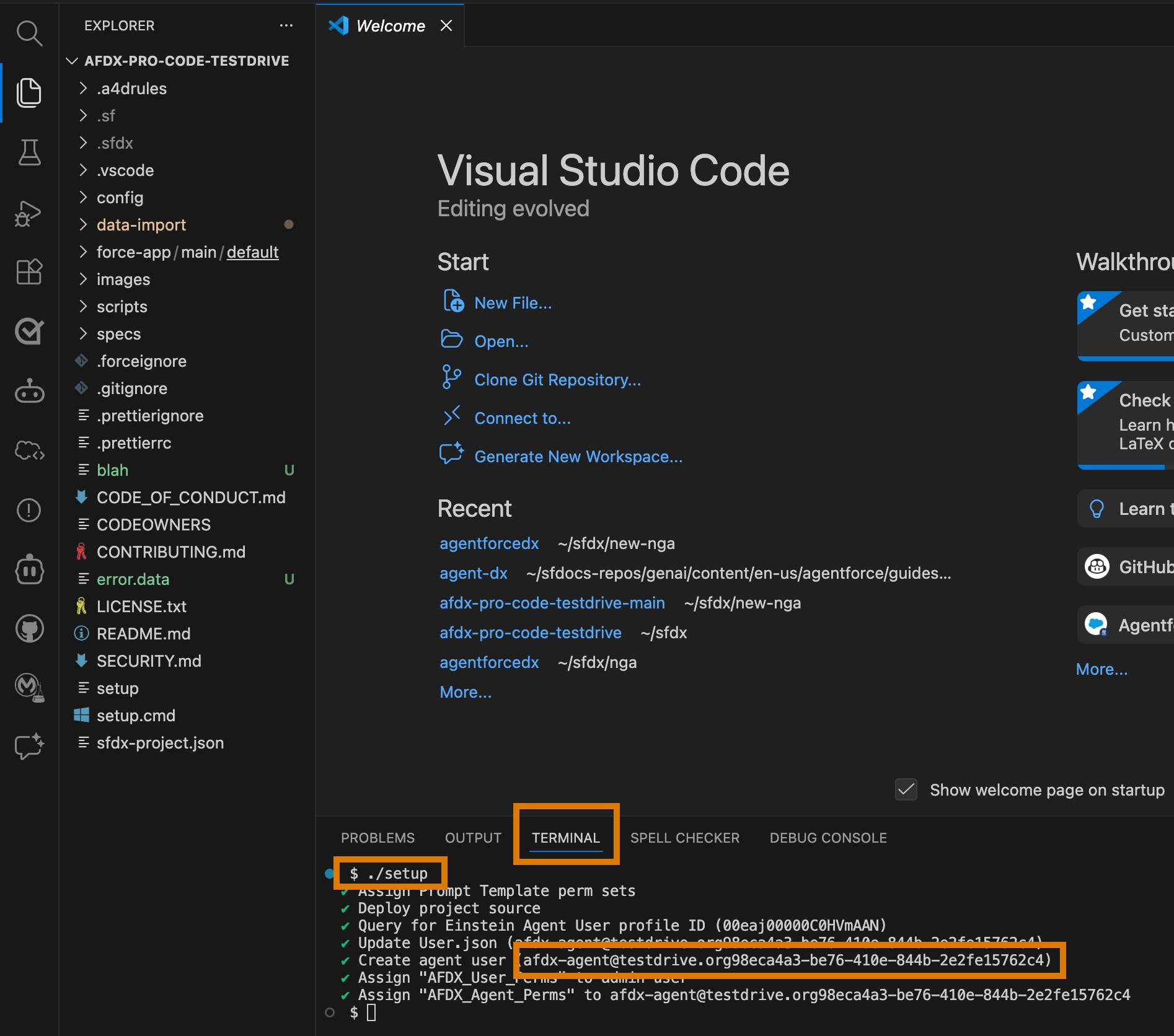
运行此脚本后,它将部署源文件、分配权限并创建智能体用户。Agentforce 智能体以具有 Einstein Agent User(Einstein 智能体用户)简档的专用用户身份运行——此用户是智能体的运行时身份。
- 从 VS Code 集成终端中,运行设置脚本。
./setup(macOS 或 Linux)./setup.cmd(Windows)
- 脚本会显示正在运行的步骤,步骤成功完成后会显示绿色复选标记。
重要提示:请保存脚本创建的唯一用户名——您在下一个单元中会用到它。
查看智能体命令
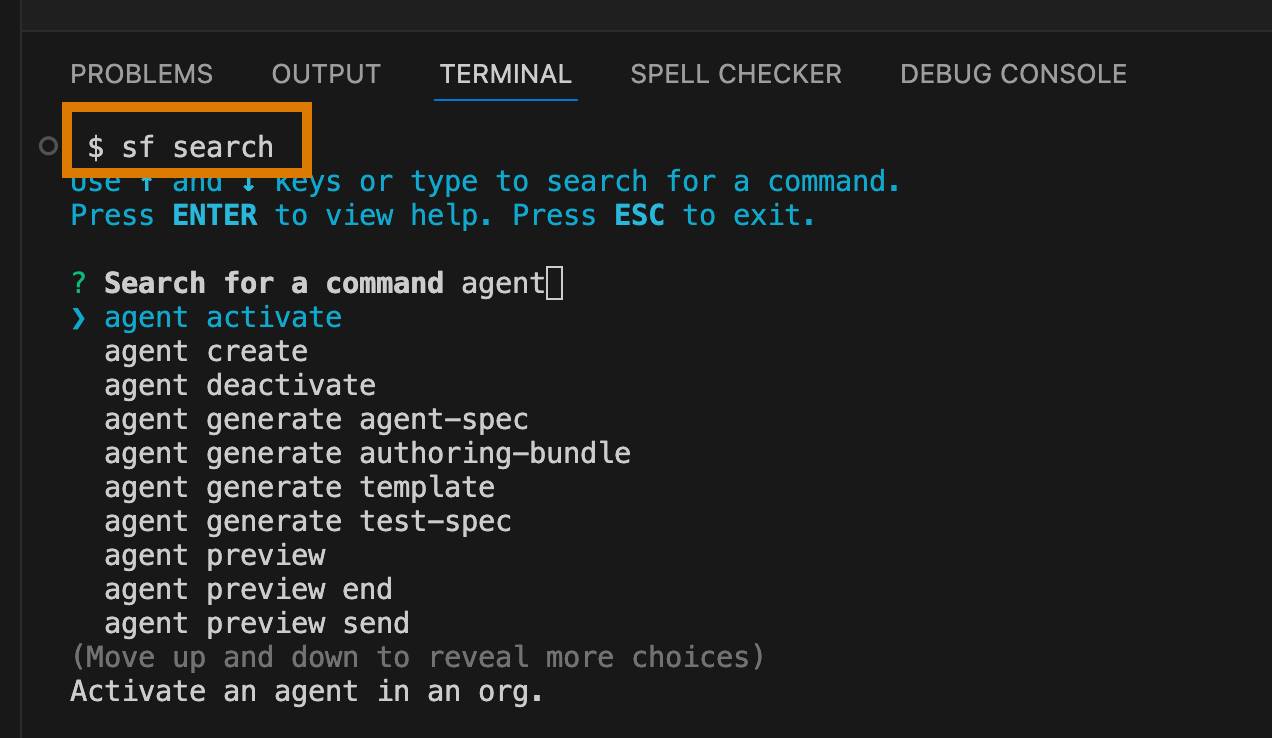
在开始使用某些命令之前,先探索 agent 命令。这些 CLI 命令大多在 VS Code 命令面板中有对应项,您也会用到这些命令。查看所有 CLI 命令有助于对 Agentforce DX 的功能有高层次的了解。
- 从 VS Code 集成终端中,运行
sf searchCLI 命令以查看所有可用的 agent 命令。在您浏览列表时,命令的摘要会显示在底部。
 如需了解包含
 agent 命令的 Salesforce CLI 插件的技术信息,请运行以下命令:sf plugins inspect agent
- 使用
--help标记运行命令,以查看有关该命令的详细信息,例如标记和使用示例。使用-h获取简洁信息。sf agent validate authoring-bundle --help
此 Trailhead 徽章强调 agent validate authoring-bundle 和 agent publish authoring-bundle CLI 命令或其 VS Code 对应命令。
现在您已了解 Agentforce DX 并已设置开发环境,可以开始有趣的部分:编写智能体。
资源
- Salesforce 开发人员:使用 Agentforce DX 构建智能体
- Salesforce 开发人员:Salesforce CLI 命令参考,agent 命令
- Salesforce 开发人员:Agentforce Vibes 开发人员指南
- Salesforce 开发人员:Salesforce Developer Experience (DX) 工具如何改变您的工作方式
- Salesforce 开发人员:Visual Studio Code 的 Salesforce 扩展
- Salesforce 开发人员:Salesforce CLI 设置指南,快速入门
- Salesforce 帮助:设计和实施智能体
- Trailhead:了解全新的 Agentforce 生成器