在 Agentforce 中启用销售指导
学习目标
在本项目中,您将:
- 探索销售指导功能。
- 使用 Agentforce 启用销售指导。
- 创建销售指导用户。
- 授权访问、配置和激活销售指导代理。

向您的新指导问好
Agentforce 中的销售指导就像在 Salesforce 中有一名私人教练。但它并非跟踪训练,而是帮助您培养所需技能,从而完结更多交易并巩固客户关系。无论您是刚入门的新手,还是想要改进,无论您身在何处,销售指导都能满足您的需求,助您成长。
正是它的适应性让它能真正有用。当您对基础知识的掌握越来越有信心以后,它就会引入新技巧和新策略,让您继续学习和提高。
这就是真正的神奇之处:销售指导不仅教授您基础知识;还能根据您的需求进行调整,并与您共同成长进步。随着您对基础知识的掌握愈发熟练,会引入一些高级技巧和策略来帮助您提升销售水平。那么,您准备好成为销售巨星了吗?让我们深入了解并开始您的销售指导之旅。
在 Agentforce 中启用销售指导
只需简单两步,便可在 Agentforce 中启用销售指导代理:
-
在 Agentforce 中打开销售指导:激活 Agentforce 的功能以及必要的支持服务,使销售指导代理可用。
-
配置和激活智能体:使用 Agent Builder(智能体生成器),根据您的业务需求和销售流程定制智能体。
在本单元中,您将学习如何完成第一步:通过 Setup(设置)启用销售指导智能体。
启用 Agentforce 销售指导
- 请务必按照本页顶部的步骤获取带有 Agentforce 销售指导的新 Trailhead Playground 并进行连接。
- 然后,在 Playground 主页中,单击齿轮图标
 。
。
- 在 Quick Find(快速查找)框中输入
Sales Coach(销售指导),然后单击 Agentforce Sales Coach(Agentforce 销售指导)。
- 借助 Agentforce Sales Coach(Agentforce 销售指导)向导,可以轻松启用所有必需的支持功能。它向您显示您需要的功能以及已启用的功能列表。单击 Enable All(启用所有)。

- 您还在 Agentforce Sales Coach(Agentforce 销售指导)中使用 Data Cloud。我们已在您的自定义 Playground 中为您启用它。

- 在 Step 1: Enable Agentforce Sales Coach(步骤 1:启用 Agentforce 销售指导)部分中,单击切换开关以激活 Agentforce Sales Coach(Agentforce 销售指导)。

- 此时将显示一个弹出窗口。单击 Got It(明白)。确认框显示 Agentforce Sales Coach(Agentforce 销售指导)现已启用。
您已经激活了 Agentforce 销售指导,Setup(设置)页面上的下一步是将其添加到您的业务机会记录页面。但是,您还没有执行此操作的正确权限,因此让我们暂时跳过本部分,稍后再回来讨论。
创建销售指导用户
您的销售指导代理作为 Salesforce 中的用户运行。因此,具有与您组织中其他用户相同的报告、记录保持和管理功能。接下来,让我们为您的自主销售代理创建一个特定类型的用户,并为其分配适当的权限。
- 单击 Step 2: Create a User for Agentforce Sales Coach(步骤 2:创建 Agentforce 销售指导用户)展开此部分。
- 单击 Go to User Setup(转到用户设置)。

- 此时会打开一个新选项卡,您可以在其中创建新用户。填充 New User(新用户)字段,如下所示:

- First Name(名字):
Sales Coach(销售指导) - Last Name(姓氏):
Agent(智能体) - Alias(别名):自动填充
- Email(电子邮件):电子邮件地址
- Username(用户名):scoach + <您的姓名首字母> + <今日日期> + <您最喜欢的颜色> + @thsc.com
用户名必须是唯一的。
- Nickname(昵称):自动填充
- Company(公司):
Acme - User License(用户许可):Einstein Agent(Einstein 智能体)
- Profile(简档):Einstein Agent User(Einstein 智能体用户)
- 单击 Save(保存)。您的 Agentforce Sales Coach(Agentforce 销售指导)用户记录已创建。您可以关闭此选项卡并跳回 Agentforce Sales Coach Setup(Agentforce 销售指导设置)选项卡。
- 在 Agentforce Sales Coach Setup(Agentforce 销售指导设置)页面的 Step 2: Create a User for Agentforce Sales Coach(步骤 2:创建 Agentforce 销售指导用户)部分,单击 Go to Permission Sets(转到权限集)。
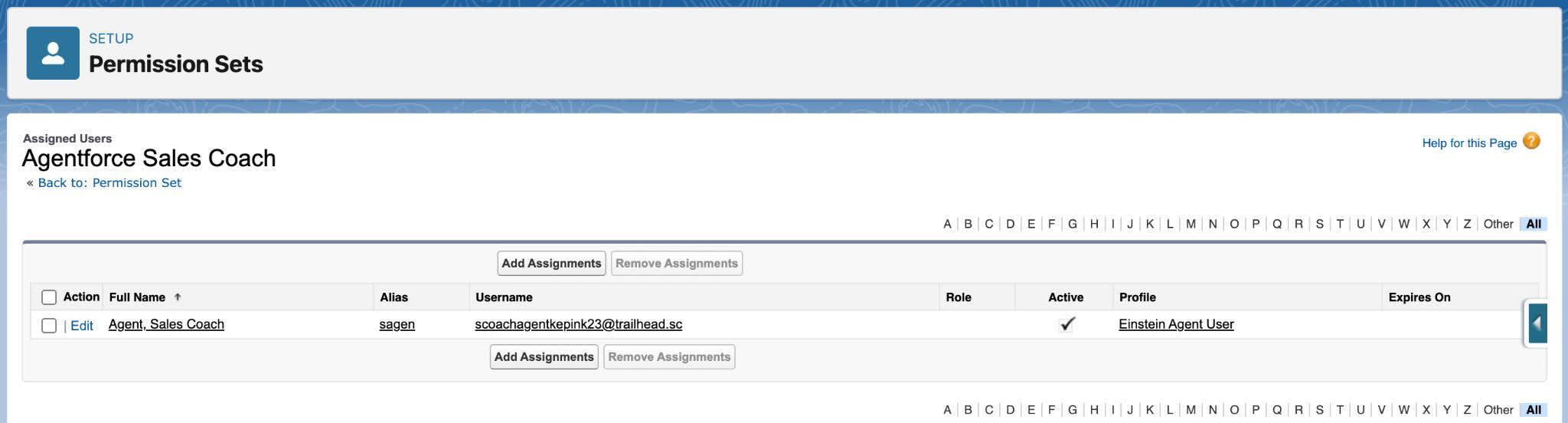
- 这将打开一个新选项卡,您可以在其中管理 Agentforce Sales Coach(Agentforce 销售指导)权限集的分配。单击 Add Assignments(添加分配)。
- 选中 Agent, Sales Coach(智能体,销售指导)复选框,单击 Assign(分配),然后单击 Done(完成)。现在,您已将 Agentforce Sales Coach(Agentforce 销售指导)权限集添加到您的 Sales Coach Agent(销售指导代理)用户。关闭此选项卡并返回到 Agentforce Sales Coach Setup(Agentforce 销售指导设置)选项卡。
授予用户对销售指导的访问权限
对于此项目,您需要为自己分配一些权限,以便您配置和使用 Agentforce 销售指导代理。
- 在 Agentforce Sales Coach Setup(Agentforce 销售指导设置)页面中,单击 Step 3: Grant Access to Agentforce Sales Coach(步骤 3:授予对 Agentforce 销售指导的访问权限)展开此部分。
- 单击 Assign Users to Manage Agentforce Sales Coach(分配用户管理 Agentforce 销售指导)旁边的第一个 Go to Permission Sets(转到权限集)。
- 这将打开一个新选项卡,您可以在其中分配 Manage Agentforce Sales Coach(管理 Agentforce 销售指导)权限集。单击 Add Assignments(添加分配)。
- 勾选 OrgFarm EPIC 用户旁边的复选框,单击 Assign(分配),然后单击 Done(完成)。您现在已获得管理 Agentforce Sales Coach(Agentforce 销售指导)的权限。您可以关闭此选项卡并返回 Agentforce Sales Coach Setup(Agentforce 销售指导设置)选项卡。
- 在 Step 3: Grant Access to Agentforce Sales Coach(步骤 3:授予对 Agentforce 销售指导的访问权限)中,单击 Assign Users to Access Agentforce Sales Coach(向用户分配访问 Agentforce 销售指导的权限)旁边的 Go to Permission Sets(转到权限集)。

- 这将打开一个新选项卡,您可以在其中分配 Use Agentforce Sales Coach(使用 Agentforce 销售指导)权限集。单击 Add Assignments(添加分配)。
- 勾选 OrgFarm EPIC 用户旁边的复选框,单击 Assign(分配),然后单击 Done(完成)。您现在可以使用 Agentforce Sales Coach(Agentforce 销售指导)。您可以关闭此选项卡并返回 Agentforce Sales Coach Setup(Agentforce 销售指导设置)选项卡。
将 Agentforce 销售指导添加到业务机会页面
现在您拥有了合适的权限,让我们返回步骤 1 部分,将 Agentforce Sales Coach(Agentforce 销售指导)添加到 Opportunity(业务机会)页面。在 Opportunity(业务机会)页面,您可以在 Sales Coach(销售指导)启动并运行后与其交互。
- 单击 Step 1: Enable Agentforce Sales Coach(步骤 1:启用 Agentforce 销售指导)以展开此部分。
- 单击 Go to App Builder(转到应用程序生成器)按钮
 。在新选项卡中,打开了 Lightning 应用程序生成器。在这里,您可以编辑 Opportunity Record(业务机会记录)页面布局。
- 在 Builder(生成器)选项卡中,单击并拖动 Agentforce Sales Coach(Agentforce 销售指导)到 Related Lists(相关列表)部分的上方。

- 单击 Save(保存),然后单击 Activate(激活)。
- 单击 Assign as Org Default(分配为组织默认设置)。
- 将 Desktop(桌面)保留为默认值。依次单击 Next(下一步)、Save(保存)。您已经完成了本选项卡的内容,现在可以将其关闭。返回 Setup(设置)页面后,请继续刷新该页面。
您现在已经成功地将 Agentforce Sales Coach(Agentforce 销售指导)添加到 Opportunity(业务计划)页面布局中,这是您练习销售推介和接收 AI 提供技术支持的反馈的工作区。
该流程的最后一步是实际构建并自定义该智能体。