配置并激活潜在客户培养智能体
学习目标
完成本单元后,您将能够:
- 构建一个新智能体。
- 测试智能体的响应。

简介
在上一单元中,您已设置好系统以支持构建和维护您的智能体。接下来,让我们设置智能体。

构建一个新的销售智能体
Salesforce Go 的指导设置流程可简化智能体的创建、测试和激活过程。请按照以下步骤设置您的 Engagement 智能体。
- 在 Engagement 智能体设置区域,在 Build and Manage Agent(构建并管理智能体)旁边,单击 Go(转至)
 。请注意,此步骤会在新的 Agentforce Studio 功能中打开。

- 这将开启指导设置体验。单击 Get Started(开始)。
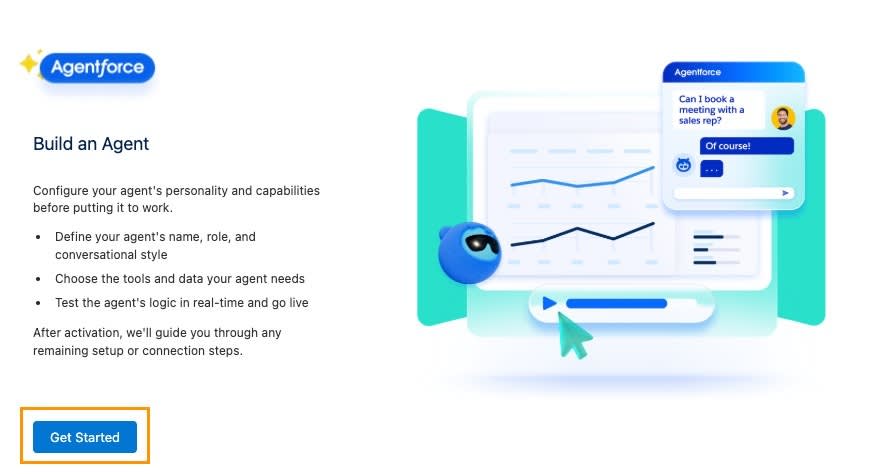 [替换文字:Build a new Sales Agent screen of the Agentforce Builder Setup wizard.(构建 Agentforce 生成器设置向导的新的销售智能体屏幕),突出显示“入门指南”。]
- 单击 Engagement 模板。
- 单击 Continue(继续)。
安全基础知识
请按照以下步骤设置智能体的关键详细信息。
- 在 Getting Started(入门指南)页面上,User Record(用户记录)字段已预填您之前创建的智能体用户。如果您创建了多个智能体用户,所有用户都将在此处列出,以便您选择所需的用户。输入这些详细信息:
- Agent Name(智能体名称):
Lead Nurturing(潜在客户培养) - Company Name(公司名称):
Welo - 在 Company Description(公司描述)中,粘贴以下内容:
- Agent Name(智能体名称):
Welo is a premier provider of IT solutions and services, specializing in cutting-edge hardware and comprehensive services for managing data centers.

- 单击 Save and Continue(保存并继续)。
配置电子邮件设置
您的智能体会向每位意向客户发送一封初始外联电子邮件,之后会对未回复的客户及时跟进。在“电子邮件设置”中,您可通过添加主要价值主张、证明点、提醒设置及消息语气来设置核心信息。以下是具体方法。
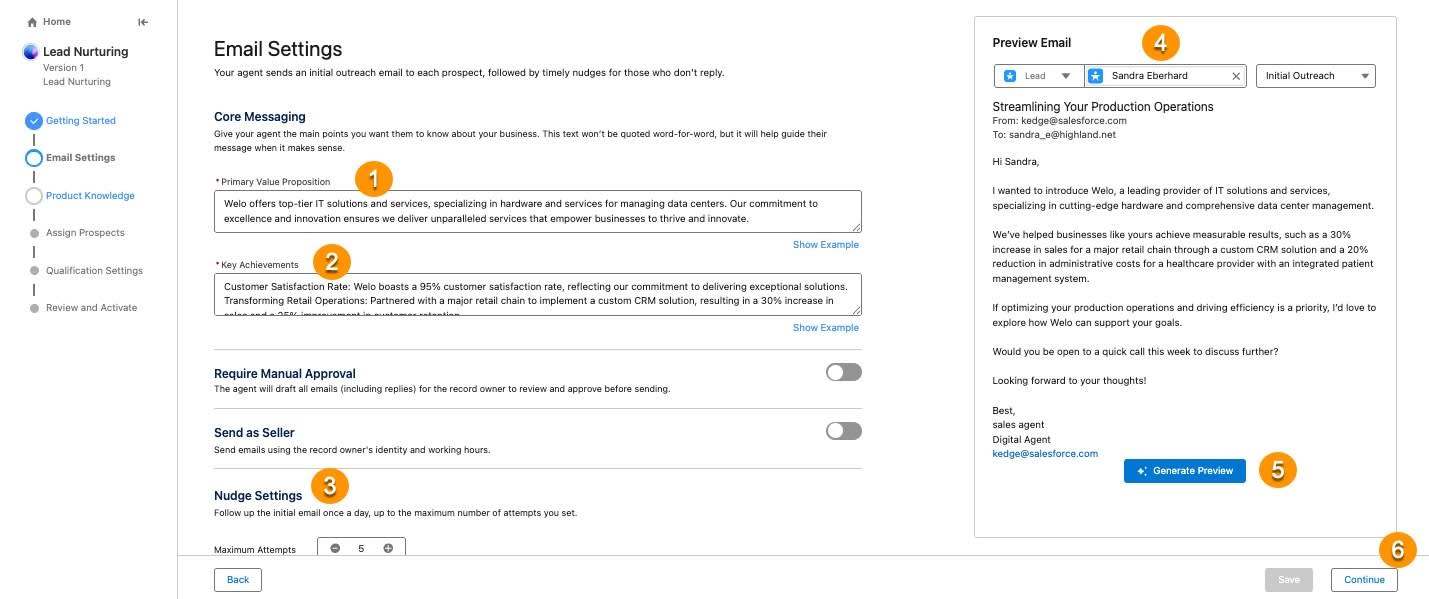
- 在 Primary Value Proposition(主要价值主张)中粘贴以下内容:
Welo offers top-tier IT solutions and services, specializing in hardware and services for managing data centers. Our commitment to excellence and innovation ensures we deliver unparalleled services that empower businesses to thrive and innovate.
- 在 Key Achievements(核心成就)中粘贴以下内容:
Customer Satisfaction Rate: Welo boasts a 95% customer satisfaction rate, reflecting our commitment to delivering exceptional solutions.
Transforming Retail Operations: Partnered with a major retail chain to implement a custom CRM solution, resulting in a 30% increase in sales and a 25% improvement in customer retention.
Streamlining Healthcare Services: Collaborated with a healthcare provider to develop an integrated patient management system, reducing administrative costs by 20% and improving patient satisfaction scores by 15%.
- 保持提醒和其他设置不变。您现在可以测试智能体的初始外联电子邮件了。
- 在 Preview Email(预览电子邮件)部分,单击 Select a Lead(选择潜在客户)字段,查找
Sandra Eberhard。
- 单击 Try it out(试一下)。您现在可以看到基于潜在客户帐户名和您提供的信息生成的响应。此预览功能可让您在进入指导体验的下一步之前,先查看响应。
- 单击 Continue(继续)。
测试智能体响应
初始外联电子邮件设置并测试完成后,现在需要配置智能体对客户回复和询问的响应。在指导设置步骤中,您可以选择创建数据库并添加数据源。
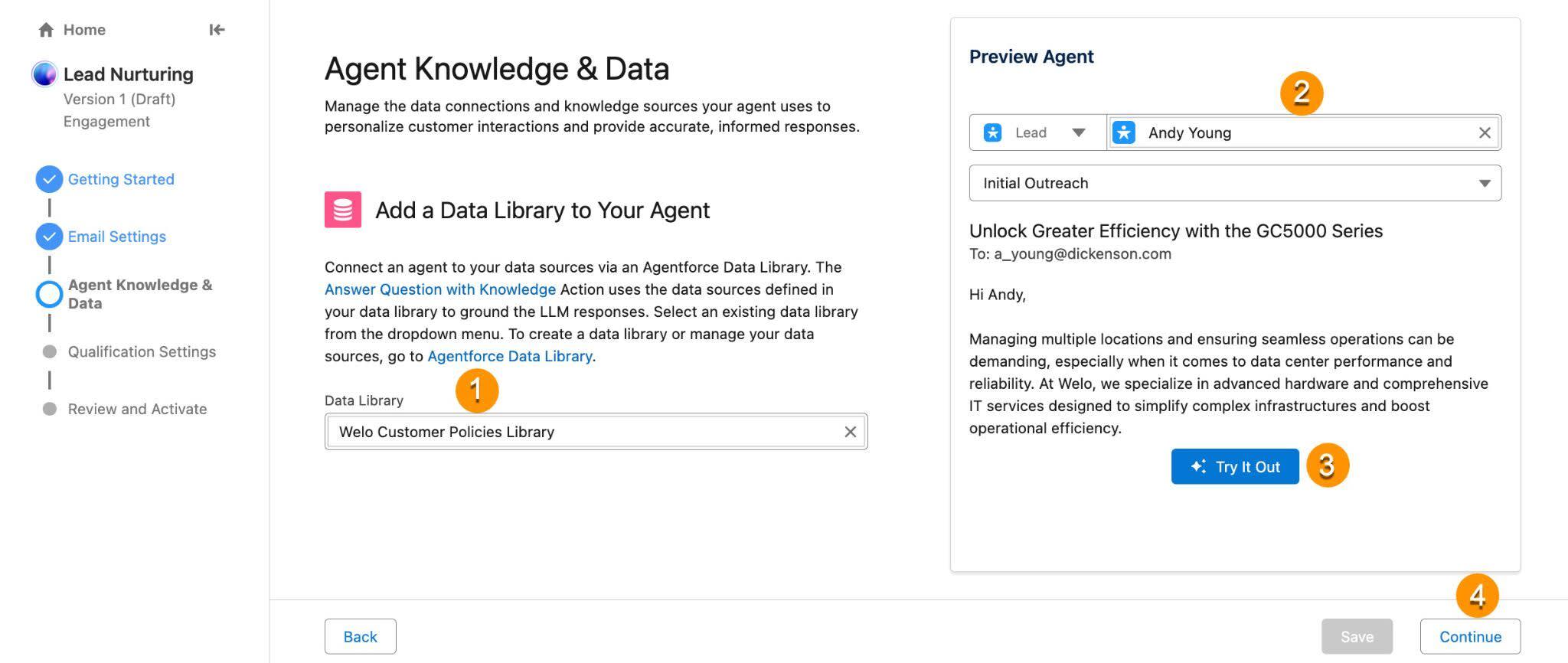
- 如果您在上一步设置过程中创建了 Data Library(数据库),可以在此处从下拉菜单中选择该数据库。
- 在 Preview Agent(预览智能体)部分,单击 Select a Lead(选择潜在客户)字段,查找
Andy Young。
- 单击 Try It Out(试一下)。
- 查看响应后,单击 Continue(继续)。
您可以使用文件数据源上传公司的退货政策和产品数据,让智能体能够集中回复所有退款或产品相关的询问。请注意,作为数据源添加的内容文件可能需要长达 24 小时才能在智能体响应中显示。
为您的智能体设置资格鉴定设置
在 Qualification Settings(资格鉴定设置)步骤中,您可以评估潜在客户及其兴趣程度,从而更轻松地优先处理最具潜力的客户,并管理外联和跟进工作。

- 开启 Qualification Status(资格鉴定状态)按钮。
- 在 Customer Profile(客户简档)框中输入以下内容:
As a leading provider of IT solutions and data center services, you’re targeting the financial services industry, where demand for secure and scalable infrastructure is especially high. You’re also focusing on prospects who have already demonstrated buying intent, such as engaging with demos or requesting pricing.
- 向下滚动到 Additional Data to Capture(要捕获的其他数据)部分。
- 在搜索框中输入
Industry(行业),然后从下拉列表中选择它。
- 在搜索框中输入
Rating(评分),然后从下拉列表中选择它。
- 单击 Continue(继续)。
检查并激活智能体
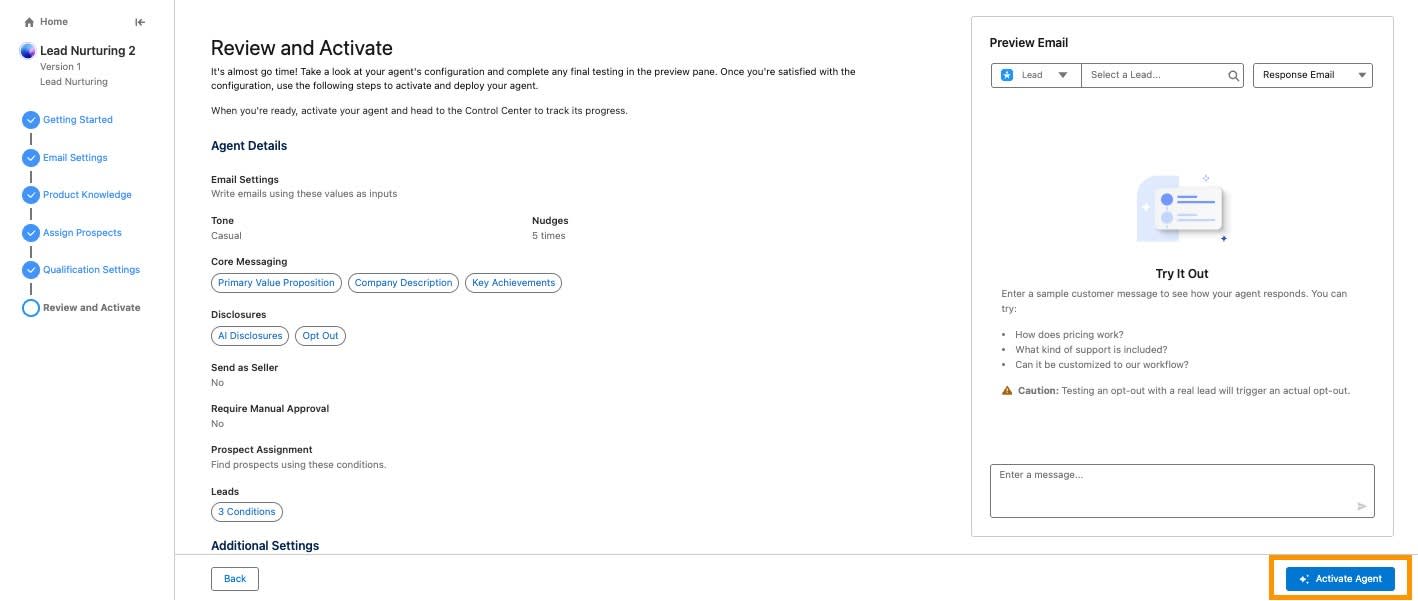
最后一步是检查所有配置,并测试您的智能体如何处理初始外联、发送提醒以及响应客户询问。您可以在“预览电子邮件”部分进行此操作。当您确认所有设置无误后,单击 Activate Agent(激活智能体)启动您的智能体。
结束呼叫!
大功告成!您已创建了智能体,设置了外联和提醒功能,将其连接至数据库,甚至测试了它处理真实客户问题的能力。配置完成后,您的智能体已准备就绪,将主动接管工作,助您更智能、更快速、更高效地与意向客户互动。是时候放松一下,让您的新数字队友开始工作。