设置消息传递连接
学习目标
完成本单元后,您将能够:
- 说明消息传递连接和全方位流如何路由对话。
- 配置服务渠道、路由配置和队列。
- 为消息传递构建入站和出站全方位流。
- 描述升级子智能体如何移交给服务代表。
从客户聊天的位置开始
Warren 在 Northern Trail Outfitters (NTO) 的推出计划从消息传递开始,这是其客户最先使用的渠道。但在 Warren 将聊天窗口嵌入网站之前,他需要先解决一个更基本的问题:客户发送消息后,消息如何到达智能体?当 AI 智能体无法提供帮助时,对话又如何转接给服务代表?这正是消息传递连接及其路由的职责。
对于 NTO 正在部署的服务智能体,Warren 将创建一个可嵌入其网站的增强 Web 聊天渠道。
路由的工作原理
Agentforce 可以使用全渠道将对话路由到您的智能体,以及从智能体路由出去。消息传递连接依赖两个全方位流。
-
入站流:新对话开始时,此流将其路由到 AI 智能体。
-
出站流:当智能体需要升级时,此流将对话从 AI 智能体路由到服务代表的队列。
设置先决条件
Warren 构建了全方位流所依赖的三个先决条件。
- 服务渠道
- 路由配置
- 队列
创建一个服务渠道
服务渠道将路由配置和全方位流链接到消息传递会话对象。
- 在 Setup(设置)中的 Quick Find(快速查找)框内输入
Service Channels(服务渠道),然后选择 Service Channels(服务渠道)。
- 如果您已有一个消息传递服务渠道,请继续下一步。如果没有,请单击 New(新建)。
- 对于服务渠道的名称,Warren 输入了
NTO Help Center(NTO 帮助中心)。
- 对于 Salesforce 对象,选择 Messaging Session(消息传递会话)。
- 对于服务渠道的名称,Warren 输入了
- 保存服务渠道。

创建路由配置
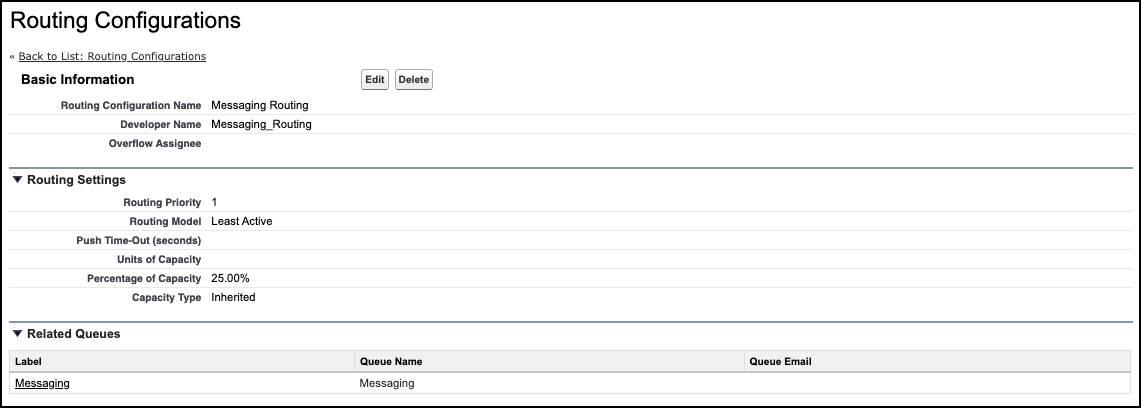
路由配置定义了如何将队列中的消息传递会话分配给服务代表。
- 在 Setup(设置)中的 Quick Find(快速查找)框内输入
Routing(路由),然后选择 Routing Configurations(路由配置)。
- 单击新建。
- 对于路由配置名称,输入
Messaging Routing(消息传递路由)。
- 对于路由优先级,输入
1。
- 对于路由模型,选择 Least Active(最少活跃)。
- 对于容量类型,选择 Inherited(继承)。
- 对于容量百分比,输入
25。
- 对于路由配置名称,输入
- 保存路由配置。
创建队列
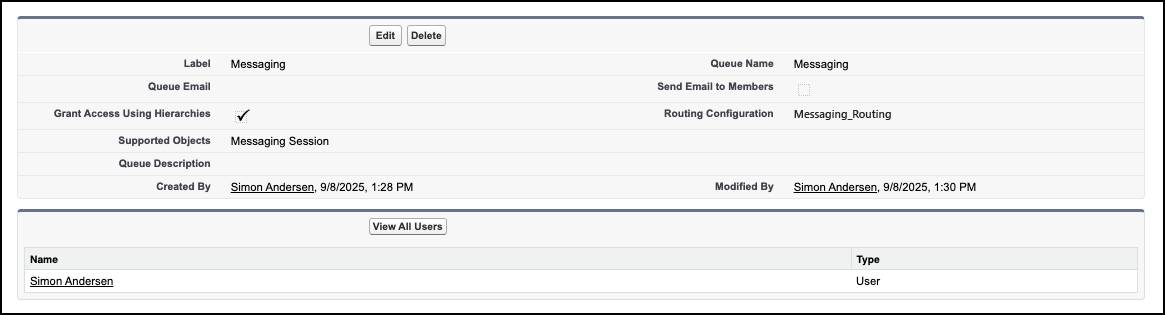
当您的入站全方位流无法将对话路由到您的智能体,或者当您的智能体升级对话时,对话会路由到此队列。该队列根据您的路由配置设置,将消息传递会话分配给服务代表。
- 在 Setup(设置)中的 Quick Find(快速查找)框内输入
Queues(队列),然后选择 Queues(队列)。
- 单击新建。
- 对于标签,输入
Messaging(消息传递)。
- 对于路由配置,输入
Messaging_Routing。
- 对于受支持的对象,选择 Messaging Session(消息传递会话)。
- 对于队列成员,选择您自己作为服务代表。
- 保存队列。
所有准备工作就绪后,Warren 就可以在 Flow Builder 中构建出站流和入站流了。
出站流的工作原理
Agentforce Service 智能体通过升级子智能体和出站全方位流将对话升级至服务代表和队列等目标。
与任何子智能体一样,升级子智能体也有指令来告知智能体何时采取行动。例如,智能体可能在以下情况下升级对话:
- 客户明确要求人工服务。
- 情绪转为负面。
- 请求超出了智能体的处理范围。
满足上述条件时,AI 智能体将触发出站流。
该流会验证消息传递队列中是否有可用的服务代表。如果可用,它会更新消息传递会话,并应用路由工作操作,将会话和对话历史记录转发到该队列。这样,服务代表就能从智能体中断的地方直接接手。这样便实现了顺畅的交接:智能体处理其力所能及的部分,当服务代表介入时,客户也无需重复说明情况。
如果没有可用的服务代表且升级失败,智能体将使用升级子智能体恢复对话,并保留升级前的上下文。每个会话仅会尝试升级一次。
创建出站全方位流
Warren 创建了一个出站全方位流,用于将升级的对话从 AI 智能体路由到 Northern Trail Outfitters 服务代表的消息传递队列。如果您不确定如何构建出站流,请参阅 Salesforce 帮助中的 使用全方位流从智能体转接对话。
如需出站升级流的逐步解说,请参阅 Agentforce 实施指南中的“将智能体部署到渠道”章节。

添加消息传递连接
现在 Warren 已经创建了出站流,他可以开始在 Agentforce 生成器中为服务智能体设置消息传递连接了。消息传递连接包含后台指令和自适应响应格式,帮助智能体在增强 Web 聊天渠道上进行推理和响应。
- 在应用程序启动器中输入
Agent(智能体),然后选择 Agentforce Studio 应用。
- 在 Agents(智能体)选项卡上,单击您的智能体名称。
- 在 Explorer 面板上,单击 Connections(连接)旁边的 +。然后选择 Add Connection(添加连接)。
- 在 Add Connections(添加连接)窗口中,选择消息传递连接。然后单击 Add to Agent(添加到智能体)。
连接出站全方位流
为了将出站流连接到智能体,Warren 将其作为升级流添加到智能体的消息传递连接设置中。
- 在 Agentforce 生成器中的 Explorer 面板上,选择消息传递连接的 Settings(设置)页面。
- 在画布上的 Escalation(升级)部分,选择您创建的 Route Messaging Session to Queue(将消息传递会话路由到队列)流。如果流未出现在列表中,请激活该流后重试。
- 编辑智能体在转接对话前发送的升级消息,以便客户知道会发生什么。输入
One moment while I check if there are any Northern Trail Outfitter reps available(请稍等,我查一下是否有 Northern Trail Outfitters 的代表可以为您服务)。
- 单击保存。
- 单击 Commit Version(提交版本)。
- 单击 Activate(激活)。如果您不激活智能体,那么在您构建入站流时,它就不会作为路由选项出现在 Flow Builder 中。
入站流的工作原理
现在您已经了解了出站流的工作原理,让我们将注意力转向入站流。入站流使用路由工作操作将对话及其关联记录路由到智能体,例如消息传递会话和电子邮件记录。
Warren 计划创建一个入站全方位流,将消息传递会话从公司网站路由到 NTO 服务智能体。当客户在某个渠道上与智能体交互时,系统会创建一条与该对话关联的消息传递会话记录。然后,入站全方位流将该记录从渠道路由到智能体。
该流接收消息传递会话记录以及从预聊天表单中收集的详细信息。然后,它会检查消息传递用户是否为现有联系人。最后,它使用路由工作操作将会话路由到智能体。如果无法路由到智能体,该流则会将消息传递会话发送到消息传递队列。
创建入站全方位流
接下来,Warren 撸起袖子,开始为 NTO 智能体创建入站流。他使用增强聊天 v1将智能体连接到消息传递。但如果您不使用增强聊天 v1,则可以将您的智能体连接到其他类型的消息传递渠道。
如需入站流的逐步解说,请参阅 Agentforce 实施指南中的“将智能体部署到渠道”章节。

自定义连接指令和响应格式
设置好路由流后,您可以进一步优化智能体在消息传递渠道上的沟通方式。连接指令让您能够指导智能体在这个特定渠道上如何进行推理和响应;例如,您可以指示智能体使用特定的响应格式,或遵循消息传递交互的特定准则。自适应响应格式让您能够为特定渠道自定义智能体组织响应的方式。
更多信息,请参阅 Salesforce 帮助中的管理连接指令和响应格式。
让服务团队为升级对话做好准备
NTO 希望为服务代表配备管理升级消息传递对话所需的工具。通过将代表添加为服务资源,代表们可以接收消息传递会话,并拥有指示其空闲情况的在线状态。
通过将全渠道侧栏和自定义消息传递会话记录页面添加到服务控制台应用程序,帮助代表监控和加入对话。
- 要允许服务代表接收消息传递会话,请将每位代表添加为服务资源。
- 要指示服务代表是否可以接收消息传递会话,请至少创建两个在线状态,供服务代表在服务控制台中进行设置。
- 要让服务代表在服务控制台应用程序中通过全渠道侧栏接受和管理消息传递会话,请将包含消息传递会话的侧栏添加到服务控制台界面,并为服务代表授予相应的访问权限。
下一步:在网站上进行测试
现在,Warren 已设置好消息传递连接和所有路由,可以正式将智能体嵌入 NTO 网站了。在下一个单元中,Warren 将创建一个 Experience Cloud 站点以测试智能体。