将消息传递连接部署到网站
学习目标
完成本单元后,您将能够:
- 创建增强 Web 聊天渠道和预聊天表单。
- 发布嵌入服务部署。
- 创建并发布包含嵌入消息传递功能的 Experience Cloud 站点。
- 配置 CORS 允许列表。
将智能体部署到客户所在的位置
Warren 已为 Northern Trail Outfitters (NTO) 的服务智能体设置好了消息传递连接,但目前还没有人能与该智能体进行交互。Warren 的下一个任务是为用户提供一个入口:在 NTO 帮助中心网站上直接嵌入一个聊天窗口。当客户点击该窗口时,上一单元中的入站流将接管并将他们连接到智能体。
为此,Warren 需要组装四个部分。
- 一个增强 Web 聊天渠道
- 一个预聊天表单
- 一个嵌入服务部署
- 一个用于托管的 Experience Cloud 站点
创建增强 Web 聊天渠道
增强 Web 聊天是一种渠道类型,可让您为网站创建个性化的消息传递体验,基于增强聊天 v2 (ECv1) 构建。Warren 创建了该渠道,并将其连接到入站全渠道路由。在后续步骤中,Warren 将创建一个 Experience Cloud 站点,并将该渠道嵌入其中。
- 在 Setup(设置)中的 Quick Find(快速查找)框内输入
Messaging(消息传递),然后选择 Messaging Settings(消息传递设置)。
- 单击 New Channel(新建渠道)。
- 在 Add a Messaging Channel(添加消息传递渠道)窗口中,单击 Start(开始)。
- 对于渠道类型,选择 Enhanced Chat(增强聊天)。
- 在 Name Your Channel(命名渠道)窗口中,定义渠道的设置。
- 对于渠道名称,输入
Help Center Chat(帮助中心聊天)。
- 对于部署类型,选择 Web。
- 对于域,请从 Domains Setup(域设置)页面复制并粘贴 Experience Cloud 站点域。

- 对于渠道名称,输入
- 在 Channel Routing(渠道路由)窗口中,指定渠道的路由。
- 对于路由类型,选择 Omni-Flow(全方位流)。
- 对于流定义,选择 Route Messaging Session to Agent(将消息传递会话路由至智能体)出站全方位流。
- 对于回退队列,选择 Messaging(消息传递)。
- 同意条款。然后,单击 Save(保存),并在渠道构建期间保持窗口开启。
- 对于路由类型,选择 Omni-Flow(全方位流)。
- 在 Customer Inactivity(客户不活跃)部分,选择 Automatically mark conversations inactive after a period of customer inactivity(在客户不活跃一段时间后自动将对话标记为不活跃)。
- 保存更改。
- 在 Setup(设置)中,再次选择 Messaging Settings(消息传递设置)。然后,单击您的消息传递渠道名称。
- 在 Messaging Settings(消息传递设置)部分,选择 Identify preferred language of messaging users(识别消息传递用户的首选语言)。
- 在 Parameter Mappings(参数映射)部分,创建以下映射。它们将您稍后创建的预聊天表单字段连接到入站全方位流中的流变量。
- First Name(名字)参数映射到 Flow Variable Name(流变量名称):firstName
- Last Name(姓氏)参数映射到 Flow Variable Name(流变量名称):lastName
- Email(电子邮件)参数映射到 Flow Variable Name(流变量名称):email
- First Name(名字)参数映射到 Flow Variable Name(流变量名称):firstName
发布并测试嵌入服务部署
当 Warren 创建消息传递渠道时,Salesforce 创建了一个嵌入服务部署,用于帮助管理消息传递渠道的用户体验。
Warren 的下一步是向嵌入服务部署添加预聊天表单。预聊天表单会在对话开始前收集一些信息,例如客户的姓名和电子邮件,以便智能体从一开始就了解相关上下文。Warren 可以配置表单字段,并通过参数映射将每个字段映射到正确的 Salesforce 字段,从而将回访客户的信息链接到其现有记录。
- 在 Setup(设置)中的 Quick Find(快速查找)框内输入
Embedded(嵌入),然后选择 Embedded Service Deployments(嵌入服务部署)。
- 单击 Help_Center_Chat 部署。
- 编辑并激活该部署的预聊天表单。
- 单击 Pre-Chat(预聊天)磁贴上的 Edit Pre-Chat(编辑预聊天)。
- 在 Pre-Chat Form(预聊天表单)页面,选择 Activate the pre-chat feature(激活预聊天功能)。
- 在页面的 Visible Pre-Chat fields(可见预聊天)字段部分,添加 First Name(名字)、Last Name(姓氏)和 Email(电子邮件)字段。将 Email(电子邮件)和 Last Name(姓氏)标记为必填。然后单击保存。
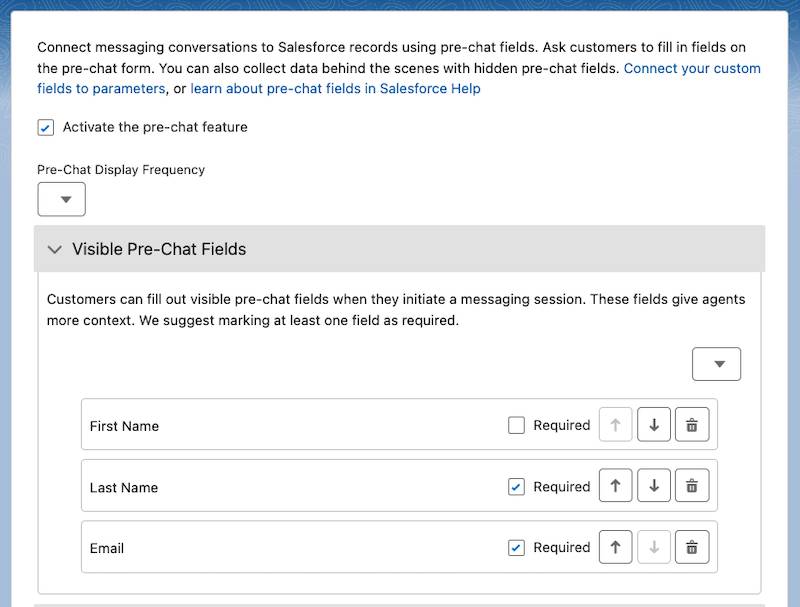
- 单击 Pre-Chat(预聊天)磁贴上的 Edit Pre-Chat(编辑预聊天)。
- 在 Help Center Chat(帮助中心聊天)部署页面上,单击 Publish(发布)。
- 要测试您的消息传递部署,请单击 Test Messaging(测试消息传递)磁贴上的 Test Messaging(测试消息传递)。您会看到一个带有聊天按钮的页面。
- 要开始对话,请单击聊天按钮。输入现有联系人的联系信息,然后单击 Start Conversation(开始对话)。如果您已成功完成上述步骤,您的智能体将加入对话并回复您发送的消息。
Warren 已成功测试了嵌入服务部署,现在可以创建一个 Experience Cloud 站点,以测试该智能体的完整功能。
创建一个 Experience Cloud 站点
为了测试智能体的完整功能,例如升级和管理个案的能力,Warren 将其发布到一个 Experience Cloud 站点上。为了快速让站点上线运行,他将使用帮助中心模板。
- 在 Setup(设置)中的 Quick Find(快速查找)框内输入
All Sites(所有站点),然后选择 All Sites(所有站点)。
- 单击新建。然后,选择 Help Center(帮助中心)模板。
- 单击 Get Started(开始)。
- 对于帮助中心名称,输入
NTO Help Center(NTO 帮助中心)。
- 对于帮助中心 URL,输入
help(帮助)。
自定义并发布 Experience Cloud 站点
接下来,Warren 将嵌入式消息传递组件直接添加到 NTO 帮助中心站点上。他还确保将该站点添加到 CORS 允许列表中,以便 Salesforce 知道可以信任来自该帮助站点的调用。如果跳过此步骤,聊天窗口将完全不会加载,而且也不会有明显的错误消息来解释原因。
- 在 Experience Builder 中,单击 Components(组件)选项卡。
- 如果页面上已经有嵌入式消息传递组件,请转到下一步。如果没有,请在 Components(组件)面板中选择 Embedded Messaging(嵌入式消息传递)组件,并将其拖到模板页脚上。
- 就绪后,单击 Publish(发布)。
- 确认您的 Experience Builder 站点域名已添加到 CORS 允许列表中。如果您发现 *.live-preview 域有问题,也请将其添加到 CORS 允许列表中。
- 在 Setup(设置)中的 Quick Find(快速查找)框内输入
Digital Experiences(数字体验),然后选择 Settings(设置)。复制或记录 Domain Name(域名)部分中的默认域名。
- 在 Setup(设置)中的 Quick Find(快速查找)框内输入
CORS,然后选择 CORS。
- 如果“允许来源列表”中已有默认域名,请转到下一步。如果没有,请选择 New(新建),然后输入默认域名 URL。在 UR; 开头添加
https://,然后点击 Save(保存)。
- 在 Setup(设置)中的 Quick Find(快速查找)框内输入
在网站上测试智能体
现在,Warren 需要验证 NTO 消息传递部署的所有部分是否均已正确设置。他将记录可以改进和迭代部署的方面,例如进一步自定义升级体验或服务控制台应用程序。
- 在 All Sites Setup(所有站点设置)页面上,单击 URL 以打开 Experience Cloud 站点。
- 要开始对话,请单击聊天按钮。
- 输入现有联系人的联系信息,然后单击 Start Conversation(开始对话)。
- 测试在没有服务代表可用时的升级流程。
- 在 Experience Cloud 站点的聊天窗口中,要求智能体将您转接给人工。
- 确认智能体告知您当前没有可用的服务代表,并主动提出为您创建一个个案。
- 在智能体告知您已创建个案后,确认该新个案在 Salesforce 中存在。
- 在 Experience Cloud 站点的聊天窗口中,要求智能体将您转接给人工。
- 测试在至少有一名服务代表可用时的升级流程。
- 结束聊天并开始新的聊天。
- 在另一个浏览器标签页中,打开服务控制台应用程序。
- 在侧栏中,选择 Omni-Channel(全渠道),然后将您的状态更改为 Online(在线)。
- 在 Experience Cloud 站点的聊天窗口中,要求智能体将您转接给人工。
- 在 Omni-Channel(全渠道)侧栏中,接受聊天请求。然后,单击该请求以打开消息传递会话记录。发送一条消息,然后确认它已在 Experience Cloud 站点的聊天窗口中发送。

- 结束聊天并开始新的聊天。
随着聊天窗口加载完成,入站流将对话路由到位,NTO 的服务智能体正式开始在 web 上开展工作了!接下来,Warren 要处理另一个渠道:电话。