设置测试标准
学习目标
完成本单元后,您将能够:
- 解释如何获取测试模板。
- 描述测试标准的各个部分。

测试内容
测试的核心在于确保智能体的风险处于可接受水平。在 Agentforce 生成器中手动测试并排查智能体故障后,您已根据测试结果更新了指令、子智能体、操作、筛选器和护栏。现在,您可以使用 Agentforce 测试中心存储这些测试,以便反复运行。
您的客户会对智能体进行测试,因为他们希望自己的每个问题都能得到解答。黑客,有时甚至是员工,可能绕过限制,企图以违背模型设计初衷的方式执行任务或操纵模型的输出。这些场景都会被添加到 Agentforce 测试中心的测试中。
其中的关键在于尝试预测他们可能提出的问题类型。应该力求覆盖每个角度以及每种可能性。这正是您设计测试所要覆盖的范围。
在测试初期,发现错误或问题在所难免。首先,测试那些能产生积极、预期结果的场景。然后,再测试那些会导致负面、意外甚至完全无效结果的场景。您需要确保智能体即使在面对最不合理的请求时,也能做出正确的响应。这种结合正向与反向测试的方法, 能帮助您构建更为稳健的测试套件。
例如:测试智能体的电子邮件输入功能时,要测试它对电子邮件的响应是否正确。这是在测试正向的、有效的以及预期的行为。但测试不要止步于此。还需测试智能体对不正确的电子邮件输入的响应,并确保它能针对该场景返回正确的响应。这是在测试反向的、无效的以及意外的行为。
虽然这看起来可能是一项艰巨的任务,但做好尽职调查最终会带来回报。准备好开始了吗?
注册包含 Agentforce 测试中心的 Developer Edition 组织
要完成本模块,您需要一个包含 Agentforce 测试中心和示例数据的专用 Developer Edition 组织。立即获取免费的 Developer Edition 并将其连接到 Trailhead,以便完成本模块中的挑战。请注意,此 Developer Edition 是为配合此徽章中的挑战而设计的,因此可能不适用于其他徽章。请务必检查确认您使用的是我们推荐的 Trailhead Playground 或专用的 Developer Edition 组织。
当您完成分步说明后,点击页面底部的检查任务,赚取 500 积分。
- 免费注册包含 Agentforce 测试中心的 Developer Edition 组织。
- 填写表格:
- 在 Email(电子邮件)处输入有效的电子邮件地址。
- 在 Username(用户名)处输入一个看起来像电子邮件地址且唯一的用户名,但不必是一个有效的电子邮件帐户(例如,yourname@example.com)。
- 在 Email(电子邮件)处输入有效的电子邮件地址。
- 表格填好以后,单击 Sign me up(我要注册)。出现一条确认消息。
- 收到激活电子邮件后(这可能需要几分钟),打开它并点击 Verify Account(验证帐户)。
- 设置密码和挑战问题,完成注册。提示:将用户名、密码和登录 URL 保存在安全的地方(如密码管理器),以便日后访问。
- 您已登录 Developer Edition。
现在将新的 Developer Edition 组织连接到 Trailhead。
- 确保您已登录 Trailhead 帐户。
- 在页面底部的 Challenge(挑战)部分,单击组织名称,然后单击 Connect Org(连接组织)。
- 在登录屏幕上,输入刚刚设置的 Developer Edition 的用户名和密码。
- 在 Allow Access?(是否允许访问?)屏幕上,单击 Allow(允许)。
- 在 Want to connect this org for hands-on challenges?(想要连接此组织进行实践挑战?)屏幕上,单击 Yes!(是!) Save it(保存)。您将被重定向到挑战页面,并准备使用新的 Developer Edition 来获得此徽章。
打开 Agentforce
- 单击 Setup(设置)图标
 ,然后单击 Setup(设置)。
- 在 Quick Find(快速查找)框中搜索并选择 Einstein Setup(Einstein 设置)。
- 验证 Einstein 是否已 On(开启)。如果已经 On(开启),请先 Off(关闭),再重新 On(开启)。

- 刷新浏览器。
- 在 Setup(设置)的 Quick Find(快速查找)中,输入并搜索 Salesforce Go。
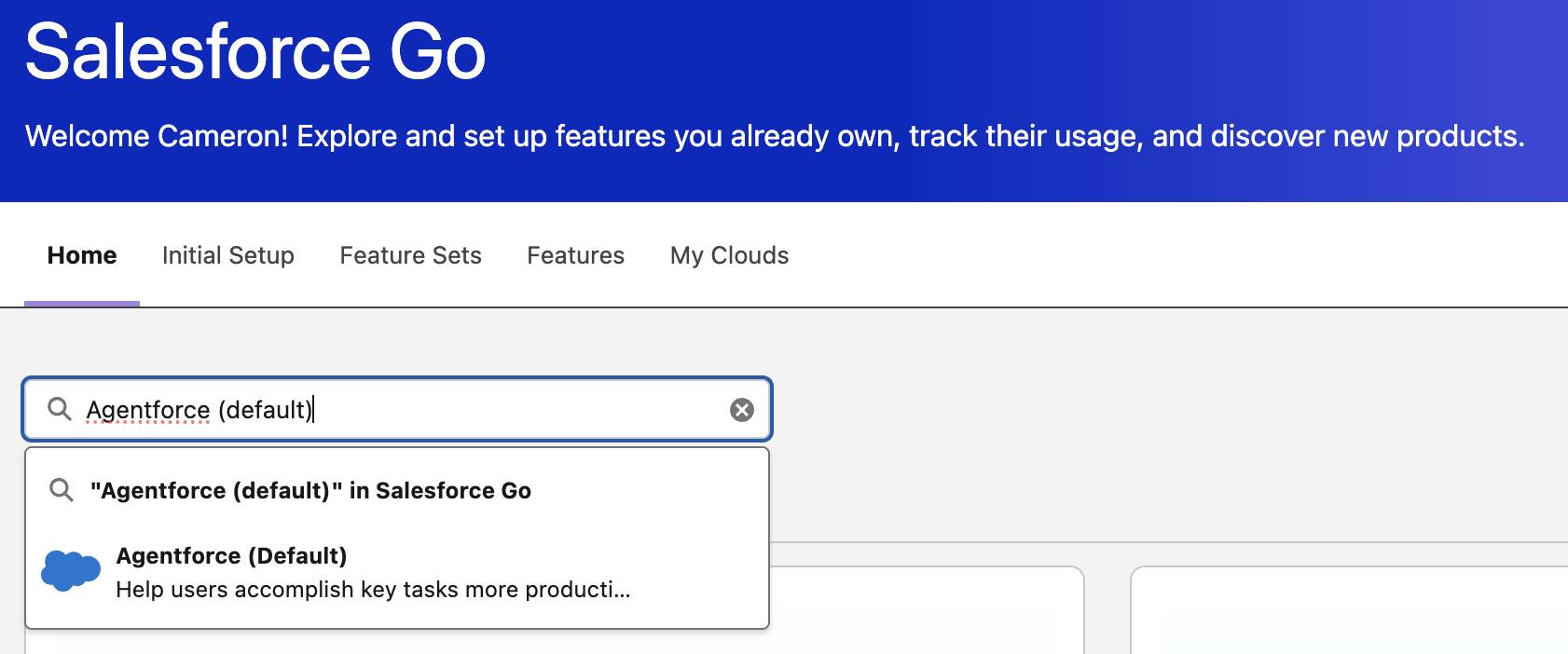
- 在 Search features...(搜索功能...)文本框中,输入并选择 Agentforce (Default)(Agentforce(默认))。
- 单击 Get Started(开始)。
- 单击 Turn On(打开)。
- 单击 Confirm(确认)。
Agentforce 现已启用,您可以使用 Agentforce 测试中心。但在开始测试智能体之前,让我们先了解一下权限。
已获权限?
您用于获得此徽章的 Developer Edition 已设置了正确的权限,但如果未设置权限怎么办?
仅授予正确的访问权限是建立信任的一部分。使用 Agentforce 需要特定权限。不仅需要使用 Agentforce 工具的权限,还需要智能体可能使用的自动化功能权限。例如访问数据、应用程序以及 Apex 等。让我们从获取对 Agentforce 的访问权限开始。
通过特定类型的权限来控制对 Agentforce(默认)智能体的访问。要使用 Agentforce(默认),用户必须拥有“访问 Agentforce 默认智能体”权限集组,或者必须是具有“自定义应用程序”权限的管理员。
旧测试中心(设置)
要在 Setup(设置)中使用旧 Agentforce 测试中心,需要以下权限:
- 管理 AI 智能体、您的智能体类型所需的权限以及系统管理员简档
或
- 自定义应用程序和系统管理员简档
Agentforce Studio 中的新测试中心(测试版)
新测试中心支持非管理员用户。将这些权限添加到现有权限集——无需系统管理员简档:
- 管理 Agentforce 网格和管理 Agentforce 测试
创建测试个案
要开始创建测试个案,您需要一个用来存储它们的位置,以便后续能上传到 Agentforce 测试中心。Agentforce 测试中心提供了一个模板供您使用,以帮助您入门,我们就从这里开始。以下是获取测试模板的步骤。
- 在 Setup(设置)中的 Quick Find(快速查找)框内搜索并选择 Testing Center(测试中心)。
- 单击 New Test(新建测试)。
- Test Name(测试名称)输入
template(模板)。
- 选择 Einstein Copilot - v1 或 Agentforce (Default) - v1(Agentforce (默认) - v1)作为要测试的智能体。
- 单击下一步。
- 单击下一步。
- 单击 Upload Test Cases(上传测试个案)选项卡。
- 单击 Template(模板)链接。

这一步会将 testing_template.csv 文件下载到您的设备。
- 关闭 New Test(新建测试)但无需保存。此步骤仅是为了获取测试模板。
- 在文本编辑器中打开文件,查看逗号分隔值。
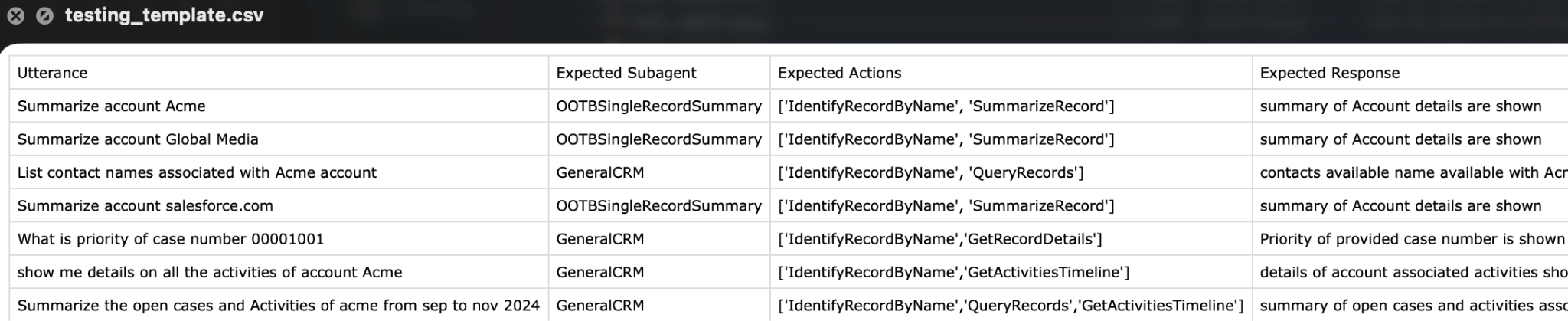
CSV 文件是存储表格数据最常用的格式之一。每个值用逗号分隔,每行是一条数据记录,或者一个测试个案。首行是标题行,指明每一列在 Agentforce 测试中心的用途。每个问题(或话语)及其预期结果都位于单独的一行。
以下是 testing_template.csv 文件中的第一个示例的详细说明。
话语 |
预期子智能体 |
预期操作 |
预期响应 |
|---|---|---|---|
汇总极点创科客户 |
OOTBSingleRecordSummary |
['IdentifyRecordByName', 'SummarizeRecord'] |
显示客户汇总详情信息 |
话语是“汇总极点创科客户”,预期子智能体是 OOTBSingleRecordSummary。请注意,子智能体是 API 名称,而不是子智能体的“标签”。话语指智能体可能收到的问题或查询。由于一个智能体可配置多个子智能体,“预期子智能体”即该话语应触发运行的子智能体。
接下来,系统会验证该子智能体的预期操作,而不仅仅是单个操作。在生成响应时可能会使用一个或多个操作。在这种情况下,预期操作以列表形式定义,用方括号 [] 表示,并且每个操作之间用单引号 ‘’ 括起并用逗号分隔。此测试个案的预期操作是 'IdentifyRecordByName' and 'SummarizeRecord'。请再次注意,列表中的操作是 API 名称,而不是操作的“标签”。
最后一列对应操作的预期响应,用于描述响应应包含的内容。
现在,让我们看看测试模板文件中的另一个示例。最后一行与第一行类似,但由于它是在特定的数据范围内查找极点创科客户的所有未处理的个案和活动,因此涵盖了更多数据。
话语 |
预期子智能体 |
预期操作 |
预期响应 |
|---|---|---|---|
汇总极点创科从 2024 年 9 月到 11 月的未处理个案和活动。 |
GeneralCRM |
['IdentifyRecordByName','QueryRecords','GetActivitiesTimeline'] |
与时间线相关的未处理个案及活动汇总 |
运行测试
您在 CSV 文件中创建好自己的测试个案后,即可开始运行测试了。下面是操作方法。
- 在 Setup(设置)中的 Quick Find(快速查找)框内搜索并选择 Testing Center(测试中心)。
- 选择 New Test(新建测试)。
- Test Name(测试名称)输入
Test Agentforce v1(测试 Agentforce v1)。注意:当您创建自己的测试时,请使用版本号并明确测试名称,以便与其他测试和版本区分。
- 选择 Einstein Copilot - 1 或 Agentforce (Default) - 1(Agentforce(默认)- 1)。
您有多个智能体可供选择。但每次测试仅针对一个智能体运行。
- Description(描述)输入
Test cases for Agentforce to verify account summaries and details.(用于验证客户摘要及详细信息的 Agentforce 测试个案)。
描述应使用自然语言,说明所运行的测试个案类型。
- 单击下一步。
- “测试条件”支持您指定“上下文变量”,供智能体在测试中需要输入值时使用。本次测试无需使用。单击下一步。
- 单击 Upload Test Cases(上传测试个案)选项卡。
- 单击 Upload Files(上传文件)并选择 testing_template.csv 测试文件。

- 单击完成。
- 单击下一步。
- 单击保存。
好样的!您已在 Agentforce 测试中心成功创建了您的第一个测试。您也对测试文件和测试参数的工作原理有了进一步了解。在下一单元中,您将学习如何利用 AI 生成测试。
在进入下一单元之前,请确保点击 Check Challenge to Earn 500 Points(检查任务,赚取 500 积分)。