创建 Apex 智能体操作
学习目标
完成本单元后,您将能够:
- 创建 Apex 智能体操作。
- 向子智能体添加智能体操作。
- 测试智能体操作。

构建 Apex 智能体操作
现在,Apex 已准备就绪,将其添加到操作。您将会看到在 Apex 中的参数是如何自动转移到操作。
- 在 App Launcher(应用程序启动器)
 中,搜索并选择 Agentforce Studio。
- 单击 Agent Customization(智能体自定义)。
- 单击 New Version(新建版本)。
- 在 Subagents(子智能体)下,选择 Answer Weather Questions(回答天气问题)。
- 在 Actions Available For Reasoning(可用于推理的操作)下,单击 Select action(选择操作)并选择 Create a custom action(创建自定义操作)。
- 对于 Action Name(操作名称),输入
Check Weather(查看天气)。
- 对于 Description(描述),输入
This action will return the local weather information.(此操作将返回本地天气信息。) - 对于 Reference Action Type(参考操作类型),请选择 Apex。
- 对于 Reference Action Category(参考操作类别),选择 Invocable Method(可调用方法)。
- 对于 Reference Action(参考操作),选择 Check Weather(查看天气)。
- 单击 Create and Open(创建并打开)。
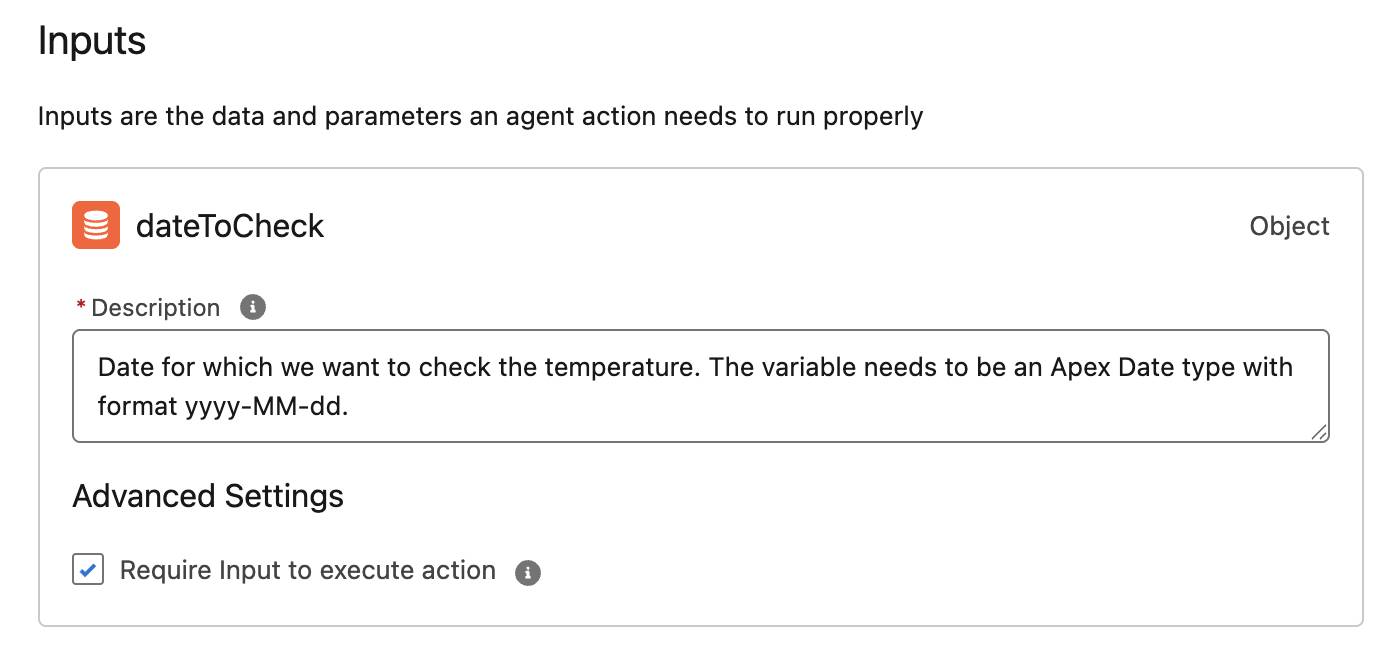
您会注意到,在 Input(输入)部分,dateToCheck 字段已预先填入了来自 Apex 可调用变量描述参数的描述信息。您可以根据需要对这些指令进行更新或补充。
- 确保 Require input to execute action(需要输入内容才能执行操作)默认为勾选。这是在将所需参数设置为 true 的代码中完成的。
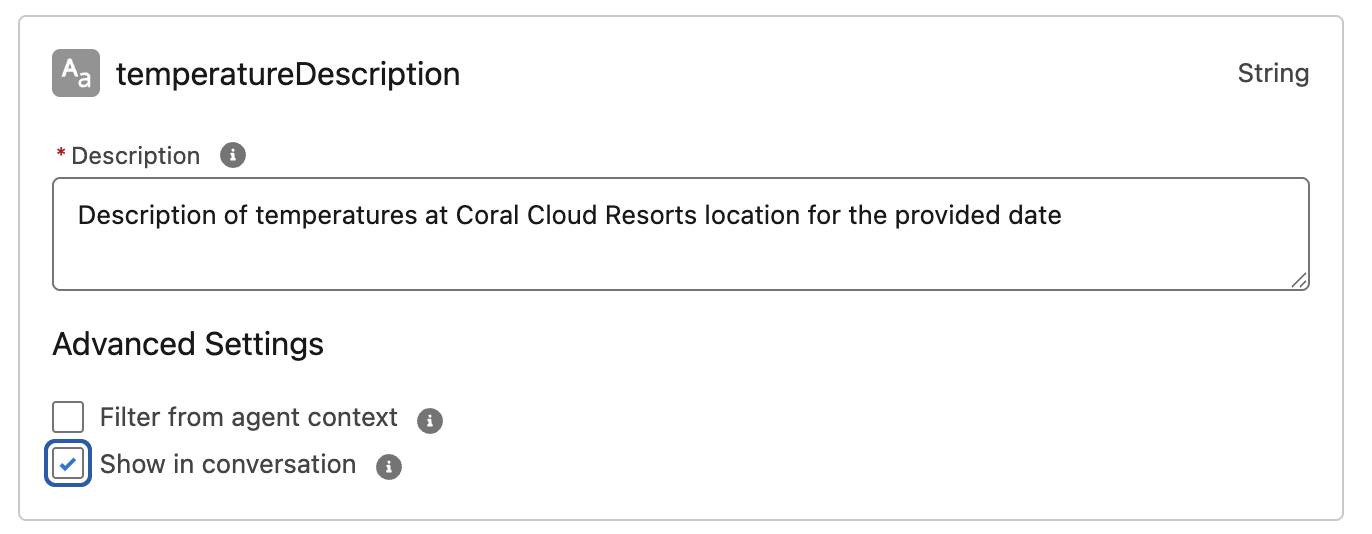
对于 Outputs(输出),有三个值是从 Apex 可调用变量中获取的,即 maxTemperature、minTemperature 和 temperatureDescription。每项 Instructions(指令)已根据相应的描述参数和 Data Type(数据类型)进行预填充。
- 对于第三个输出 temperatureDescription,勾选 Show in conversation(在对话中显示)。
- 单击保存。
- 单击 Commit Version(提交版本)。
- 再次单击 Commit Version(提交版本)。
- 单击 Activate(激活)。
- 再次单击 Activate(激活)。
好极了!操作已完成。现在您已经了解了将 Apex 添加到操作中的步骤。而且您也更好地理解了 Apex 参数的工作原理,这有助于您构建操作。现在您可以对其进行测试。
我们来查看天气
借助 Agentforce 生成器,您可以使用智能体并在工具中进行预览。
- 从 Agentforce Builder(Agentforce 生成器)中,单击 Preview(预览)。
- 您应该处于 Live Test Mode(现场测试模式)。
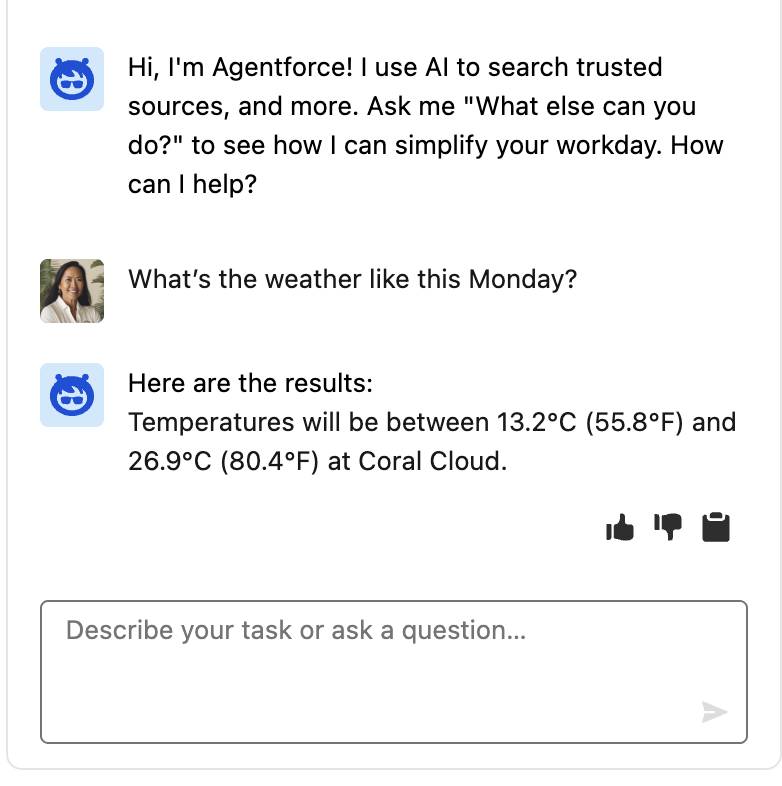
- 在 Describe your task or ask a question(描述您的任务或提问)框中,输入
What’s the weather like this Monday?(周一天气怎么样?)并按 Enter。智能体可能会问您具体日期并提供选项让您选择一个。选择下周一的日期并提交。
-
查看智能体执行的步骤,并注意它选择了 Check Weather(查看天气)操作来完成请求。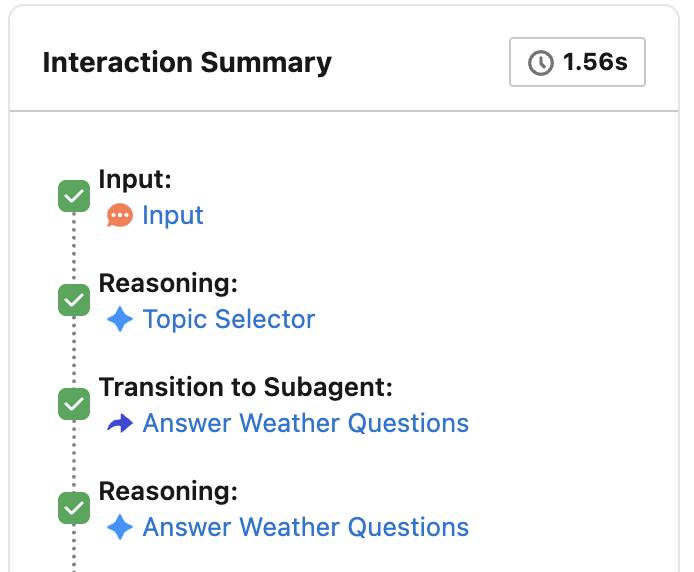
干得漂亮!您已经朝着充分利用组织现有的 Apex 功能并将其提供给 AI 智能体使用迈出了重要一步。您学习了一些最佳实践,以及如何设置参数以充分发挥智能体的作用。