Conceder acesso e usar os agentes

Conceder acesso ao agente
Com o Agentforce para funcionários, você tem controle sobre quem pode acessar quais agentes. Você pode fazer isso criando um ou mais conjuntos de permissões ou definindo o acesso nos perfis. Se você não conceder acesso, mesmo como administrador do sistema, não poderá usar os agentes criados. Sua empresa deseja que você crie um conjunto de permissões.
- Clique no ícone de Setup (Configuração)
 e selecione Setup (Configuração).
- Na opção Quick Find (Busca rápida) em Setup (Configuração), procure e selecione Permission Sets (Conjuntos de permissões).
- Clique em New (Novo).
- Para o rótulo, insira
Grant Agent Access(Conceder acesso ao agente) e o nome da API associado aparecerá comoGrant_Agent_Access.
- Na descrição, insira
This grants access to the active Agentforce for employee agents(Isso concede acesso aos agentes ativos do Agentforce para funcionários).
- Clique em Save (Salvar).
- Na seção Apps (Aplicativos), role para baixo e clique em Agent Access (Acesso do agente).
- Clique em Edit (Editar).
- Você vê uma lista de todos os agentes ativos do Agentforce para funcionários. Selecione General Agent (Agente geral) e clique em Add (Adicionar), seta para a direita, para adicioná-lo à seção Enabled Agents (Agentes habilitados).
- Quando o Agente geral estiver na seção Enabled Agents (Agentes habilitados), clique em Save (Salvar).
- Clique em Manage Assignments (Gerenciar atribuições) e em Add Assignment (Adicionar atribuição).
- Marque a caixa ao lado do seu nome, clique em Next (Avançar), clique em Assign (Atribuir) e clique em Done (Concluído).
Usar o agente
Depois de conceder acesso ao agente, você poderá utilizá-lo. Entre e experimente os dois.
- Clique em
 para abrir o App Launcher (Iniciador de aplicativos), em seguida, procure e selecione Sales (Vendas). Isso redireciona você para o aplicativo Sales (Vendas).
- Clique no ícone do Agentforce no canto superior direito. Isso exibe a janela do Agentforce.

- Como você só tem acesso a um agente empregado, só vê o Agente geral. Se você criar agentes empregados adicionais e conceder acesso a si mesmo, verá uma seta suspensa que permite selecionar o agente empregado que deseja usar.
- Na janela General Agent (Agente geral), insira
Tell me about Sofia Rodriguez and include a clickable link to her record and ensure the link isn't just text.(Fale-me sobre a Sofia Rodriguez, inclua um link clicável para o registro dela e certifique-se de que o link não seja apenas texto.) Nota: uma caixa de seleção pode aparecer, pois há um usuário e um contato com o nome Sofia Rodriguez. Se uma caixa aparecer, selecione Contact (Contato) e clique em Submit (Enviar).
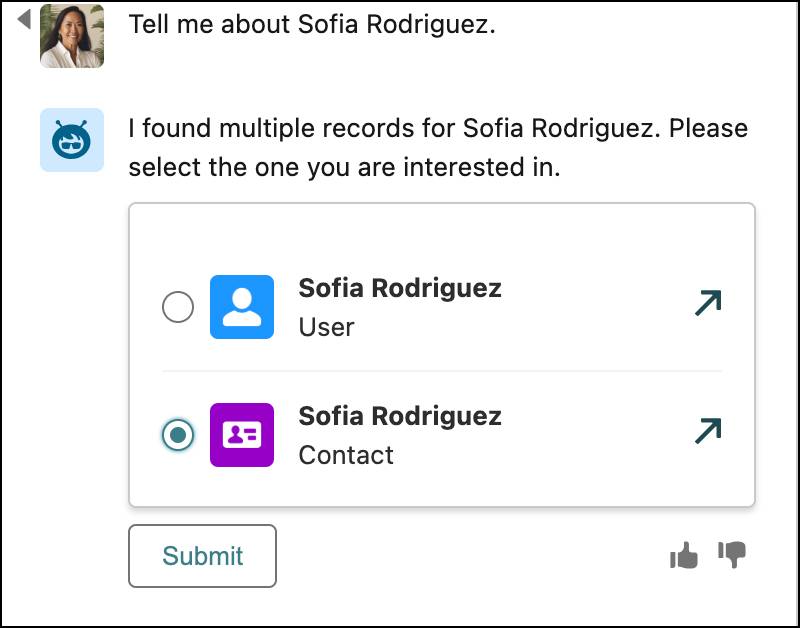
- Leia o resumo do registro de contato de Sofia e clique em Sofia Rodriguez. Isso abre o registro de contato dela à esquerda do agente, permitindo que você analise informações adicionais sobre ela.
- Devido ao seu interesse em atividades de aventura, você decide enviar-lhe um e-mail convidando-a para uma expedição de bicicleta que acontecerá em algumas semanas. Na janela General Agent (Agente geral), digite
Generate an email inviting Sofia on a Biking Expedition in two weeks, use Biking Expedition Adventure! as the subject line and do not ask for additional details.(Gerar um e-mail convidando Sofia para uma expedição de bicicleta em duas semanas. Use Aventura em expedição de bicicleta! como assunto do email e não solicite mais detalhes.) - Leia o e-mail gerado e clique em Send Email (Enviar e-mail).
- Uma janela de e-mail será exibida, permitindo que você modifique o e-mail. Sinta-se à vontade para ajustá-lo e, em seguida, clique em Send (Enviar).
- Se você visualizar o registro de contato de Sofia e clicar em Activity (Atividade), poderá ver o email de convite que acabou de enviar.
Você criou com sucesso um agente empregado! Você pode testar ainda mais este e outros agentes que criar. Você pode descobrir que, às vezes, eles não retornam o que você espera. Quando isso acontecer, analise os subagentes e ações associados para garantir que o que você está tentando realizar é possível. Talvez seja necessário adicionar mais subagentes, modificar subagentes, adicionar ações ou criar ações do zero.
Usar seu agente no Slack
Você pode usar qualquer agente do Agentforce para funcionários que criar no Slack. Isso requer trabalho de configuração adicional e um ambiente Slack, e não é abordado neste emblema. Você pode usar a mesma organização Developer Edition em que está agora para concluir esses dois emblemas do Trailhead.
-
Conectar sua organização do Agentforce com o Slack
-
Configuração do Agentforce para implantação do Slack
Há um subagente General Slack (Slack geral) que você pode adicionar ao agente que criou acima. Isso fornece ao seu agente recursos adicionais no Slack, incluindo:
- Criar uma tela do Slack
- Atualizar uma tela do Slack
- Pesquisar um usuário do Slack
- Pesquisar no Slack
- Enviar uma mensagem direta do Slack
Este subagente não é necessário para usar agentes no Slack, ele apenas fornece ações adicionais do Slack aos agentes. Depois de obter o Slack e criar a conexão, você pode disponibilizar o Agente geral que criou no Slack. Por enquanto, você está pronto para usar seu novo General Agent (Agente geral) com os subagentes que configurou até agora.