Introdução ao Agentforce DX
Objetivos de aprendizagem
Neste projeto, você vai:
- Explique como o Agentforce DX ajuda você a desenvolver agentes.
- Configure o seu ambiente de desenvolvimento do Agentforce DX.
- Clone um repositório que contenha um agente de exemplo em um projeto DX.

Coral Cloud Resorts + Agentforce DX
Parabéns! Você acabou de ser contratado pela equipe de desenvolvimento do Coral Cloud Resorts e está ansioso para começar a codificar. Seu novo gerente explica que a equipe está trabalhando intensamente na criação de agentes. Eles já começaram a criar um agente chamado “Local Info Agent” (Agente de informações locais) que fornece aos clientes atualizações meteorológicas locais e horários de funcionamento nos resorts, e agora você assumirá o projeto. Mas você nunca desenvolveu um agente no Salesforce antes, então precisa de algum treinamento para aprender o básico. Continue a ler!
Como você é um desenvolvedor moderno, está acostumado a usar as ferramentas de desenvolvimento mais recentes, como armazenar o código-fonte do agente em um sistema de controle de versão, como o GitHub, e integrar o desenvolvimento e os testes do agente às tarefas de integração contínua (CI). Parece um trabalho para o Agentforce DX.
O que é o Agentforce DX?
Até agora, você provavelmente criou agentes usando a Agentforce Builder UI (IU do Criador do Agentforce), que é a forma com pouco código para criar agentes com cliques, sem códigos. Mas, para integrar a IA a um pipeline moderno de DevOps, é preciso ir além do navegador e entrar no mundo da codificação profissional do Agentforce Developer Experience (DX). Essa mudança permite que você trate a lógica do seu agente como código-fonte, controle a versão em um repositório e a implante junto aos seus componentes do Lightning e do Apex.
Se você é um desenvolvedor do Salesforce, provavelmente já está familiarizado com o Salesforce DX, um conjunto de ferramentas de código profissional para criar, testar e enviar aplicativos na Salesforce Platform. Essas ferramentas incluem Agentforce Vibes, extensões do Visual Studio Code (VS Code), Salesforce CLI e muito mais. O Agentforce DX amplia essas ferramentas para que também funcionem com agentes.
Os agentes são compostos por metadados, assim como qualquer outra personalização do Salesforce. O Agentforce DX fornece ferramentas de código profissionais para criar, modificar, pré-visualizar e testar agentes fora da IU do Agentforce Builder (Criador do Agentforce). E ajuda você a mover metadados de agentes entre seu projeto DX e as organizações teste, sandboxes e organizações de produção com as quais você trabalha. Com essas habilidades, você pode incorporar agentes ao seu processo moderno de desenvolvimento de software.
Inscrever-se em uma organização Developer Edition com Agentforce
Para concluir este projeto, você precisará de uma organização Developer Edition especial que contenha o Agentforce e nossos dados de exemplo. Obtenha a Developer Edition gratuita e conecte-a ao Trailhead agora para poder concluir os desafios deste projeto. Observe que essa Developer Edition foi projetada para lidar com os desafios deste emblema e pode não funcionar para outros emblemas. Verifique sempre se está usando o Trailhead Playground ou a organização Developer Edition especial recomendada.
- Inscreva-se para obter gratuitamente uma organização Developer Edition com Agentforce.
- Preencha o formulário.
- Em Email, insira um endereço de email ativo.
- Em Username (Nome de usuário), insira um endereço de email exclusivo (por exemplo,
yourname@test.com(seunome@teste.com) ). Não precisa ser uma conta verdadeira.
- Em Email, insira um endereço de email ativo.
- Após preencher o formulário, clique em Inscrever-me. Uma mensagem de confirmação aparece.
- Quando receber o email de ativação (pode demorar alguns minutos), abra-o e clique em Verificar conta.
- Conclua seu registro ao configurar sua senha e pergunta de segurança.
- Dica: salve seu nome de usuário, senha e URL de login em um local seguro, como um gerenciador de senhas, para facilitar o acesso. Você precisará dessas informações posteriormente, quando autorizar a Salesforce CLI a usar sua organização Developer Edition.
- Dica: salve seu nome de usuário, senha e URL de login em um local seguro, como um gerenciador de senhas, para facilitar o acesso. Você precisará dessas informações posteriormente, quando autorizar a Salesforce CLI a usar sua organização Developer Edition.
- Você está conectado à Developer Edition.
Agora, conecte sua nova organização Developer Edition ao Trailhead.
- Verifique se você está conectado à sua conta do Trailhead.
- Na seção Verify Step (Verificar etapa) no final desta página, clique na organização prática exibida e em Connect Org (Conectar a organização).
- Na tela de login, insira o nome de usuário e a senha da Developer Edition que você acabou de configurar.
- Na tela Allow Access? (Permitir acesso?), clique em Allow (Permitir).
- Na tela Want to connect this org for hands-on challenges? (Deseja salvar essa organização para os desafios práticos?), clique em Yes! (Sim!) Save it (Salve). Você será redirecionado para a página de desafio e poderá usar sua nova Developer Edition para ganhar este emblema.
Ative o Agentforce na sua organização Developer Edition
Para desenvolver agentes usando o Agentforce DX, ative o Agentforce nas suas organizações Developer Edition.
- Faça login na sua organização Developer Edition e clique no ícone de engrenagem Setup (Configuração) no canto superior direito.
- Clique em Setup (Configuração) no menu suspenso.
- Insira
Einstein Setup(Configuração do Einstein) na caixa Quick Find (Busca rápida) e clique em Einstein Setup (Configuração do Einstein).
- Confirme que o botão de alternância Turn on Einstein (Ativar o Einstein) esteja na posição On (Ativado).

- Insira
Salesforce Gona caixa Quick Find (Busca rápida) e selecione Salesforce Go.
- Na caixa de texto Search features... (Recursos de pesquisa...), insira
Agentforcee selecione Agentforce (Default) (Agentforce (Padrão)).
- Clique em Começar a usar.
- Clique em Turn On (Ativar).

- Clique em Confirm (Confirmar).
Configurar seu ambiente de desenvolvimento
Em seguida, configure seu ambiente de desenvolvimento local. A equipe de desenvolvimento do Coral Cloud Resorts usa tanto o VS Code quanto comandos da CLI para compilar agentes. VS Code é um ambiente de desenvolvimento integrado (IDE) que inclui um editor de código, ferramentas de automação de compilação, um depurador e o preenchimento de código inteligente.
Se você já é um desenvolvedor do Salesforce que usa nossas ferramentas de código profissionais, provavelmente já instalou o VS Code (com as extensões Salesforce) e o Salesforce CLI no seu computador. Você pode usar a mesma configuração, mas confira se atualizou todas as extensões do VS Code para a versão mais recente. Você também deve instalar o Node.js no seu computador.
Siga estas etapas para configurar seu ambiente.
- Instale o VS Code no seu computador, acessando code.visualstudio.com e clicando em Download.
- Instale o Salesforce Extension Pack a partir de VS Code Marketplace. Duas extensões que são instaladas automaticamente são: Agentforce DX and Agentforce Vibes.
- Instalar a Salesforce CLI.
- Instale o Node.js.
Instale o Node.js globalmente no seu computador agora para que posteriormente você possa executar o script de configuração nesta unidade.
Clone o repositório de exemplos
Como já foi mencionado, sua equipe de desenvolvimento começou a trabalhar no Local Info Agent (Agente de informações locais) e já enviou o código-fonte para um GitHub repository (repositório do GitHub). O código-fonte está organizado em um projeto padrão do Salesforce DX, que oferece uma estrutura de projeto para os metadados da sua organização (código e configuração), dados de exemplo e todos os testes da sua equipe. Os agentes são como qualquer outro elemento da organização Salesforce, pois são compostos de metadados, portanto, você ainda usa projetos DX para armazená-los e trabalhar com agentes.
Siga estas etapas para usar o Git e clonar o repositório de exemplos, para que você possa começar a codificar o agente.
- Abra o VS Code e clique em View (Visualizar) | Command Palette (Paleta de comandos) e selecione Git: Clone.
- Insira
https://github.com/forcedotcom/afdx-pro-code-testdrivepara a URL do repositório.
- Navegue até o diretório onde deseja colocar o código-fonte e clique em Select as Repository Destination (Selecionar como destino do repositório).
- Clique em Open (Abrir).
Um projeto padrão do Salesforce DX chamado afdx-pro-code-testdrive é exibido no VS Code. Fique à vontade para revisar o código existente; posteriormente, este emblema vai abordar alguns dos artefatos relacionados ao agente.

Autorizar sua organização Developer Edition
Use seu nome de usuário e senha da organização Developer Edition para autorizar localmente a organização, para que o VS Code e os comandos CLI possam funcionar com ela.
- No VS Code, clique em View (Visualizar) | Command Palette (Paleta de comandos) e selecione SFDX: Authorize an Org (SFDX: Autorizar uma organização).
- Clique em Production (Produção).
- Insira
agentforcecomo alias da organização.
- Na janela do navegador que se abre, faça login na sua organização Developer Edition com suas credenciais de login.
- Clique em Allow (Permitir), que permite que a Salesforce CLI acesse sua organização.
Verifique se aparece a mensagem Authentication Successful (Autenticação bem-sucedida).
- Feche a janela do navegador.
Sua organização Developer Edition agora está autorizada e definida como sua organização padrão.
Execute um script para criar e implantar os artefatos da organização obrigatórios
O repositório de exemplos que você clonou contém os arquivos-fonte dos artefatos que implementam o novo Local Info Agent (Agente de Informações Locais), como classes do Apex, um modelo de prompt e um fluxo. A descrição desses artefatos está fora do escopo deste módulo. Mas você precisa deles nas suas organizações Developer Edition para continuar neste emblema do Trailhead; por isso, disponibilizamos um script no repositório que você acabou de clonar.
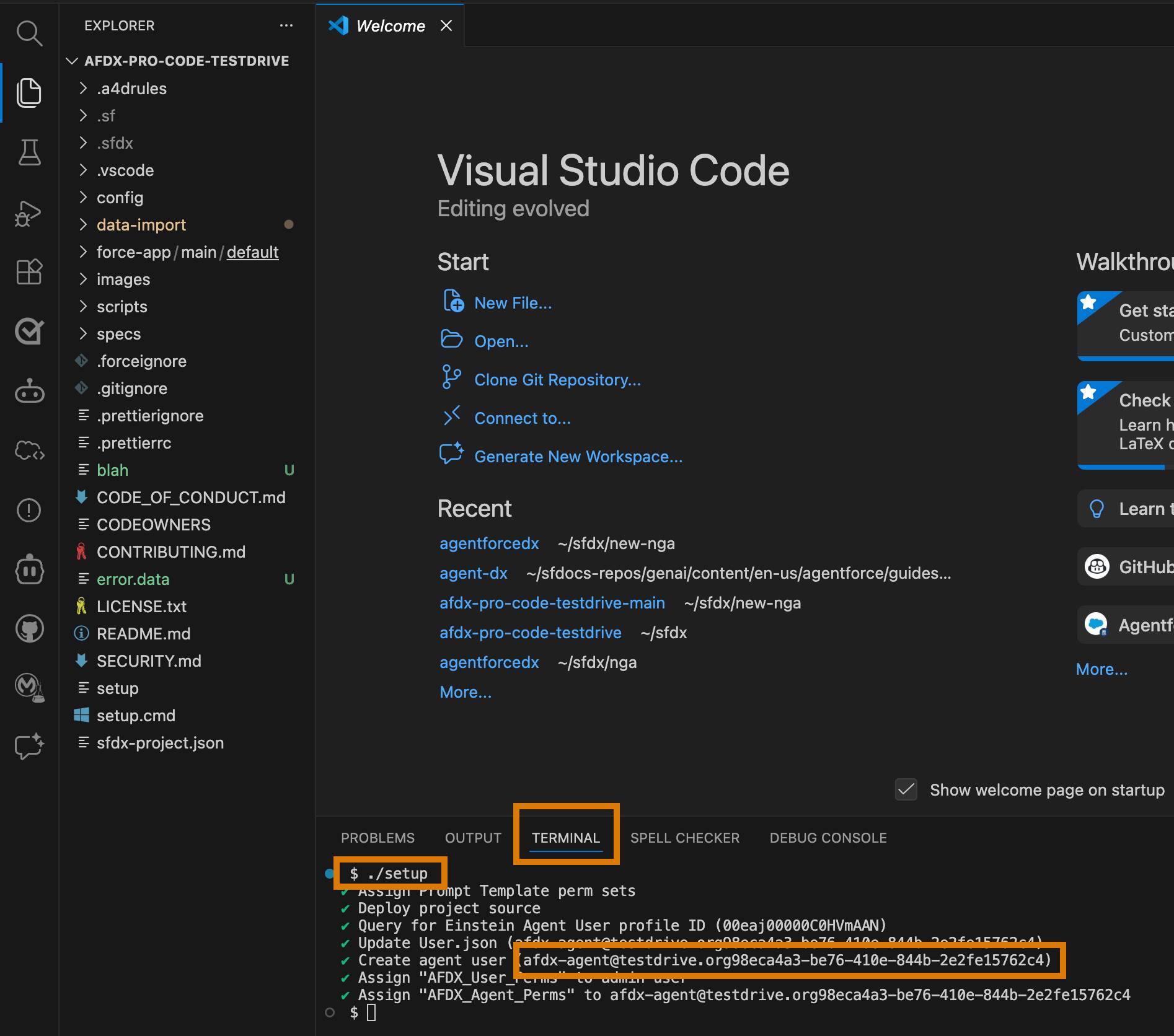
Ao executar esse script, ele implementa os arquivos de origem, atribui permissões e cria um usuário do agente. Os agentes do Agentforce são executados como um usuário dedicado com o perfil Einstein Agent User (Usuário do agente do Einstein) — esse usuário é a identidade do tempo de execução do seu agente.
- No VS Code integrated terminal (Terminal integrado do VS Code), execute o script de configuração.
./setup(macOS ou Linux)./setup.cmd(Windows)
- O script exibe as etapas que ele está executando, com uma marca de seleção verde quando a etapa é concluída com sucesso.
Importante: Salve o nome de usuário exclusivo criado pelo script – você vai precisar dele na próxima unidade.
Visualizar os comandos do agente
Explore os comandos do agent (agente) antes de começar a usar alguns deles. A maioria desses comandos da CLI tem equivalentes na paleta de comandos do VS Code, que você também utilizará. É útil consultar todos os comandos da CLI para ter uma visão geral do que o Agentforce DX é capaz de fazer.
- No terminal integrado do VS Code, execute o comando CLI
sf search(pesquisa sf) para visualizar todos os comandos do agent (agente) disponíveis. Um resumo do comando é exibido na parte inferior conforme você navega pela lista.
 Para obter informações técnicas sobre o plugin do Salesforce CLI que contém os comandos
 agent, execute este comando.sf plugins inspect agent
- Execute um comando com o sinalizador
--help(ajuda) para visualizar informações detalhadas sobre ele, como seus sinalizadores e exemplos de como usá-lo. Use-hpara informações concisas.sf agent validate authoring-bundle --help(ajuda do pacote de autoria para validar o agente sf)
Este emblema do Trailhead destaca os comandos da CLI agent validate authoring-bundle (agente de validação do pacote de autoria) e agent publish authoring-bundle (agente de publicação do pacote de autoria), ou seus equivalentes no VS Code.
Agora que você já conhece o Agentforce DX e configurou seu ambiente de desenvolvimento, vamos à parte divertida: codificar um agente.
Recursos
- Salesforce Developers (Desenvolvedores do Salesforce): Crie agentes com o Agentforce DX
- Salesforce Developers (Desenvolvedores do Salesforce): Referência de comando da Salesforce CLI, comandos do agente
- Desenvolvedores do Salesforce: Guia do desenvolvedor do Agentforce Vibes
- Salesforce Developers (Desenvolvedores do Salesforce): Como as ferramentas do Salesforce Developer Experience (DX) transformam a sua forma de trabalhar
- Desenvolvedores do Salesforce: Salesforce Extensions for Visual Studio Code
- Salesforce Developers (Desenvolvedores do Salesforce): Guia de configuração do Salesforce CLI, Início rápido
- Ajuda do Salesforce: Criar e implementar agentes
- Trailhead: Conheça o New Agentforce Builder (Novo Criador do Agentforce)