Apresente as telas de confirmação

Você tem um fluxo de trabalho que cria e atualiza contatos, mas quer que o fluxo simplesmente faça a alteração sem informá-la ao usuário que a solicitou? Um bom design de experiência do usuário (UX) comunica as alterações aos usuários. Então, vamos concluir esse fluxo com duas telas informativas que levam ao registro criado ou atualizado.
Crie uma fórmula de URL
Para ativar os links das telas, crie uma fórmula de texto.
- Na Caixa de ferramentas (
 ), clique em New Resource (Novo recurso).
- Em Resource Type (Tipo de recurso), selecione Formula (Fórmula).
- Em API Name (Nome da API), insira
contactURL(URL de contato).
- Em Data Type (Tipo de dados), selecione Text (Texto).
- Em Formula (Fórmula), insira o seguinte texto.
"/lightning/r/Contact/" & {!contact.Id} & "/view"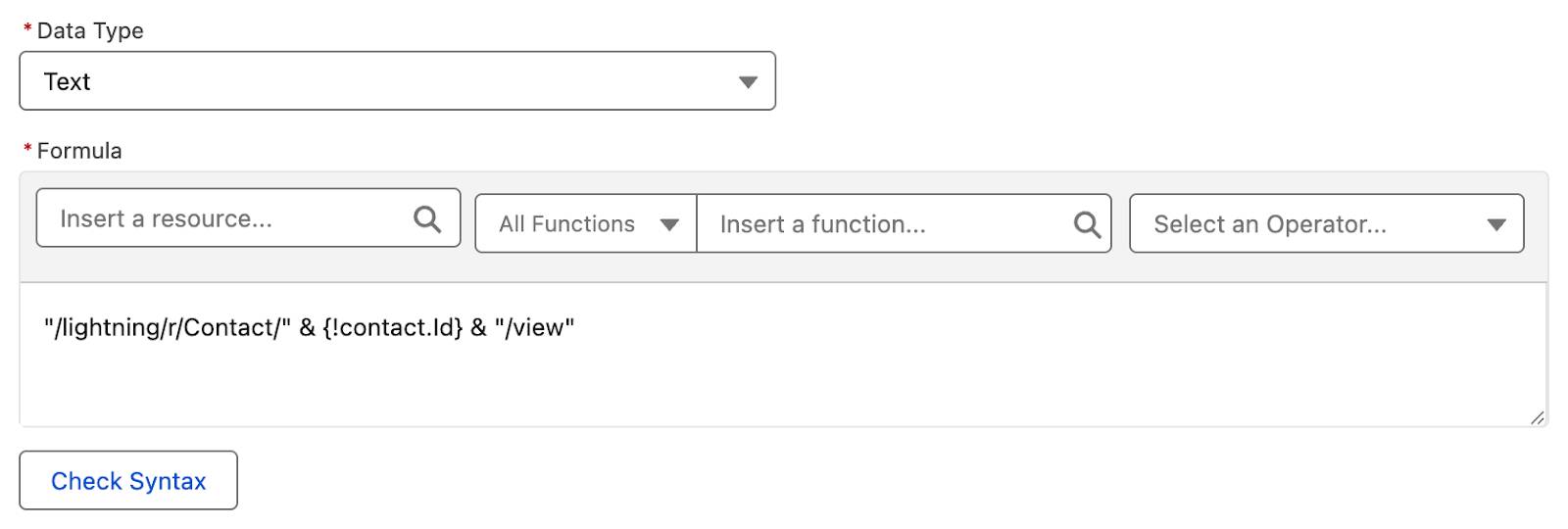
Esta fórmula utiliza o operador & para concatenar várias sequências de caracteres em uma URL dinâmica. A sequência{!contact.Id}insere a ID do contato que foi atualizado ou criado.
- Clique em Check Syntax (Verificar sintaxe) para confirmar se a fórmula está estruturada corretamente.
- Clique em Done (Concluído).
- Salve o fluxo.
Adicione uma tela Contact Updated (Contato atualizado)
Agora, crie a tela a ser exibida quando um contato for atualizado.
- No caminho Update Existing (Atualizar existente) após o elemento Update Contact (Atualizar contato), clique em
 .
.
- Selecione Screen (Tela).
- Em Label (Rótulo), insira
Contact Updated(Contato atualizado).
O API Name (Nome da API) é definido automaticamente comoContact_Updated.
Adicione um componente Display Text (Exibir texto) na tela Contact Updated (Contato atualizado)
Adicione um componente que informe ao usuário que o contato foi atualizado e que forneça um link que o leve ao registro atualizado.
- Na guia Components (Componentes), insira
Display(Exibir) na caixa de componentes de pesquisa.
- Clique no componente Display Text (Exibir texto) para adicioná-lo à tela de trabalho.
- No painel de propriedades do componente Display Text (Exibir texto), em API Name (Nome da API), insira
contactUpdatedText.
- No editor de texto, insira o texto a seguir.
The contact has been updated.
{!contact.FirstName} {!contact.LastName}- Clique e arraste para destacar
{!contact.FirstName} {!contact.LastName}.
- Clique em
 para abrir o editor de link.
O campo Link Title (Título do link) deve conter{!contact.FirstName} {!contact.LastName}.
- No campo Link URL (URL do link), insira
{!contactURL}.
Este texto faz referência à fórmula contactURL, portanto, o link abre a URL dinâmica contida nessa fórmula.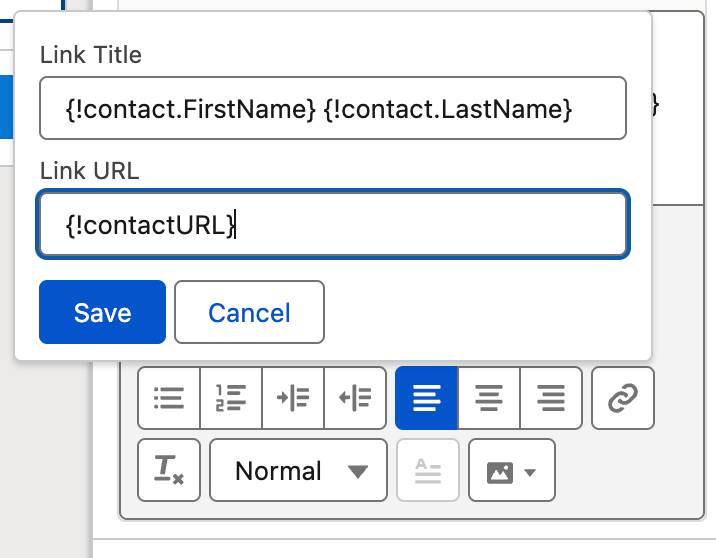 [Texto alternativo: O editor de links correspondente à etapa anterior.]
- Clique em Save (Salvar) no editor de link.

Quando esta tela é executada, o fluxo exibe o primeiro nome e o sobrenome do contato atualizados como um link clicável que leva o usuário diretamente para o contato atualizado.
- Clique em Done (Concluído) para fechar a janela Edit Screen (Editar tela).
- Salve o fluxo.
Adicione uma tela Contact Created (Contato criado)
Um último elemento a ser criado: a tela que é exibida quando um contato é criado. Como ela deve ser muito semelhante ao elemento da tela “Contact Updated” (Contato atualizado), vamos adotar uma abordagem mais rápida: copie e cole esse elemento e modifique a cópia.
- Passe o mouse sobre o elemento Contact Updated (Contato atualizado) e clique em
 .
.
- Selecione Copy Element (Copiar elemento).
- No caminho Not Found (Não encontrado) após o elemento Create Contact (Criar contato), clique em
 .
.
- Selecione Paste 1 Element (Colar 1 elemento).
Essa ação de copiar e colar cria um elemento: Copy 1 of Contact Updated (Cópia 1 de Contato atualizado).
Vamos fazer um ajuste para que atenda às necessidades desse caminho.
- Clique no elemento Copy 1 of Contact Updated (Cópia 1 de contato atualizado).
- Atualize os valores no painel Screen Properties (Propriedades de tela).
- Em Label (Rótulo), insira
Contact Created(Contato criado).
- Em API Name (Nome da API), insira
Contact_Created.
- Em Label (Rótulo), insira
- Na tela de trabalho, clique no componente Display Text (Exibir texto) (é a área onde consta “The contact has been updated” (O contato foi atualizado).)
- Atualize os valores no painel de configuração Display Text (Exibir texto).
- Em API Name (Nome da API), altere o valor existente para
contactCreatedText.
Você deve alterar esse valor porque todo nome da API deve ser exclusivo no fluxo.
- No editor de texto, substitua
updated(atualizado) porcreated(criado).
- Em API Name (Nome da API), altere o valor existente para
- Clique em Done (Concluído).
- Salve o fluxo.

Você acabou de criar o fluxo! Você pode clicar em Run (Executar) o fluxo e confirmar se os contatos em sua organização são criados ou atualizados. Para obter informações mais detalhadas sobre o que o fluxo faz quando é executado, clique em Debug (Depurar) e, em seguida, em Run (Executar).