Configurar um recommender
Objetivos de aprendizagem
Após concluir esta unidade, você estará apto a:
- Iniciar o recommender de produtos do Einstein.
- Usar o Einstein Configurator (Configurador do Einstein) para configurar um recommender.
Para criar recommenders, você usa a ferramenta Configurator (Configurador). A ferramenta Configurator (Configurador) controla a estratégia (algoritmo) que as recomendações de produtos do Einstein utilizam para gerar a lista de produtos. Quando a loja (virtual) renderiza a lista final de produtos recomendados, eles estão na ordem ideal, conforme definido por sua estratégia e regras.
Veja a seguir como configurar um recommender que recomenda mais produtos da mesma marca.

- Em um navegador da Web, acesse Einstein Configurator (Configurador do Einstein). O acesso ao configurador requer permissões fornecidas pelo seu administrador do B2C Commerce.
- Faça login na ferramenta Configurator (Configurador).

- Clique na guia Recomendações do site.
- Clique em Novo recommender.
- Selecione seu site.
- Selecione um tipo de recommender: Product to Product (Produto a produto).

- Digite o nome do recommender (que tem o formato produto-relacionado-marca-x) e clique em OK. Certifique-se de que o nome seja exclusivo para o site e tenha menos de 100 caracteres. Ele pode conter letras, hifens e sublinhados (sem espaços).

- Clique na guia General (Geral), no painel esquerdo, e insira esses valores.
- Descrição: Produtos relacionados com a mesma marca.
- Maximum number of recommendations (Número máximo de recomendações): 4. (Esse campo nem sempre está disponível.)
- Selecione dois produtos para aparecer no topo da lista.
- Descrição: Produtos relacionados com a mesma marca.
- Clique na guia Estratégias (1).

- Cada linha da tabela é uma estratégia, e está por ordem de prioridade. (Essa guia nem sempre está disponível.)
- Clique em Adicionar estratégia (2). Essa ação cria uma nova linha na parte inferior da tabela.
- Selecione a estratégia: Algoritmo de afinidade de produtos, e clique em Salvar.
- Clique na guia Regras.

Aparece uma tabela vazia com até duas colunas.
- Clique na guia Rules (Regras).
-
Se o comprador vir isso: Essa coluna aparece quando você cria regras para o tipo Produto a produto. Especifique um campo de ancoragem e o valor do campo de ancoragem. As âncoras ajudam a restringir a pesquisa a um produto ou catálogo específico.
-
Recomendar produtos de acordo com os seguintes critérios: Esta coluna aparece para todos os tipos de recommender. Especifique uma ação, campo e valor de campo.
- Clique em Adicionar regra.
- Selecione o campo de ancoragem If the shopper sees this (Se o comprador vir isso) (Brand (Marca)) e o valor de ancoragem (Brand-X (Marca-X)).
- Selecione a ação: Mostrar.
- Para os critérios de produtos recomendados, selecione o campo (Marca) e o valor (Marca-Y).
Você não pode alterar o nome de um recommender, mas pode criar um recommender com um nome diferente e excluir o antigo.
Visualizar um recommender
À medida que você adiciona, exclui ou muda a ordem de suas estratégias ou regras, é possível visualizá-las para ver como as mudanças afetam as recomendações.
- Abra o Configurador.
- Selecione um recommender.
- Clique na guia Visualização.
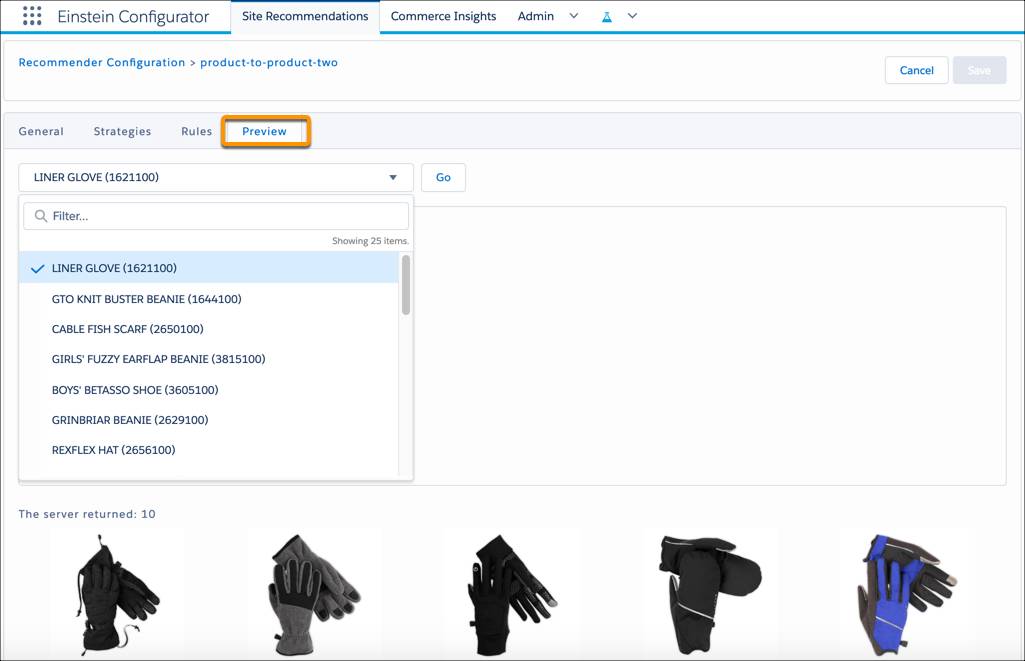
- Para um recommender Produtos em uma categoria, especifique uma âncora de categoria (ID de categoria).
- Para um recommender Produto a produto, especifique uma âncora de produto (ID de produto).
- Outros tipos de recommenders não requerem uma âncora quando visualizados.
- Clique em Ir. Você vê uma lista de produtos retornados pelo recommender.
Avançar
Nesta unidade, você aprendeu a configurar recommenders no Configurator (Configurador). Em seguida, aprenda a trabalhar com um desenvolvedor em um modelo com ISML para que os compradores vejam as recomendações de produtos personalizadas na sua loja (virtual).