Localizar e reutilizar conteúdo
Objetivos de aprendizagem
Após concluir esta unidade, você estará apto a:
- Explicar como criar e gerenciar versões localizadas de uma página para diferentes regiões e idiomas.
- Resumir as práticas recomendadas para organizar conteúdo localizado em uma loja (virtual) de B2C Commerce para múltiplas regiões.
Expandir a campanha para mercados globais
A promoção de verão está ativa nos EUA. Agora a equipe quer lançar a mesma campanha no Reino Unido e na Alemanha, com o mesmo layout e o mesmo componente principal, mas com preços locais, imagens regionais e o idioma correto. Criar três páginas separadas do zero é uma perda de tempo e gera dores de cabeça em termos de manutenção.
Nesta unidade, você pega a página de destino da campanha da unidade 2 e a expande para cobrir múltiplas localidades. Você também verá como os blocos de conteúdo reduzem a duplicação de conteúdo quando o mesmo bloco aparece em várias páginas.
Rastrear o modelo de localização no Page Designer
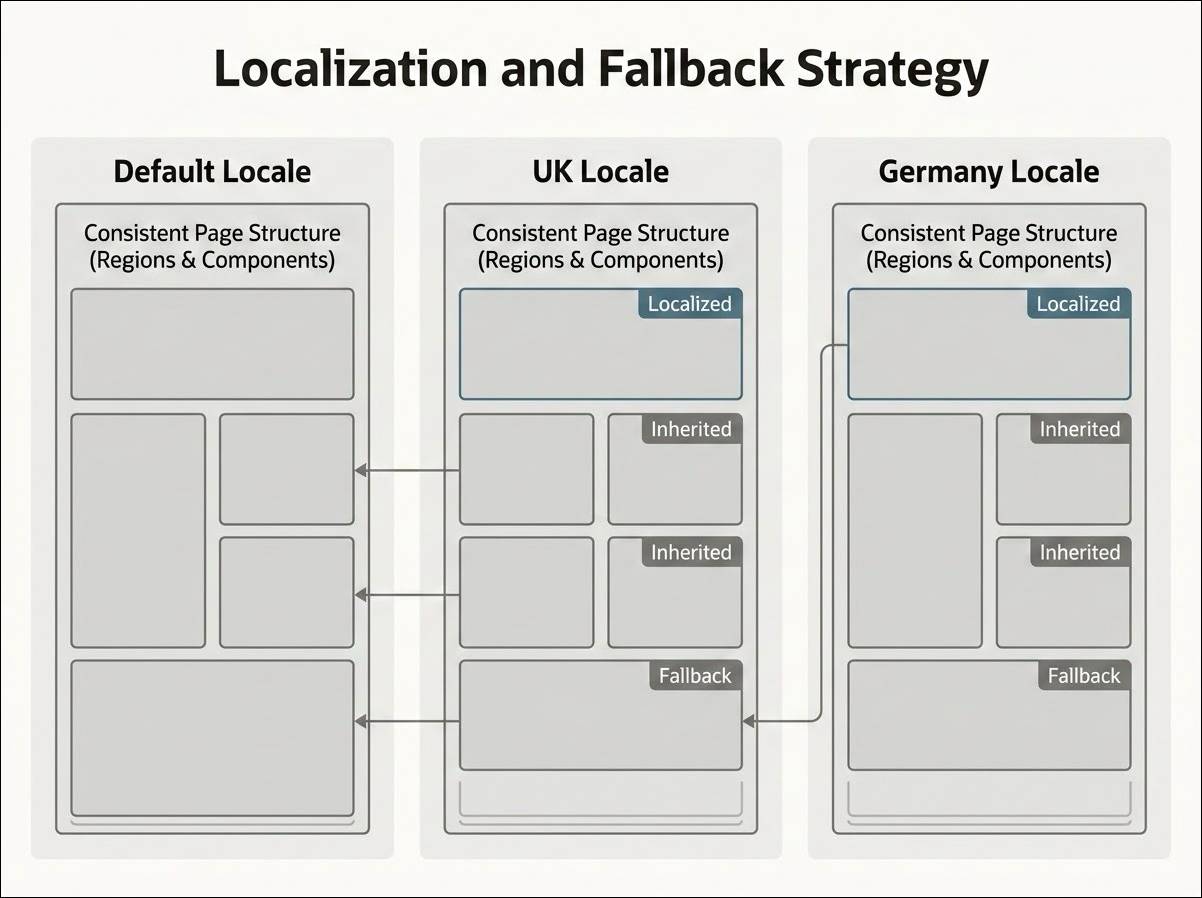
Para cada página que você criar, o Page Designer cria automaticamente uma variação para cada localidade na hierarquia de contingência definida no Business Manager. Se a hierarquia de contingência para o francês canadense for fr_CA > fr > default, o Page Designer cria variações de página para fr_CA e fr ao mesmo tempo em que cria a página padrão.
Cada variação de localidade herda o layout e a estrutura de componentes da página padrão. Você localiza o conteúdo no nível do componente.
-
Texto e imagens: atualize por componente para cada localidade.
-
Nome e descrição da página: edite na guia Localization (Localização), em Page Settings (Configurações da página).
-
Visibilidade da página: exiba ou oculte a página para uma localidade específica.
Localize o que difere por região. Deixe todo o resto para a hierarquia de contingência. Se um componente não estiver localizado, ele será exibido de acordo com a hierarquia de contingência. O tipo de página define regiões e tipos de componentes, e são os mesmos em todas as variações de localidade.
Localizar uma página
- No Business Manager, selecione App Launcher (Iniciador de aplicativos).
- Selecione Merchant Tools (Ferramentas do comerciante) | Content (Conteúdo) | Page Designer.
- Abra uma página no editor visual.
- Selecione a localidade no menu suspenso superior. O banner da página mostra a hierarquia de contingência para a localidade.
- Revise os componentes na tela. Ao passar o cursor sobre cada componente, uma caixa rosa e uma etiqueta de contingência aparecem ao redor dos componentes que não estão localizados. Os componentes localizados exibem uma caixa azul.
- Selecione o componente que você quer localizar. No painel direito, altere o texto ou as imagens.
- Selecione Apply (Aplicar). O componente fica azul.
- Selecione Save (Salvar).
Para excluir o componente localizado e usar o conteúdo da hierarquia de contingência, selecione Revert to fallback (Reverter para contingência) no menu suspenso. Essa ação exclui permanentemente a versão localizada.
Para ocultar ou exibir a página para esta localidade:
- Selecione Visible for this locale (Visível para esta localidade) ou o ícone de Page Settings (Configurações da página).
- Defina Page Visible for this Locale (Página visível para esta localidade) como Visible (Visível) ou Hidden (Oculta).
Por padrão, há uma página visível para todas as localidades suportadas.
Ao salvar alterações na guia SEO (otimização do mecanismo de pesquisa) ou Localization (Localização), em Page Settings (Configurações da página), você interrompe a conexão de contingência para todo o texto em ambas as guias. Não há opção Revert to Fallback (Reverter para contingência) para campos de SEO ou Localization (Localização) em variações de página por localidade. Finalize o conteúdo da localidade padrão antes de modificar os campos de localização de SEO.
Localizar blocos de conteúdo
Os blocos de conteúdo oferecem suporte à localização por meio de configurações de localidade. Você começa com uma versão no idioma base e, em seguida, adiciona versões localizadas para cada localidade de destino.
Para localizar um bloco de conteúdo:
- Abra a página que contém o bloco de conteúdo no Page Designer.
- Selecione a localidade no seletor de localidade.
- Selecione o bloco de conteúdo que você deseja localizar.
- Selecione o menu suspenso ao lado do nome do bloco de conteúdo.
- Selecione Localize (Localizar).
- Edite os atributos do bloco de conteúdo para a localidade selecionada. Atualize apenas o conteúdo que requer tradução ou alterações específicas da localidade. O bloco de conteúdo mantém os atributos de estilo e layout do original.
- Selecione Apply (Aplicar).
O bloco de conteúdo agora tem uma versão específica para a localidade. As alterações nesta versão afetam apenas as páginas da loja (virtual) que usam a localidade selecionada.
Aplicar localização multirregional
A localização entre regiões fica mais fácil quando você estabelece a base certa desde o início. Veja o que funciona.
-
Comece pela localidade padrão. Crie e finalize a página no seu idioma base antes de trabalhar nas variantes de localidade. A página padrão é a base estrutural que todas as variações de localidade herdam.
-
Use a hierarquia de contingência de forma intencional. Não localize todos os componentes para cada localidade. Localize apenas o que requer conteúdo diferente. A cadeia de contingência cuida do restante automaticamente.
-
Visualize cada localidade antes da publicação. Alterne para cada localidade no editor visual e verifique a tela. Os componentes rosa (Contingência) são exibidos conforme a cadeia de contingência. Confirme se o conteúdo de contingência é adequado antes de publicar a página.
-
Organize as páginas em pastas. Atribua páginas a pastas de bibliotecas de conteúdo no Business Manager. Pastas organizadas permitem encontrar mais facilmente páginas de campanha localizadas e reduzem o risco de se publicar a versão errada.
A seguir
Nesta unidade, você expandiu uma única página de campanha para cobrir várias localidades usando a hierarquia de contingência do Page Designer, aprendeu a localizar blocos de conteúdo e analisou como os blocos de conteúdo se enquadram em uma estratégia de reutilização de conteúdo.
Na próxima unidade, você publicará a página concluída.