Configurar a conexão de mensagens
Objetivos de aprendizagem
Após concluir esta unidade, você estará apto a:
- Explicar como a conexão de mensagens e os fluxos Omni-Channel encaminham as conversas.
- Configurar um canal de serviço, uma configuração de encaminhamento e uma fila.
- Criar fluxos Omni-Channel de entrada e saída para mensagens.
- Descrever como o subagente de escalação transfere o caso para um representante de serviço.
Começar onde os clientes conversam
O plano de implementação de Warren na Northern Trail Outfitters (NTO) começa com mensagens, que é o canal que seus clientes utilizam primeiro. Mas antes de Warren poder adicionar uma janela de chat ao site, ele precisa resolver uma questão fundamental: quando um cliente envia uma mensagem, como ela chega ao agente? E quando o agente de IA não consegue ajudar, como a conversa chega a um representante de serviço? Essa é a função da conexão de mensagens e seu encaminhamento.
Para o agente de atendimento que a NTO está implantando, Warren criará um canal Chat da Web aprimorado que pode ser incorporado em seu site.
Como funciona o encaminhamento
O Agentforce pode usar o Omni-Channel para encaminhar conversas de e para o seu agente. A conexão de mensagens depende de dois fluxos Omni-Channel:
-
Fluxo de entrada: Quando começa uma nova conversa, esse fluxo a encaminha para o agente de IA.
-
Fluxo de saída: Quando o agente precisa escalar o caso, esse fluxo encaminha a conversa do agente de IA para uma fila de representantes de serviço.
Configurar os pré-requisitos
Warren cria três pré-requisitos dos quais os fluxos Omni-Channel dependem.
- Canal de serviço
- Configuração de encaminhamento
- Queue (Fila)
Criar um canal de serviço
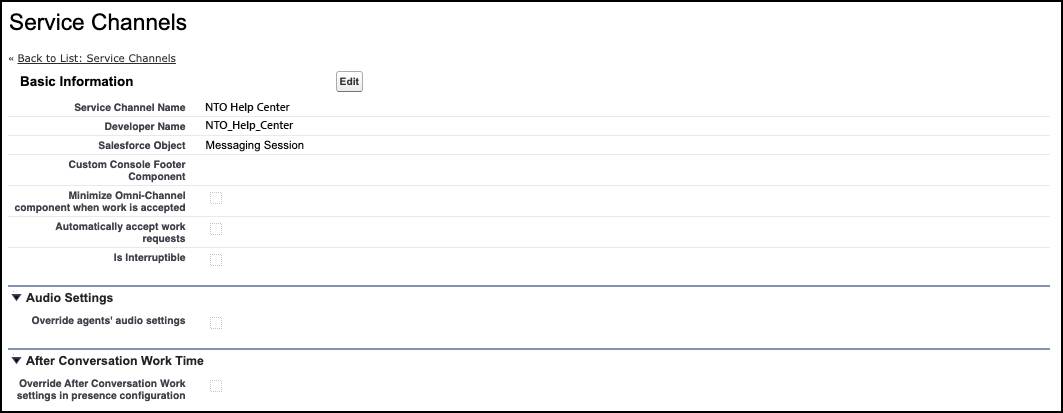
O canal de serviço vincula a configuração de encaminhamento e os fluxos Omni-Channel ao objeto Messaging Session (Sessão de mensagens).
- Em Setup (Configuração), na caixa Quick Find (Busca rápida), insira
Service Channels(Canais de serviço) e selecione Service Channels (Canais de serviço).
- Se você já tiver um canal de serviço de mensagens, vá para a próxima etapa. Caso contrário, clique em New (Novo).
- Para o nome do canal de serviço, Warren insere
NTO Help Center.
- Para o objeto do Salesforce, selecione Messaging Session (Sessão de mensagens).
- Para o nome do canal de serviço, Warren insere
- Salve o canal de serviço.
Criar uma configuração de encaminhamento
A configuração de encaminhamento define como as sessões de mensagens na fila são atribuídas a representantes de serviço.
- Em Setup (Configuração), na caixa Quick Find (Busca rápida), insira
Routing(Encaminhamento) e selecione Routing Configurations (Configurações de encaminhamento).
- Clique em Novo.
- Em Routing Configuration Name (Nome da configuração de encaminhamento), insira
Messaging Routing(Encaminhamento de mensagens).
- Para a prioridade de encaminhamento, insira
1.
- Em Routing Model (Modelo de encaminhamento), selecione Least Active (Menos ativo).
- Em Capacity Type (Tipo de capacidade), selecione Inherited (Herdado).
- Em Percentage of Capacity (Percentual de capacidade), insira
25.
- Em Routing Configuration Name (Nome da configuração de encaminhamento), insira
- Salve a configuração de encaminhamento.

Criar uma fila
Quando o fluxo Omni-Channel de entrada não consegue encaminhar uma conversa para o agente, ou quando o agente transfere uma conversa, ela é encaminhada para esta fila. A fila atribui a sessão de mensagens ao representante de serviço com base nas definições da sua configuração de encaminhamento.
- Em Setup (Configuração), na caixa Quick Find (Busca rápida), insira
Queues(Filas) e selecione Queues (Filas).
- Clique em Novo.
- Em Label (Rótulo), insira
Messaging(Mensagens).
- Em Routing Configuration (Configuração de encaminhamento), insira
Messaging_Routing.
- Em Supported Objects (Objetos suportados), selecione Messaging Session (Sessão de mensagens).
- Para os membros da fila, selecione você mesmo como representante de serviço.
- Salve a fila.

Com todas as peças no lugar, Warren pode criar os fluxos de saída e de entrada no Flow Builder.
Como o fluxo de saída funciona
Os agentes de atendimento do Agentforce usam o subagente de escalação e um fluxo Omni-Channel de saída para encaminhar conversas para destinos como representantes de serviço e filas.
Como qualquer subagente, o subagente de escalação tem instruções que informam ao agente quando agir. Por exemplo, o agente pode encaminhar a conversa quando:
- Um cliente pede explicitamente para ser atendido por uma determinada pessoa.
- O sentimento se torna negativo.
- A solicitação está fora do escopo do que o agente consegue resolver.
Quando essas condições são atendidas, o agente de IA aciona o fluxo de saída.
O fluxo verifica se há representantes de serviço disponíveis na fila de mensagens. Se houver representantes de serviço disponíveis, o fluxo atualiza a sessão de mensagens e aplica a ação Route Work (Encaminhar trabalho) para encaminhar a sessão e o histórico da conversa para essa fila. Em seguida, um representante de serviço pode retomar exatamente de onde o agente parou. O resultado é uma transferência tranquila: o agente resolve o que pode e o cliente não precisa se repetir quando é atendido por um representante de serviço.
Se nenhum representante estiver disponível e a transferência falhar, o agente retoma a conversa usando o subagente de escalação e mantendo o contexto anterior à transferência. A transferência é tentada apenas uma vez por sessão.
Criar o fluxo Omni-Channel de saída
Warren cria um fluxo Omni-Channel de saída para encaminhar conversas transferidas do agente de IA para uma fila de mensagens dos representantes de serviço da Northern Trail Outfitters. Se você não sabe como criar um fluxo de saída, consulte Transferir conversas de um agente com um fluxo Omni-Channel na Ajuda do Salesforce na Ajuda do Salesforce.
Para um guia passo a passo de um fluxo de encaminhamento de saída, confira o capítulo Implantar seu agente nos canais do Guia de implementação do Agentforce .

Adicionar a conexão de mensagens
Agora que Warren criou o fluxo de saída, ele pode começar a configurar a conexão de mensagens para o agente de atendimento no Criador do Agentforce. A conexão de mensagens inclui instruções nos bastidores e formatos adaptáveis de resposta que ajudam o agente a raciocinar e responder nos canais Chat da Web aprimorado.
- No App Launcher (Iniciador de aplicativos), insira
Agent(Agente) e selecione o aplicativo Estúdio do Agentforce.
- Na guia Agents (Agentes), clique no nome do seu agente.
- No painel do Explorador, clique em + ao lado de Connections (Conexões). Em seguida, selecione Add Connection (Adicionar conexão).
- Na janela Add Connections (Adicionar conexões), selecione a conexão de mensagens. Em seguida, clique em Add to Agent (Adicionar ao agente).
Conectar o fluxo Omni-Channel de saída
Para conectar o fluxo de saída ao agente, Warren o adiciona como um fluxo de encaminhamento nas configurações de conexão de mensagens do agente.
- No Criador do Agentforce, no painel do Explorador, selecione a página Settings (Configurações) da conexão de mensagens.
- Na tela, na seção Escalation (Escalação), selecione o fluxo Route Messaging Session to Queue (Encaminhar sessão de mensagens para fila) que você criou. Se o seu fluxo não aparecer na lista, ative o fluxo e tente novamente.
- Edite a mensagem de encaminhamento que o agente envia antes de transferir uma conversa, para que os clientes saibam o que esperar. Insira
One moment while I check if there are any Northern Trail Outfitter reps available(Um momento enquanto verifico se há algum representante da Northern Trail Outfitters disponível).
- Clique em Save (Salvar).
- Clique em Commit Version (Confirmar versão).
- Clique em Ativar. Se você não ativar o agente, ele não aparecerá como opção de encaminhamento no Flow Builder quando você criar o fluxo de entrada.
Como funciona o fluxo de entrada
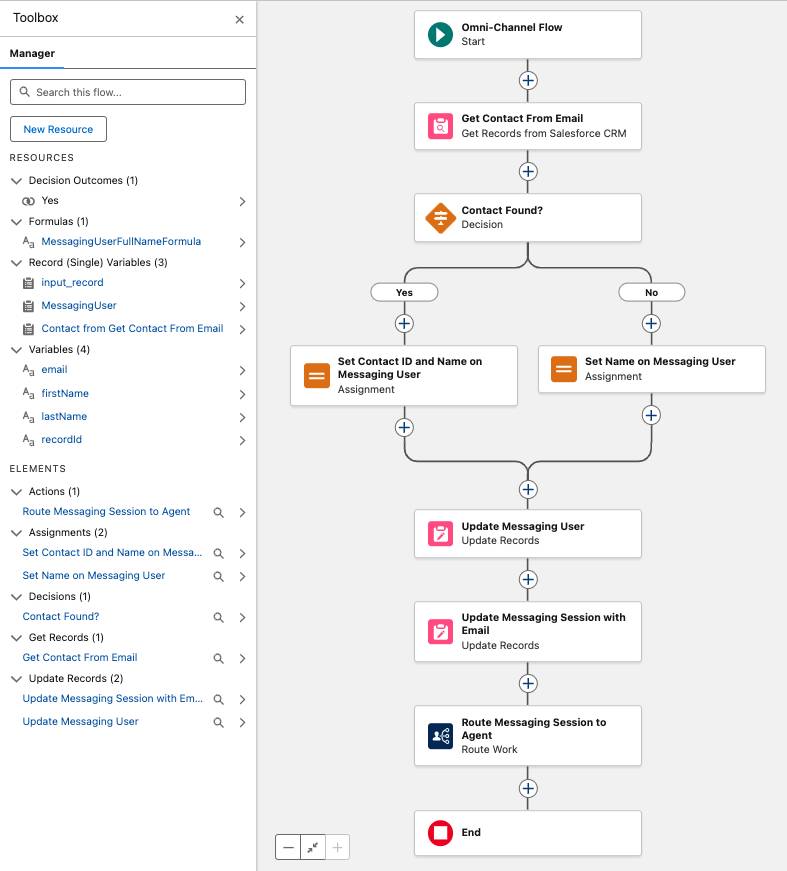
Agora que você sabe como o fluxo de saída funciona, vamos nos concentrar no fluxo de entrada. O fluxo de entrada usa a ação Route Work (Encaminhar trabalho) para encaminhar uma conversa e seus registros associados para um agente como, por exemplo, registros de sessões de mensagens e de email.
Warren planeja criar um fluxo Omni-Channel de entrada que encaminha sessões de mensagens do site da empresa para o agente de atendimento da NTO. Quando um cliente interage com um agente em um canal, é criado um registro de sessão de mensagens associado à conversa. Em seguida, o fluxo Omni-Channel de entrada encaminha o registro do canal para um agente.
O fluxo recebe o registro de sessão de mensagens e os detalhes coletados em um formulário de pré-chat. Em seguida, ele verifica se o usuário de mensagens é um contato existente. Por fim, ele usa a ação Route Work (Encaminhar trabalho) para encaminhar a sessão para o agente. Se o encaminhamento para o agente não for possível, o fluxo envia a sessão de mensagens para a fila de mensagens.
Criar um fluxo Omni-Channel de entrada
Em seguida, Warren arregaça as mangas e começa a trabalhar no fluxo de entrada para o agente NTO. Ele conecta o agente ao canal de mensagens usando o Chat aprimorado v1. Mas se você não usar o Chat aprimorado v1, pode conectar seu agente a um tipo diferente de canal de mensagens.
Para um guia passo a passo de um fluxo de entrada, consulte o capítulo Implantar seu agente nos canais do Guia de implementação do Agentforce.
Personalizar instruções de conexão e formatos de resposta
Depois de configurar seus fluxos de encaminhamento, você pode aprimorar ainda mais a forma como seu agente comunica no canal de mensagens. As instruções de conexão permitem que você oriente como seu agente raciocina e responde neste canal específico; por exemplo, você pode instruir o agente a usar um formato de resposta específico ou seguir diretrizes específicas para interações de mensagens. Os formatos adaptáveis de resposta permitem personalizar a forma como o agente estrutura suas respostas para o canal.
Para mais informações, consulte Gerenciar instruções de conexão e formatos de resposta na Ajuda do Salesforce.
Preparar a equipe de atendimento para conversas encaminhadas
A NTO quer equipar seus representantes de serviço com as ferramentas necessárias para gerenciar conversas de mensagens encaminhadas. Ao adicionar os representantes como recursos de serviço, eles poderão receber sessões de mensagens e ter status de presença que indicam sua disponibilidade.
Ajude os representantes a monitorar e participar de conversas, adicionando a barra lateral do Omni-Channel e uma página de registro de sessão de mensagens personalizada ao aplicativo Service Console (Console de serviço).
- Para permitir que os representantes de serviço recebam sessões de mensagens, adicione cada representante como um recurso de serviço.
- Para indicar se um representante de serviço está disponível ou não para receber sessões de mensagens, crie pelo menos dois status de presença que os representantes possam definir no console de serviço.
- Para que os representantes de serviço possam aceitar e gerenciar sessões de mensagens no aplicativo Service Console (Console de serviço) com a barra lateral do Omni-Channel, adicione a barra lateral com sessões de mensagens à interface do aplicativo Service Console (Console de serviço) e conceda aos representantes acesso a ela.
Etapa a seguir: Testes no site
Agora que Warren configurou a conexão de mensagens e todo o processo de encaminhamento, ele pode incorporar o agente no site da NTO. Na próxima unidade, Warren cria um site do Experience Cloud para testar o agente.