Configurar um agente do Slack no Salesforce
Objetivos de aprendizagem
Após concluir esta unidade, você estará apto a:
- Adicionar ações do Slack a um agente.
- Adicionar instruções sobre ações do Slack.
- Ativar um agente no Salesforce.
- Conectar um agente no Salesforce ao Slack.

Configurar um agente com ações do Slack
Vamos acompanhar Sofia enquanto ela configura o Agentforce com ações do Slack, preparando-se para implantar o agente no Slack. Você deverá acompanhar as etapas descritas nesta unidade para passar o desafio no final.
Sofia é administradora do Salesforce e do Slack e gerencia um agente de gerenciamento de produtos no Agentforce. Ela deseja incorporar esse agente existente no Slack. Na organização de Sofia, muitos funcionários precisam de atualizações de produtos e fazem perguntas para realizar seu trabalho. Há muitas informações úteis sobre produtos nos canais no Slack, mas, às vezes, existem vários canais ou as mensagens se perdem. Isso dificulta que os funcionários encontrem rapidamente as respostas necessárias.

Sofia viu exemplos de como um agente de gerenciamento de produtos deve interagir com usuários no Slack. Ao acessar o Criador do Agentforce para configurar as ações do agente, ela usará esse exemplo como modelo para as capacidades de seu agente no Slack.

Neste exemplo, o agente de gerenciamento de produtos é mencionado em uma pergunta. Ele dá uma resposta imediata em uma conversa que todos os membros do canal podem aproveitar. O agente atua no Slack para criar uma nova tela e adicionar essas informações para referência futura.
Conectar e iniciar sua organização do Agentforce
Em Início rápido: Conectar sua organização do Agentforce com o Slack, você provisionou sua organização especial Agentforce Developer Edition e a integrou com o Slack. Certifique-se de ter concluído o guia de início rápido e de ter suas informações de login à mão antes de seguir as etapas abaixo.
- Verifique se você está conectado à conta do Trailhead.
- Na seção Challenge (Desafio) no final desta página, clique no nome do organização e em Connect Org (Conectar a organização).
- Na tela de login, insira o nome de usuário e a senha da Developer Edition que você acabou de configurar.
- Na tela Permitir acesso?, clique em Permitir.
- Na tela Want to connect this org for hands-on challenges? (Deseja salvar essa organização para os desafios práticos?), clique em Yes! (Sim!) Save it (Salve). Você será redirecionado para a página de desafio e poderá usar sua nova Developer Edition para ganhar este emblema.
É hora de Sofia ativar o agente de gerenciamento de produtos nessa organização com ações do Slack.
- Abra sua organização especial do Agentforce rolando para baixo até ao desafio prático.
- Em Choose your hands-on org (Escolher sua organização prática), confirme que sua organização especial Agentforce Developer Edition, em Quick Start: Connect Your Agentforce Org with Slack (Conectar sua organização do Agentforce com o Slack), esteja selecionada.
- Em seguida, selecione Launch (Iniciar).
Ativar o Slack OAuth
Habilite o acesso explícito para o seu agente, para que ele possa interagir com os usuários no Slack.
- Acesse Setup (Configuração).
- Na caixa Quick Find (Busca rápida), procure e selecione Connected Apps OAuth Usage (Uso de OAuth em aplicativos conectados).
- Em seguida, localize a linha correspondente ao Slack.
- Em App Actions (Ações do aplicativo), selecione Load Actions (Carregar ações).
- Em seguida, selecione Install (Instalar).
- Isso abre a página de confirmação Install connected app? (Instalar o aplicativo conectado?). Selecione Install (Instalar).
- Se você for direcionado para a página de conexão do aplicativo Slack na experiência legada, selecione Switch to Lightning Experience (Mudar para a Lightning Experience) na parte superior da barra de navegação.
- Se você for direcionado para a página de conexão do aplicativo Slack na experiência legada, selecione Switch to Lightning Experience (Mudar para a Lightning Experience) na parte superior da barra de navegação.
Adicionar ações do Slack
Esta é a oportunidade perfeita para Sofia adicionar ações do Slack ao Product Management Agent (Agente de Gerenciamento de Produtos) no Criador do Agentforce. Repita o que ela faz.
- Abra o App Launcher (Iniciador de aplicativos).
- Procure e selecione Estúdio do Agentforce.
- Selecione o agente Product Management Agent (Agente de Gerenciamento de Produtos).
- No Explorer do Criador do Agentforce, selecione o subagente Product Gaps (Lacunas de Produtos).

- Na tela de trabalho Product Gaps (Lacunas de Produtos), role para baixo até a seção Actions Available For Reasoning (Ações disponíveis para justificativa).
- Coloque o cursor ao lado da última ação e adicione uma nova linha. Isso adiciona um menu suspenso para Select action (Selecionar ação).
- Selecione Select action (Selecionar ação).
- Selecione Add From Asset Library (Adicionar da biblioteca de ativos).
- Pesquise e selecione várias ações do Slack que permitem ao Product Management Agent (Agente de Gerenciamento de Produtos) procurar conteúdo público e criar telas de trabalho no Slack.
-
Create a Slack Canvas (Criar uma tela do Slack)
-
Update a Slack Canvas (Atualizar uma tela do Slack)
-
Search Slack (Pesquisar no Slack)
-
Send a Slack Direct Message (Enviar uma mensagem direta do Slack)
- Selecione Add to Agent (Adicionar ao agente).
- Caso as ações estejam listadas no Explorer, mas não na tela de trabalho, você pode adicionar cada uma delas — basta adicionar outra linha abaixo da última ação, selecionar Select action (Selecionar ação) e, em seguida, selecioná-las na lista In this agent (Neste agente).
- Caso as ações estejam listadas no Explorer, mas não na tela de trabalho, você pode adicionar cada uma delas — basta adicionar outra linha abaixo da última ação, selecionar Select action (Selecionar ação) e, em seguida, selecioná-las na lista In this agent (Neste agente).
- Selecione Save (Salvar).

Embora o Product Management Agent (Agente de Gerenciamento de Produtos) agora tenha ações do Slack que pode realizar, ainda não há contexto para elas. Sofia precisa ativar o agente para saber quando usar essas ações. Isso é feito por meio de instruções na tela de trabalho.
Adicionar instruções sobre ações do Slack
Sofia usa instruções de subagentes para definir limites e contexto, e para definir o comportamento do agente. Cada agente terá seu próprio conjunto de instruções e configurações para determinar como operar. Em todos os casos, os agentes de IA respeitam os controles de acesso padrão do Salesforce, tais como licenças, permissões, segurança em nível de campo e configurações de compartilhamento, o que vai garantir operações seguras.
- Com o explorador aberto na tela de trabalho do subagente Product Gaps (Lacunas de Produtos), acesse a seção de instruções.
- Adicione o seguinte em linhas separadas na parte inferior das instruções.
-
If the user requests to add the product gap details to a canvas, then create a canvas in Slack.(Se o usuário solicitar a adição de detalhes de lacunas de produtos a uma tela, crie uma tela no Slack.)
-
Always ask for a title when a user asks you to create a canvas.(Sempre peça um título quando um usuário solicitar que você crie uma tela.)
- Selecione Save (Salvar).
Testar o agente
Use Conversation Preview (Visualização da conversa) no Criador do Agentforce para inserir prompts realistas e verificar os resultados do agente. Ao testar antes de ativar e implantar, você garante que as funções críticas do seu agente funcionem de maneira correta e confiável. Ao identificar e corrigir problemas, remover dados duplicados e refinar os componentes do agente, você pode melhorar seu desempenho e a experiência do usuário. Esse processo também ajuda a criar confiança e garante que o agente seja preciso, imparcial e seguro.
- Selecione Preview (Visualizar). Isso salva suas configurações atuais e abre o Live Test Mode (Modo de Teste ao Vivo).
- Oriente o agente na criação de um caso de lacuna de produto. Instruções claras e detalhadas sobre o que você deseja que o agente faça são a melhor solução. Você pode copiar um dos seguintes exemplos para começar o bate-papo:
-
Log a product gap for the Trailhead Escape Room badge. Bring it back!(Registre uma lacuna de produto para o emblema Trailhead Escape Room. Recupere-o!) -
Product gap for a new business unit. We’re expanding!(Lacuna de produto para uma nova unidade de negócios. Estamos em expansão!) -
I want to automate the bookings process. Please log a gap.(Quero automatizar o processo de reservas. Registre uma lacuna.)
- Caso o agente solicite seu nome e e-mail, você pode usar Sofia Rodriguez, sofiarodriguez@example.com.

O teste corre bem. Mas quando Sofia pede ao agente para criar uma tela, ocorre um erro. Esse resultado é esperado, já que ela está realizando testes em sua organização do Salesforce. Essa operação tem de ser realizada no Slack.
Conectar seu agente ao Slack
Assim que o agente de Sofia estiver configurado com todos os subagentes, ações e proteções para seu caso de uso de gerenciamento de produtos, ela estabelecerá uma conexão com o Slack para seu agente no Salesforce. Observe que não verificamos isso no desafio, mas é uma etapa importante para implantar com sucesso o agente no Slack e ganhar o emblema.
- Se você não tiver o explorador aberto no Product Management Agent (Agente de Gerenciamento de Produtos), selecione-o no Agentforce Studio.
- Passe o mouse sobre a seção Connections (Conexões) e selecione +.
- Selecione Add connections (Adicionar conexões).
- Na caixa do Slack, selecione o botão Select (Selecionar).
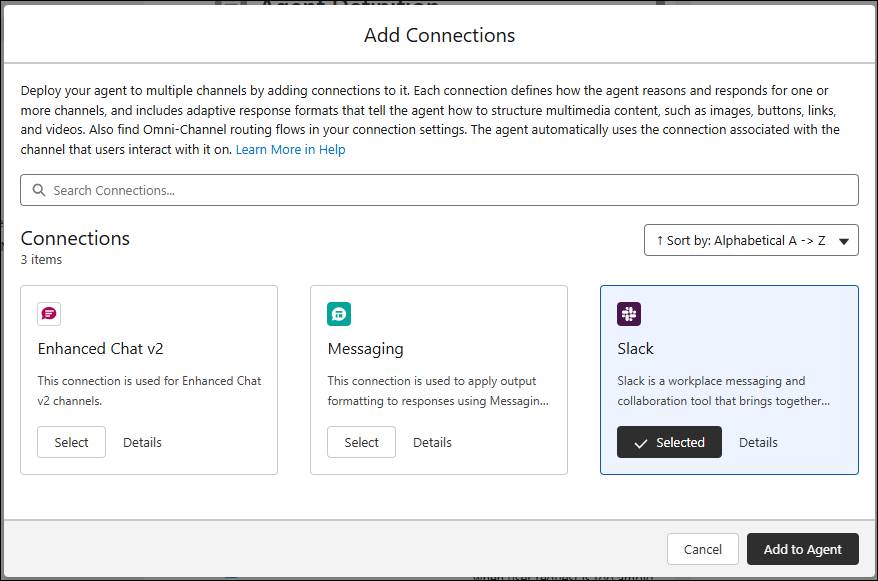
- Selecione Add to Agent (Adicionar ao agente). Você será redirecionado para a interface do Criador do Agentforce com uma mensagem informando que o agente já está disponível no Slack.
Ao salvar a conexão, Sofia disponibiliza o agente para a organização do Slack associada.
Ativar o agente
Quando um agente é ativado, ele fica imediatamente acessível aos seus usuários, independentemente de onde tenha sido compartilhado.
- No Criador do Agentforce, selecione Commit Version (Confirmar versão) para abrir a janela modal de confirmação.
- Selecione Commit Version (Confirmar versão).
- Em seguida, selecione Activate (Ativar) para abrir a janela modal de prontidão.
- Selecione Activate (Ativar).
- Selecione a seta para voltar, para sair do criador.
Para modificar um agente ativo (por exemplo, adicionar ou remover tópicos ou ações), você precisa primeiro desativá-lo. Isso garante que atualizações possam ser feitas sem interromper as funções em andamento do agente. Após fazer as alterações necessárias, você pode reativar o agente para implementar as novas configurações.
Dar acesso aos usuários
O agente já está pronto para ser utilizado. Em seguida, conceda aos usuários permissão explícita para usar o agente. O Slack respeita essas permissões por padrão.
É recomendável fazer isso por meio de um conjunto de permissões. Nesse cenário, o conjunto de permissões Access Agents (Agentes de Acesso) já foi atribuído ao seu usuário. É hora de adicionar um novo agente para ele.
- Acesse a Configuração.
- Em Quick Find (Busca rápida), procure e selecione Permission Sets (Conjuntos de permissões).
- Navegue até Access Agents (Agentes de Acesso) e selecione-o.
- Nos aplicativos, localize e selecione Agent Access (Acesso de Agentes).
- Selecione Editar.
- Adicione o Product Management Agent (Agente de Gerenciamento de Produtos) à lista Enabled Agents (Agentes habilitados).
- Selecione Save (Salvar).
Na próxima unidade, você fará a implantação do agente no Slack. Como o Slack segue as permissões definidas nesta organização, você poderá acessá-lo diretamente assim que a implantação for concluída.