Defina critérios de teste
Objetivos de aprendizagem
Após concluir esta unidade, você estará apto a:
- Explicar como obter o modelo do teste.
- Descrever os diferente partes dos critérios de teste.

O que testar
O objetivo dos testes é garantir que você atinja um nível aceitável de risco para seu agente. Após testar e solucionar problemas manualmente no Criador do Agentforce, você atualizou as instruções, subagentes, ações, filtros e proteções com base nos resultados do teste. Agora, você pode usar o Centro de testes do Agentforce para armazenar esses testes e executá-los repetidamente.
Seus clientes testam seus agentes porque querem respostas para todas as perguntas. Os hackers, e às vezes até os funcionários, podem tentar contornar as restrições e executar tarefas ou manipular os resultados do modelo com ações para as quais o modelo não foi projetado. Esses cenários são adicionados aos testes no Centro de testes do Agentforce.
O segredo é tentar prever os tipos de perguntas que eles farão. Tente abranger todos os ângulos, todas as possibilidades. É para isso que você projeta seus testes.
É possível que você encontre erros ou pelo menos problemas ao iniciar os testes. Teste para obter resultados positivos e esperados. Em seguida, teste resultados negativos, inesperados ou até inválidos. Você precisa garantir que o agente responda corretamente até às solicitações mais incorretas. Isso é chamado de teste positivo e negativo. Isso torna o conjunto de testes mais robusto.
Veja um exemplo: ao testar uma entrada de email do agente, teste a resposta correta do email. Isso testa o comportamento positivo, válido e esperado. Mas não pare por aí. Teste a entrada de um email incorreto para o agente e garanta que a resposta correta para esse cenário seja retornada. Isso testa o comportamento negativo, inválido e inesperado.
Embora isso possa parecer uma tarefa difícil, exercer sua devida diligência compensa no final. Pronto para começar?
Inscrever-se em uma organização Developer Edition com o Centro de testes do Agentforce
Para concluir esse módulo, você precisará de uma organização Developer Edition especial que contenha o Centro de testes do Agentforce e nossos dados de exemplo. Obtenha a Developer Edition gratuita e conecte-a ao Trailhead agora para poder concluir os desafios deste módulo. Observe que essa Developer Edition foi projetada para lidar com os desafios deste emblema e poderá não funcionar para outros emblemas. Verifique sempre se está usando o Trailhead Playground ou a organização Developer Edition especial recomendada.
Quando terminar de concluir as instruções passo a passo, clique em Check Challenge to Earn 500 Points (Validar o desafio para ganhar 500 pontos) na parte inferior da página.
- Inscrever-se em uma organização Developer Edition com o Centro de testes do Agentforce.
- Preencha o formulário:
- Em Email, insira um endereço de email ativo.
- Em Username (Nome de usuário), insira um nome de usuário que seja parecido com um endereço de email e seja exclusivo, mas não precisa ser uma conta de email válida (por exemplo, seunome@example.com).
- Em Email, insira um endereço de email ativo.
- Após preencher o formulário, clique em Inscrever-me. Uma mensagem de confirmação aparece.
- Quando receber o email de ativação (pode demorar alguns minutos), abra-o e clique em Verificar conta.
- Conclua seu registro ao configurar sua senha e pergunta de segurança. Dica: Salve seu nome de usuário, senha e URL de login em um local seguro, como um gerenciador de senhas, para facilitar o acesso posterior.
- Você está conectado à Developer Edition.
Agora, conecte sua nova organização Developer Edition ao Trailhead.
- Verifique se você está conectado à conta do Trailhead.
- Na seção Challenge (Desafio) no final desta página, clique no nome do organização e em Connect Org (Conectar a organização).
- Na tela de login, insira o nome de usuário e a senha da Developer Edition que você acabou de configurar.
- Na tela Permitir acesso?, clique em Permitir.
- Na tela Want to connect this org for hands-on challenges? (Deseja salvar essa organização para os desafios práticos?), clique em Yes! (Sim!) Save it (Salve). Você será redirecionado para a página de desafio e poderá usar sua nova Developer Edition para ganhar este emblema.
Ativar o Agentforce
- Clique no ícone de Setup (Configuração)
 e em Setup (Configuração).
- Na caixa Quick Find (Busca rápida), procure e selecione Einstein Setup (Configuração do Einstein).
- Verifique se o Einstein está na posição On (Ativado). Se já estiver On (Ativado), ponha-o na posição Off (Desativado) e novamente na posição On (Ativado).

- Atualize seu navegador.
- Em Setup (Configuração), na caixa Quick Find (Busca rápida), procure e selecione Salesforce Go.
- Na caixa de texto Search features... (Recursos de pesquisa...), digite e selecione Agentforce (Default) (Agentforce (Padrão)).

- Clique em Get Started (Começar a usar).
- Clique em Turn On (Habilitar).
- Clique em Confirm (Confirmar).
O Agentforce já está habilitado e o Centro de testes do Agentforce está disponível. No entanto, antes de começarmos a testar os agentes, vamos falar sobre permissões.
Tem permissões?
A Developer Edition que você está usando para esse emblema já tem as permissões corretas configuradas. Mas e se elas não estivessem configuradas?
Parte da criação da confiança é garantir que apenas o acesso correto seja concedido. Trabalhar com o Agentforce exige certas permissões. Não apenas para as ferramentas do Agentforce, mas também para as automações que os agentes podem usar. Como acesso a dados, aplicativos e ao Apex. Vamos começar com a obtenção de acesso ao Agentforce.
Controle o acesso ao Agente do Agentforce (padrão) com permissões específicas para cada tipo. Para usar o Agentforce (padrão), os usuários devem ter o grupo de permissões Access Agentforce Default Agent (Acessar o Agente do Agentforce padrão) ou ser um administrador com a permissão Customize Application (Personalizar aplicativo).
Centro de testes antigo (Configuração)
Para trabalhar com o Centro de testes do Agentforce antigo em Setup (Configuração), são necessárias as seguintes permissões:
- Manage AI Agents (Gerenciar agentes de IA) E as permissões necessárias para seu tipo de agente E o perfil de Administrador do sistema
Ou
- Customize Application (Personalizar aplicativo) E o perfil de Administrador do sistema
Novo Centro de testes no Agentforce Studio (Beta)
O novo Centro de testes suporta usuários não administradores. Adicionar essas permissões a um conjunto de permissões existente – não é necessário perfil do administrador do sistema:
- Gerenciar grades e testes do Agentforce
Criar casos de teste
Para começar a criar os casos de teste, você precisa de um local para armazená-los para que eles possam ser carregados no Centro de testes do Agentforce. O Centro de testes do Agentforce tem um modelo que você pode usar para começar, portanto, vamos começar com ele. Veja como obter o modelo de teste.
- Em Setup (Configuração), na caixa Quick Find (Busca rápida), pesquise e selecione Testing Center (Centro de testes).
- Clique em New Test (Novo teste).
- Em Test Name (Nome do teste), insira
template(modelo).
- Selecione Einstein Copilot - v1 ou Agentforce (padrão) - v1 para o agente testar.
- Clique em Avançar.
- Clique em Avançar.
- Clique na guia Upload Test Cases (Carregar casos de teste).
- Clique no link Template (Modelo).

Isso fará o download de um arquivo testing_template.csv para seu dispositivo.
- Feche New Test (Novo teste) sem salvar. Estávamos apenas procurando o modelo do teste.
- Abra o arquivo em um editor de texto para visualizar os valores separados por vírgula.
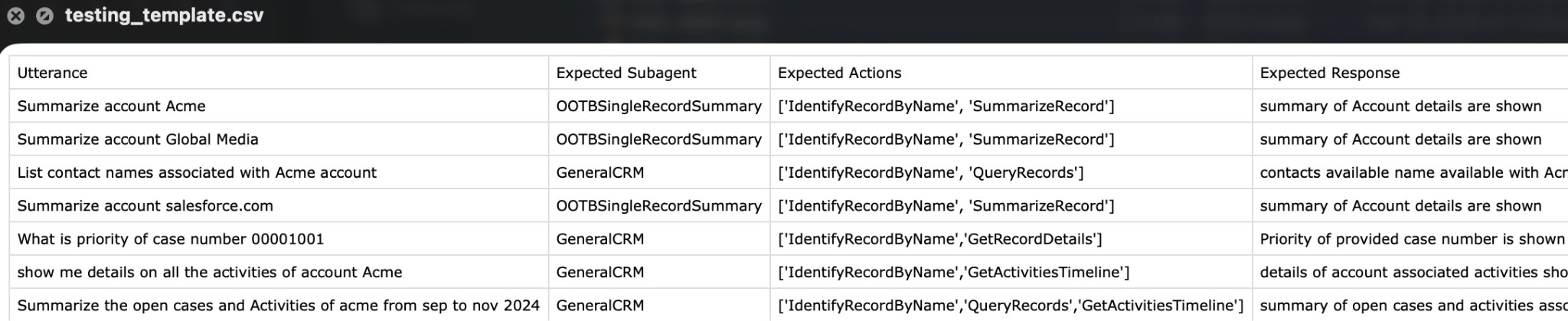
Arquivos CSV são uma das maneiras mais comuns de armazenar dados tabulares. Cada valor é separado por uma vírgula e cada linha representa um registro de dados ou um caso de teste. A primeira linha é o cabeçalho, que indica a finalidade de cada coluna no Centro de testes do Agentforce. Cada pergunta ou declaração e seus resultados esperados estão em uma linha separada.
Veja uma análise mais detalhada do primeiro exemplo do arquivo testing_template.csv.
Declaração |
Expected Subagent (Subagente esperado) |
Expected Actions (Ações esperadas) |
Expected Response (Resposta esperada) |
|---|---|---|---|
Summarize account Acme (Resumir conta Acme) |
OOTBSingleRecordSummary |
['IdentifyRecordByName', 'SummarizeRecord'] |
resumo dos detalhes de Account (Conta) são exibidos |
A declaração é “Summarize account Acme” (Resumir conta Acme) que espera que expected subagent (subagente esperado) seja OOTBSingleRecordSummary. Observe que o subagente é o nome da API e não o Label (Rótulo) do subagente. Declarações são as perguntas ou consultas que o agente pode receber. Como um agente pode ter vários subagentes, Expected Subagent (Subagente esperado) é o subagente que a declaração deverá acionar para ser executado.
Em seguida, o agente procura por expected actions (ações esperadas) desse subagente, que pode ser mais de uma única ação. Pode haver uma ou mais ações usadas para gerar uma resposta. Nesse caso, as ações esperadas são definidas em uma lista delimitada por colchetes [] e cada ação é separada por aspas simples ‘’ e uma vírgula. As ações desse caso de teste são 'IdentifyRecordByName' e 'SummarizeRecord'. Observe novamente que as ações na lista são nomes das APIs e não Labels (Rótulos) das ações.
A última coluna é para a resposta esperada às ações e é definida como uma descrição do que a resposta deverá abordar.
Agora, vamos ver outro exemplo do arquivo de modelo do teste. A última linha é semelhante à primeira, mas abrange mais dados, pois busca todos os casos abertos e atividades da conta Acme em um determinado intervalo de dados.
Declaração |
Expected Subagent (Subagente esperado) |
Expected Actions (Ações esperadas) |
Expected Response (Resposta esperada) |
|---|---|---|---|
Resumir os casos abertos e as atividades da Acme de setembro a novembro de 2024 |
GeneralCRM |
['IdentifyRecordByName','QueryRecords','GetActivitiesTimeline'] |
resumo dos casos abertos e atividades associadas à linha do tempo |
Execute seus testes
Depois de criar seus próprios casos de teste em um arquivo CSV, você estará pronto para iniciar o teste. Vamos ver como fazer isso.
- Em Setup (Configuração), na caixa Quick Find (Busca rápida), pesquise e selecione Testing Center (Centro de testes).
- Selecione New Test (Novo teste).
- Em Test Name (Nome do teste), insira
Test Agentforce v1(Agentforce de teste v1). Nota: ao criar seus próprios testes, use versões e seja específico em relação aos nomes dos testes para que eles sejam fáceis de distinguir de outros testes e versões.
- Selecione Einstein Copilot - 1 ou Agentforce (Default) (Agentforce (Padrão)) - 1.
Você pode selecionar mais de um agente. Cada teste é executado apenas com um agente.
- Em Description (Descrição), insira
Test cases for Agentforce to verify account summaries and details.(Casos de teste do Agentforce para verificar resumos e detalhes da conta).
As descrições devem ser em linguagem natural, descrevendo os tipos de casos de teste que estão sendo executados.
- Clique em Avançar.
- As Test Conditions (Condições do teste) permitem especificar Context Variables (Variáveis de contexto) que são usadas pelos agentes em seus testes quando eles precisam de valores de entrada. No caso desse teste, não precisaremos usá-las. Clique em Avançar.
- Clique na guia Upload Test Cases (Carregar casos de teste).
- Clique em Upload Files (Carregar arquivos) e selecione o arquivo de teste testing_template.csv.
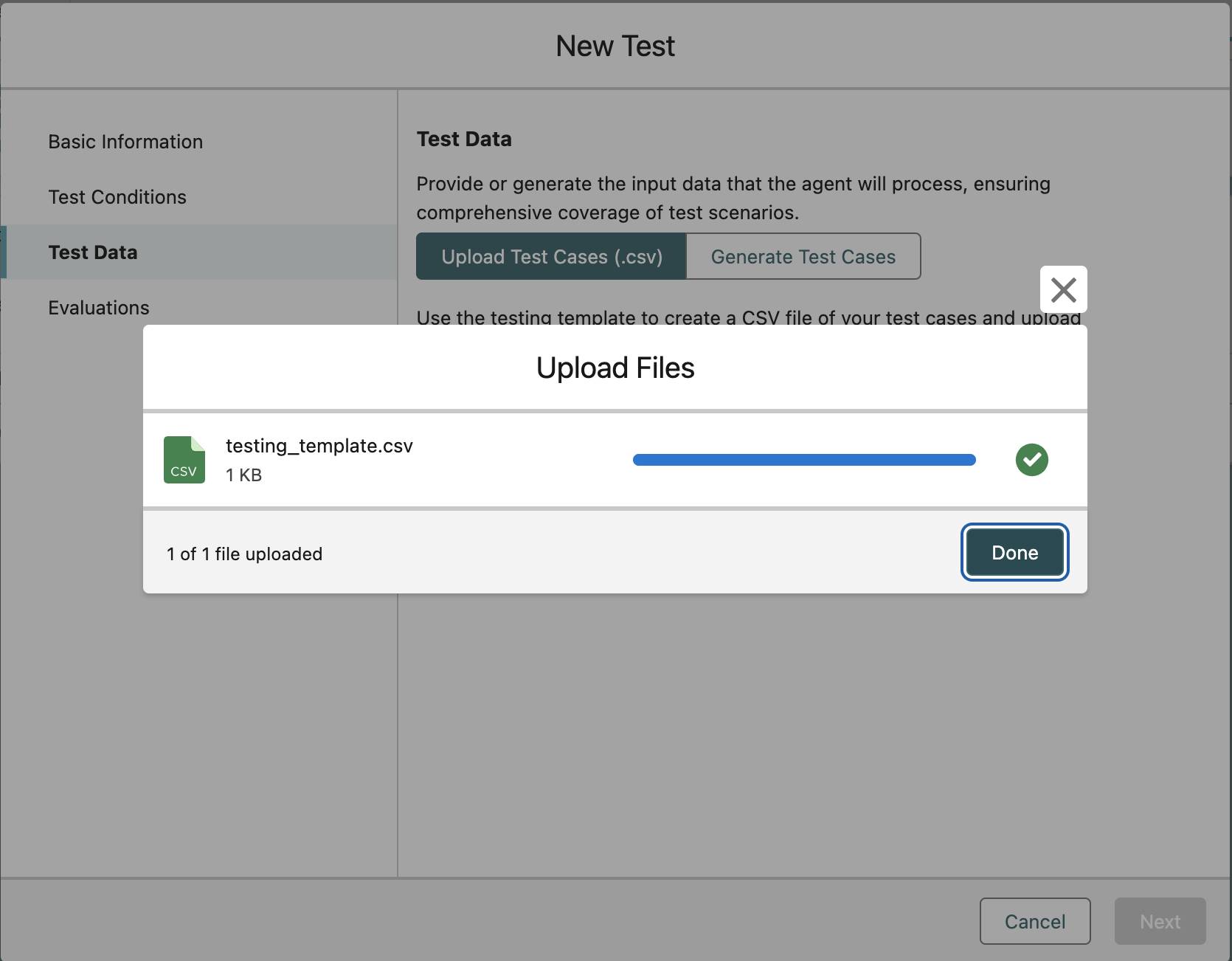
- Clique em Concluído.
- Clique em Avançar.
- Clique em Save (Salvar).
Muito bem! Você criou seu primeiro teste no Centro de testes do Agentforce. Você também recebeu informações sobre o funcionamento do arquivo de teste e dos parâmetros de teste. Na próxima unidade, você verá como usar a IA para gerar seus testes.
Não se esqueça de clicar em Check Challenge to Earn 500 Points (Validar o desafio para ganhar 500 pontos) antes de prosseguir para a próxima unidade.