Criar uma ação de agente do Apex
Objetivos de aprendizagem
Após concluir esta unidade, você estará apto a:
- Criar uma ação de agente do Apex.
- Adicionar uma ação de agente a um subagente.
- Testar a ação do agente.

Criar uma ação de agente do Apex
Agora que o Apex está pronto, vamos adicioná-lo a uma ação. Você verá onde os parâmetros no Apex são automaticamente transferidos para a ação.
- No App Launcher (Iniciador de aplicativos)
 , pesquise e selecione Agentforce Studio.
- Clique em Agent Customization (Personalização de agentes).
- Clique em New Version (Nova versão).
- Em Subagents (Subagentes), selecione Answer Weather Questions (Responder a perguntas sobre o tempo).
- Em Actions Available For Reasoning (Ações disponíveis para raciocínio), clique em Select action (Selecionar ação) e selecione Create a custom action (Criar uma ação personalizada).
- Em Action Name (Nome da ação), insira
Check Weather(Checar o tempo).
- Em Description (Descrição), insira
This action will return the local weather information.(Esta ação apresentará informações da previsão do tempo local). - Em Reference Action Type (Tipo de ação de referência), selecione Apex.
- Em Reference Action Category (Categoria de ação de referência), selecione Invocable Method (Método invocável).
- Em Reference Action (Ação de referência), selecione Check Weather (Checar o tempo).
- Clique em Create and Open (Criar e abrir).
Você perceberá que, na seção Inputs (Entradas), dateToCheck é preenchido automaticamente com uma descrição do parâmetro de descrição da variável invocável do Apex. Você pode atualizar ou complementar as instruções, conforme necessário.
- Confirme que Require input to execute action (Exigir Entrada para executar a ação) está marcada por padrão. Esta ação é realizada a partir do código em que o parâmetro obrigatório está definido como verdadeiro.

Em Outputs (Saídas), há três que foram extraídas das variáveis invocáveis do Apex: maxTemperature, minTemperature e temperatureDescription. As instruções para cada uma são preenchidas automaticamente a partir dos parâmetros de descrição e do tipo de dados correspondentes.
- Para a terceira saída, temperatureDescription, selecione Show in conversation (Mostrar na conversa).

- Clique em Save (Salvar).
- Clique em Commit Version (Confirmar versão).
- Clique em Commit Version (Confirmar versão) novamente.
- Clique em Ativar.
- Clique em Activate (Ativar) novamente.
Excelente! A ação está concluída. Agora você sabe o que é necessário para adicionar seu Apex às ações. E você tem uma melhor compreensão de como os parâmetros do Apex funcionam para ajudar a criar a ação. Agora pode testá-la.
Vamos checar o tempo
O Criador do Agentforce permite que você trabalhe com o agente e o visualize diretamente na ferramenta.
- No Criador do Agentforce, clique em Preview (Pré-visualizar).
- Você deve estar no Live Test Mode (Modo de teste ao vivo).
- Na caixa Describe (Descreva a tarefa ou faça uma pergunta), insira
What’s the weather like this Monday?(Como está o tempo nesta segunda-feira?) e pressione Enter. O agente pode solicitar uma data exata e oferecer a opção de você escolher uma. Selecione a data da próxima segunda-feira e envie.
-

Observe as etapas seguidas pelo agente e repare que ele selecionou a ação Check Weather (Checar o tempo) para atender à solicitação.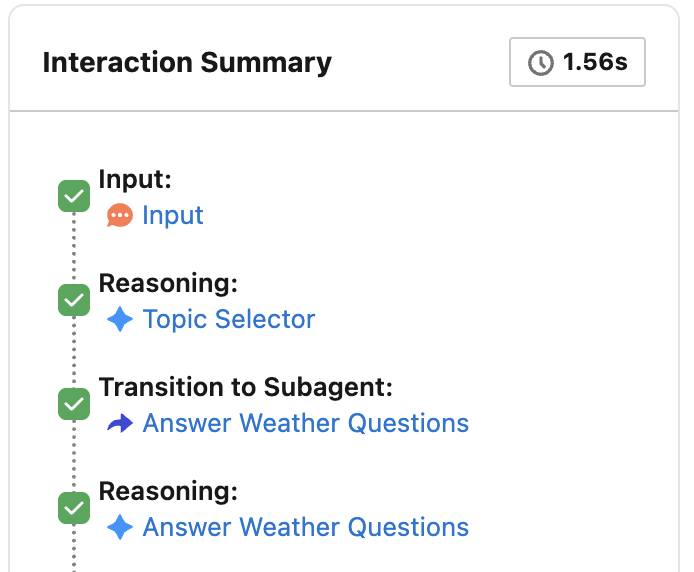
Muito bem! Você deu um grande passo para usar todas as funcionalidades do Apex que sua organização já possui e disponibilizá-las para uso pelos agentes de IA. Você aprendeu algumas práticas recomendadas e como definir parâmetros para obter o máximo de seus agentes.