フローのテスト
学習の目的
この単元を完了すると、次のことができるようになります。
- フローをテストする準備を行う。
- フローをテストして、Salesforce で新規作成または更新された商品が NetSuite の在庫品目やアセンブリ品目と正常に同期することを確認する。
フローをテストする準備を行う。
フローを設計したら、エンドツーエンドでテストしてデータが問題なく同期されるかを確認する必要があります。
ベストプラクティスは、テスト用のシステムとデータを使用してフローをテストすることです。テストが完了した後に、本番用のシステムとデータを使用してフローを実行します。Salesforce の場合、Sandbox 組織を使用してフローをテストし、本番組織を使用してフローを実行します。
また、ベストプラクティスは、フローのあらゆるパスをテストすることです。たとえば、フロー内に If 分岐と Else 分岐を含む If/Else ブロックがある場合、必ず両方の分岐をテストします。
一般に、テストは 10 分以内に完了します。テストが完了した時点、または 10 分を経過した時点でテストは停止します。ベストプラクティスとして、テストに必要なアプリケーションとデータのすべてを準備してからテストを開始します。
このユースケースでは、Sales Cloud で商品が作成または更新されるとフローがトリガーされます。まず、Sales Cloud で新しいテスト商品を作成する準備をします。
続いて、NetSuite に対応する在庫品目が存在しない場合に、次の点を確認する準備をします。
- NetSuite に新しい在庫品目が作成され、適切な商品の詳細 (関連付けられた商品 ID など) が設定されている。
- Sales Cloud で、関連付けられた在庫品目の内部 ID を使用して商品が更新されている。
NetSuite に対応する在庫品目が存在する場合は、NetSuite の在庫品目が適切な商品の詳細を使用して更新されていることを確認する準備をします。
最後に、NetSuite で、適切な商品と在庫品目の詳細を使用して、関連付けられた在庫品目を含む新しいアセンブリ品目が作成されていることを確認する準備をします。
フローのテスト
次の手順に従ってフローをテストします。
- [Sync Salesforce Products to NetSuite Inventory and Assembly Items (Salesforce の商品を NetSuite の在庫品目やアセンブリ品目と同期)] フローで、[Test (テスト)] をクリックします。フローが参照のみモードになります。
メモ: テストの実行中に何らかの理由で停止する場合は、[Stop Test (テストを停止)] をクリックします。
- NTO 組織の Sales Cloud にログインします。
- アプリケーションランチャーに
Products(商品) と入力し、[Products (商品)] を選択します。
-
[新規] をクリックし、次の値で新しい商品を作成して [保存] をクリックします。
- Product Name (商品名):
Premium Solar Panel(プレミアムソーラーパネル) - Product Code (商品コード):
SP101 - Product Description (商品説明):
Best Solar Panel Available(業界随一のソーラーパネル)
- [関連] をクリックして、[標準価格を追加] をクリックします。
- [List Price (リスト価格)] 項目に、
995.99と入力して [Save (保存)] をクリックします。
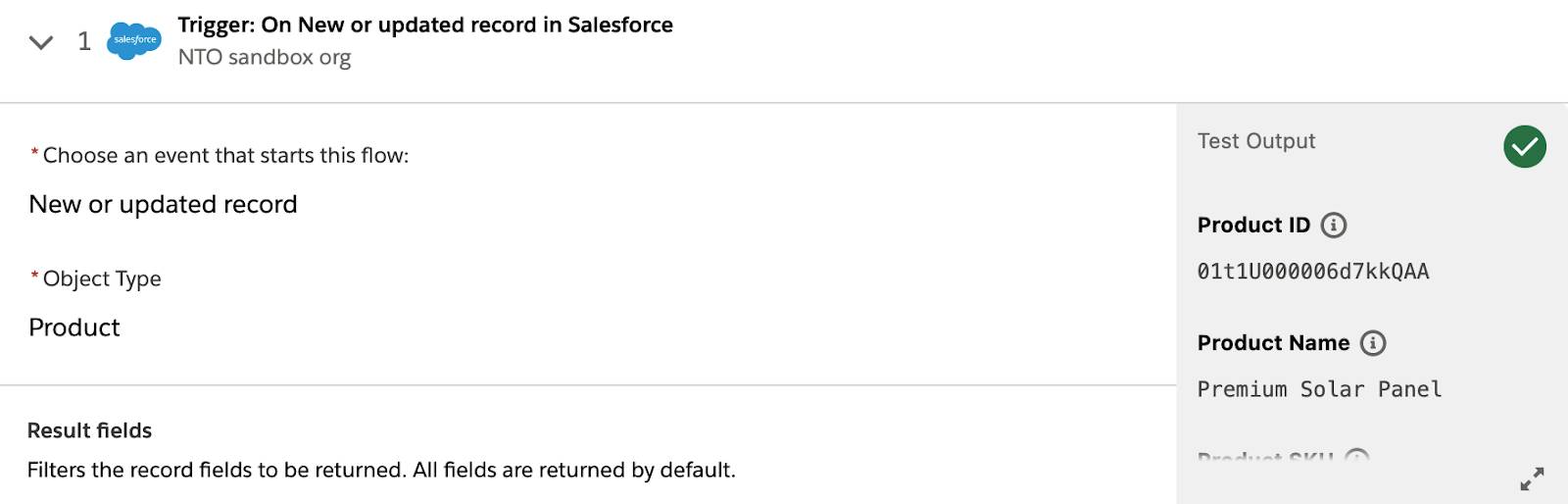
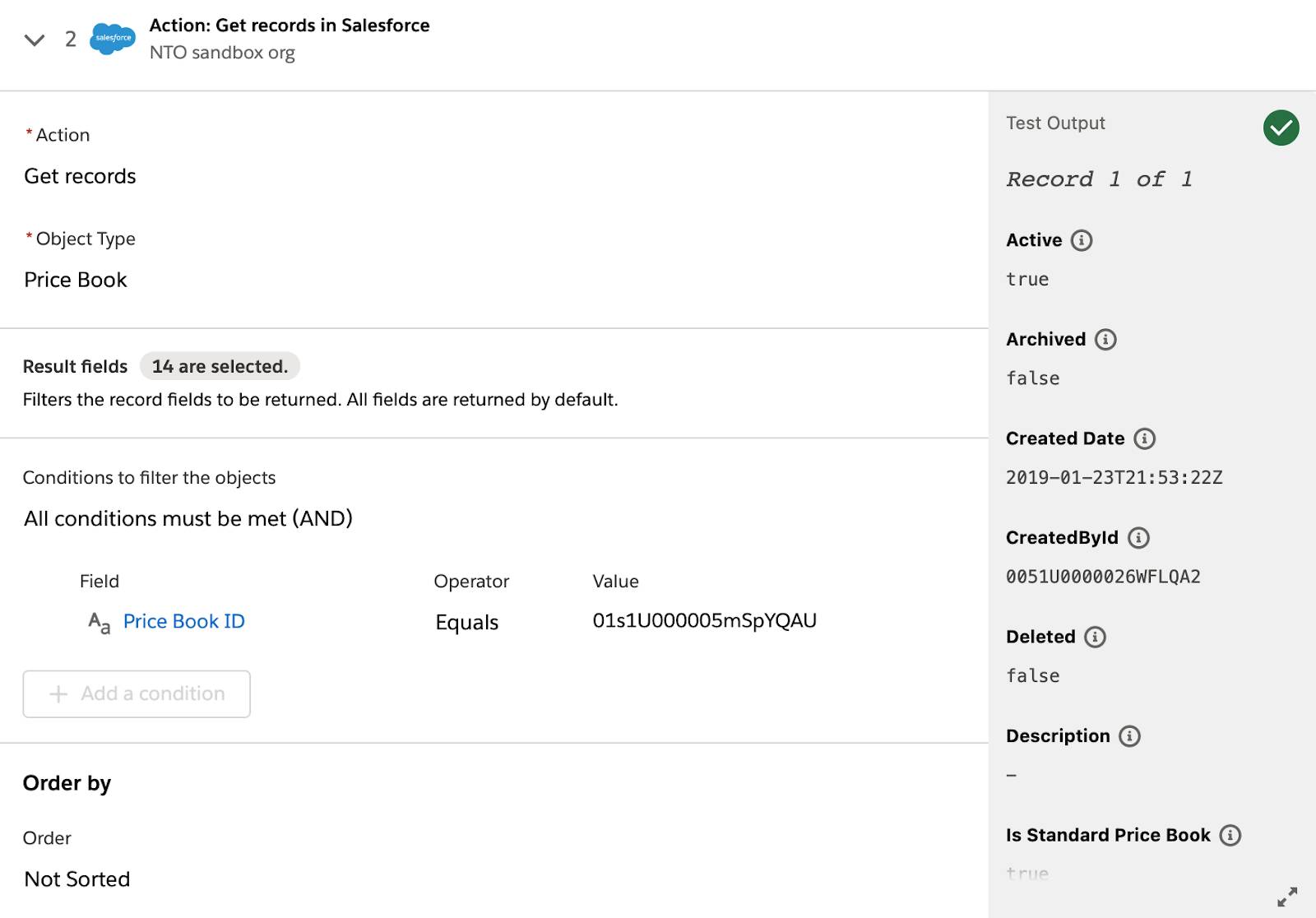
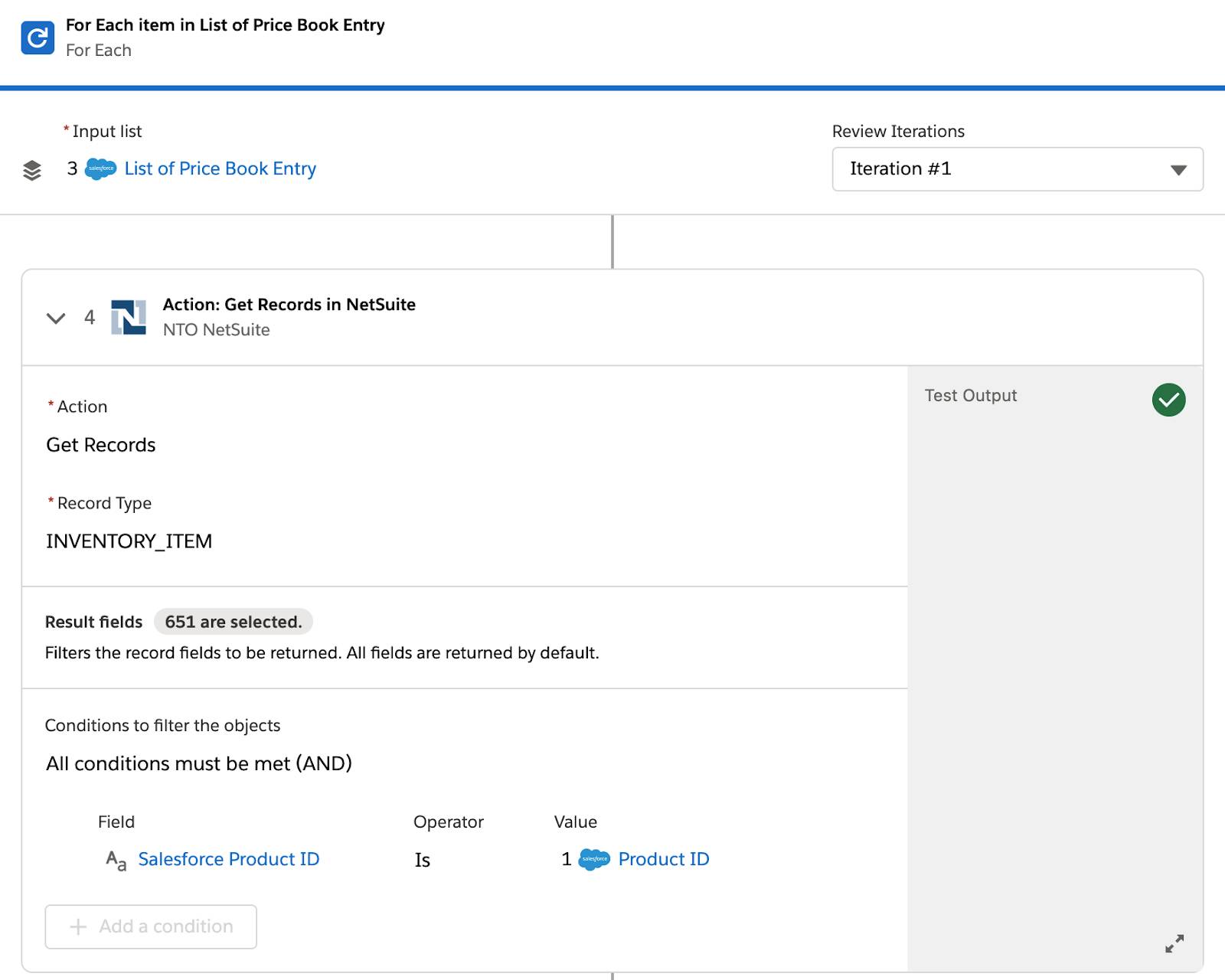
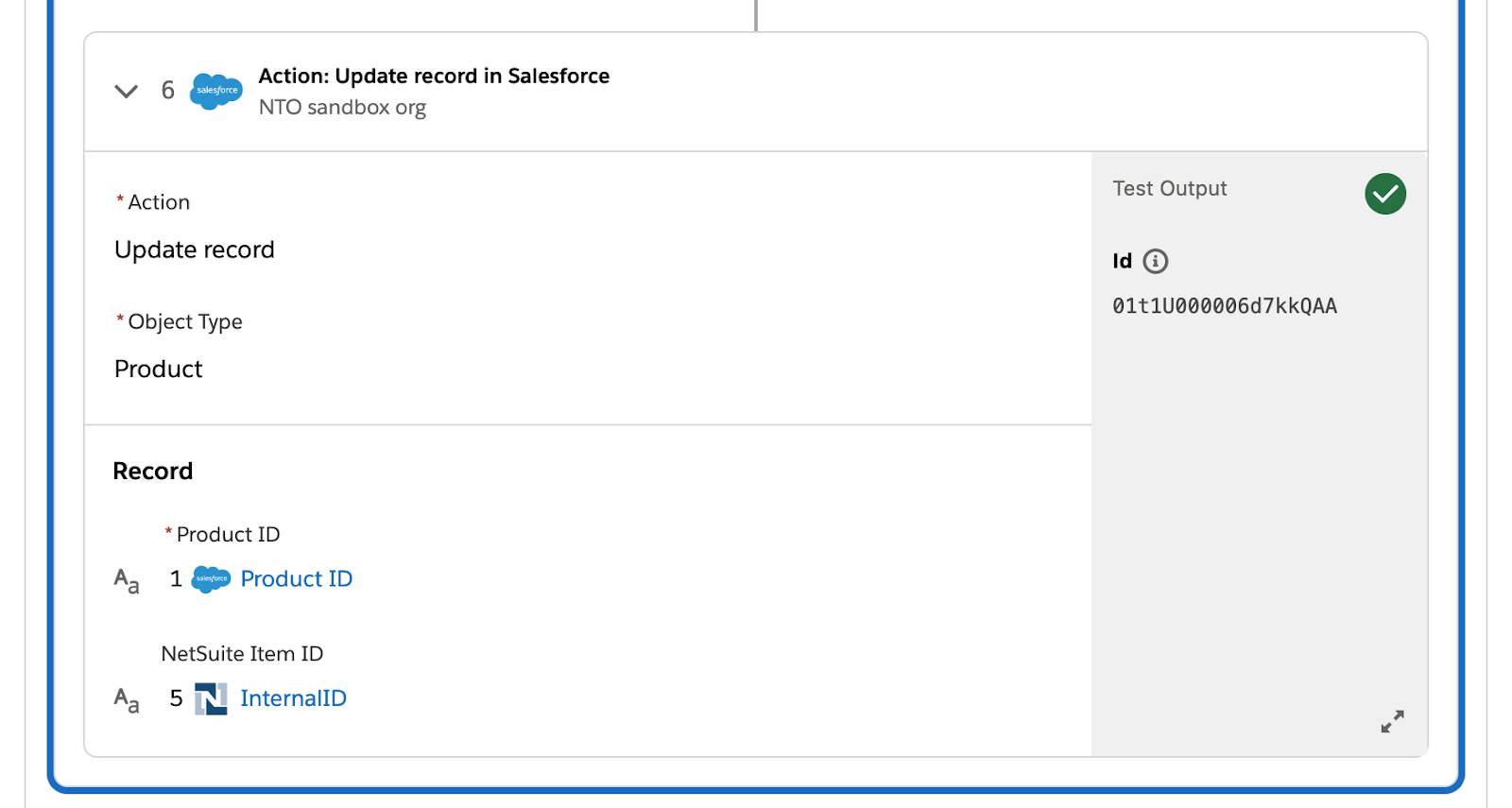
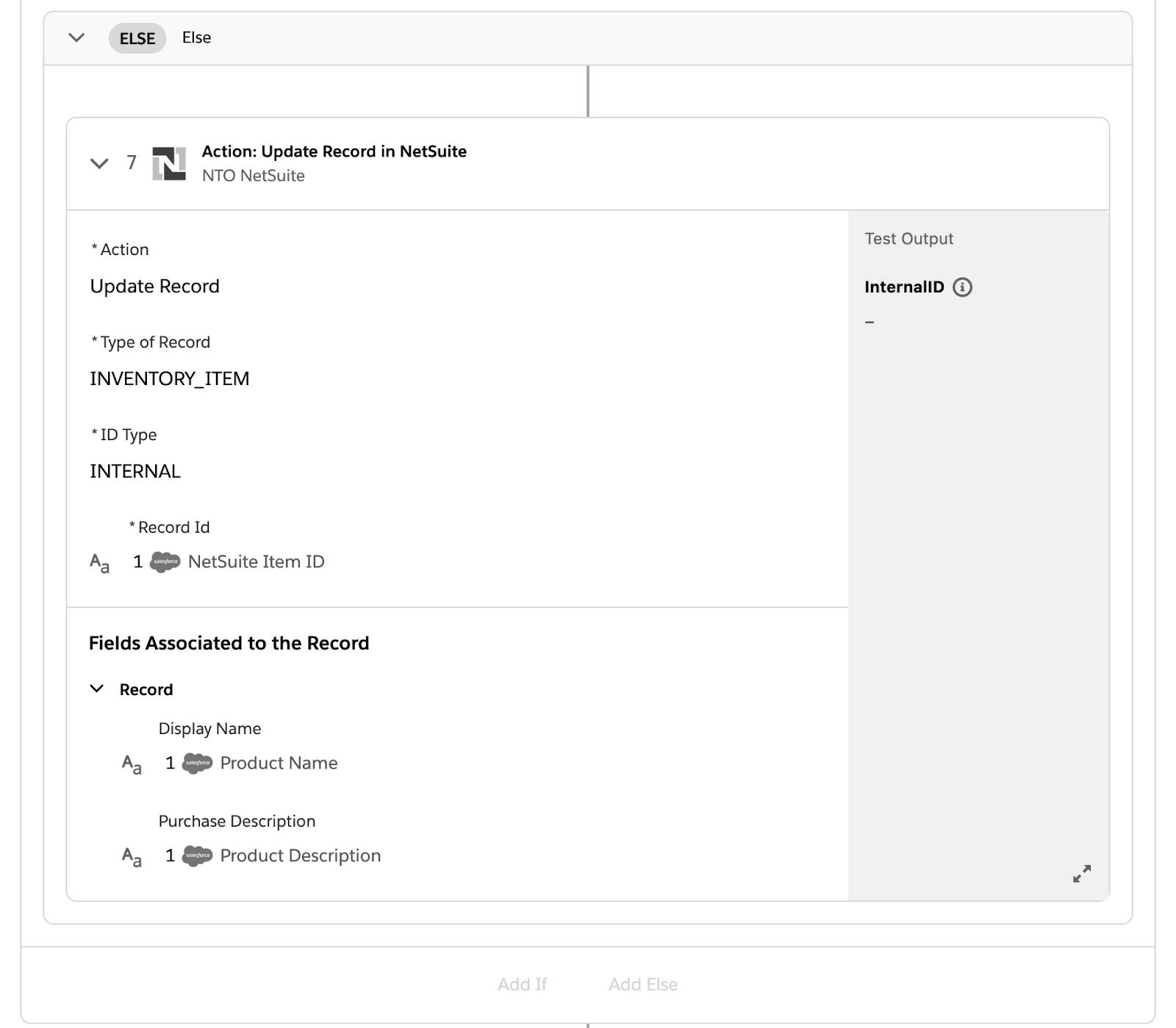
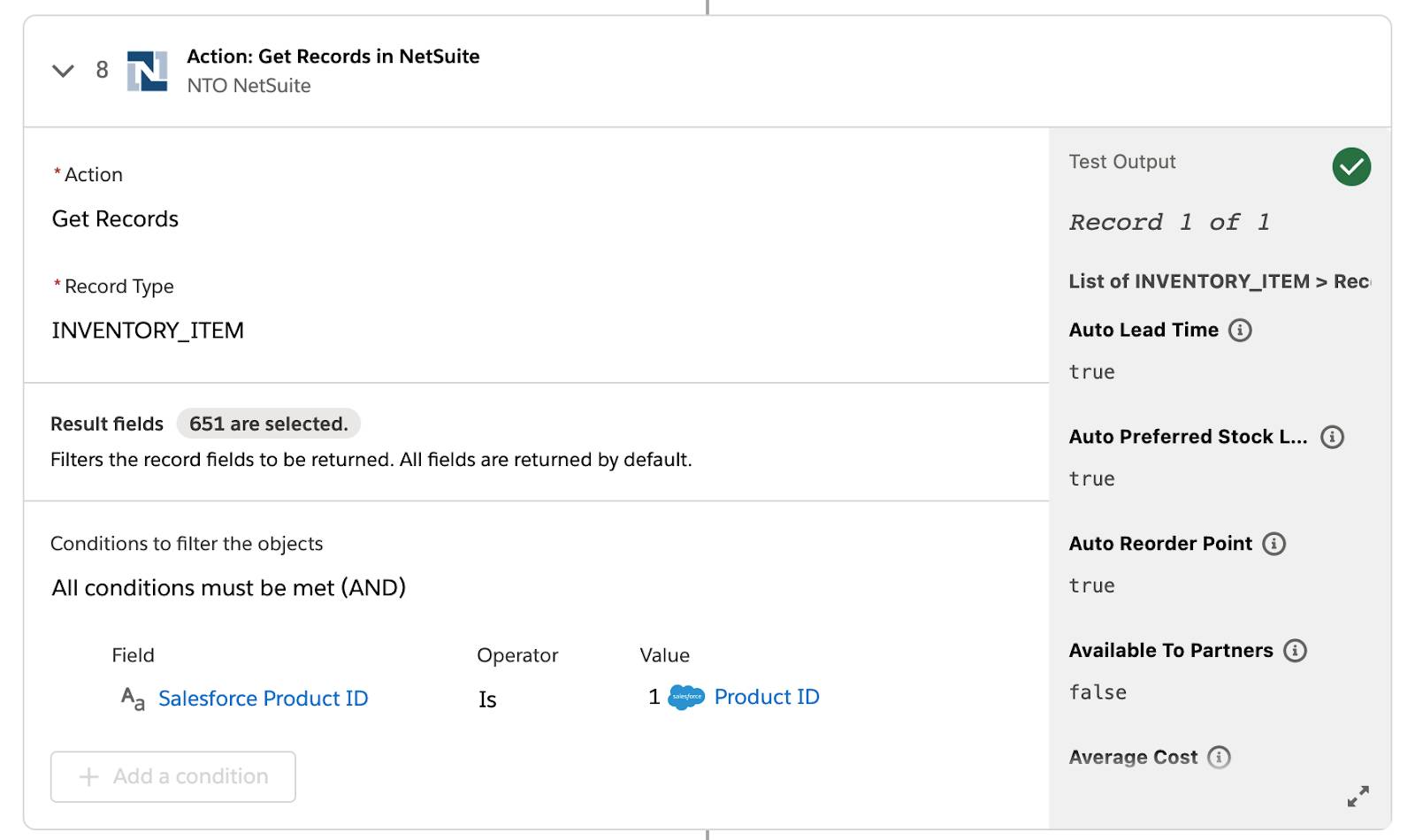
- フローに戻り、テストが完了するまで待機します。フローのステップ 7 を除くすべてのステップに緑のチェックマークが表示された場合は、フローが正常に実行されたことを意味します。If/Else ブロックの If ブランチにある在庫品目のリストの条件が true に評価され、NetSuite に商品に対応する在庫品目がないことがわかります。そのため、Else ブランチにあるフローのステップ 7 が実行されていません。[Test Output (テスト出力)] セクションを見ると、テスト用に入力したレコード値が表示されています。





- NetSuite で、
Premium Solar Panel(プレミアムソーラーパネル) を検索して、対応する在庫品目を選択します。この在庫品目が Salesforce の商品と一致し、適切な商品の詳細 (Salesforce 商品 ID など) が設定されていることを確認します。この例では 01t1U000006d7kkQAA で、これは Salesforce 商品 ID です。関連子会社は Honeycomb Mfg です。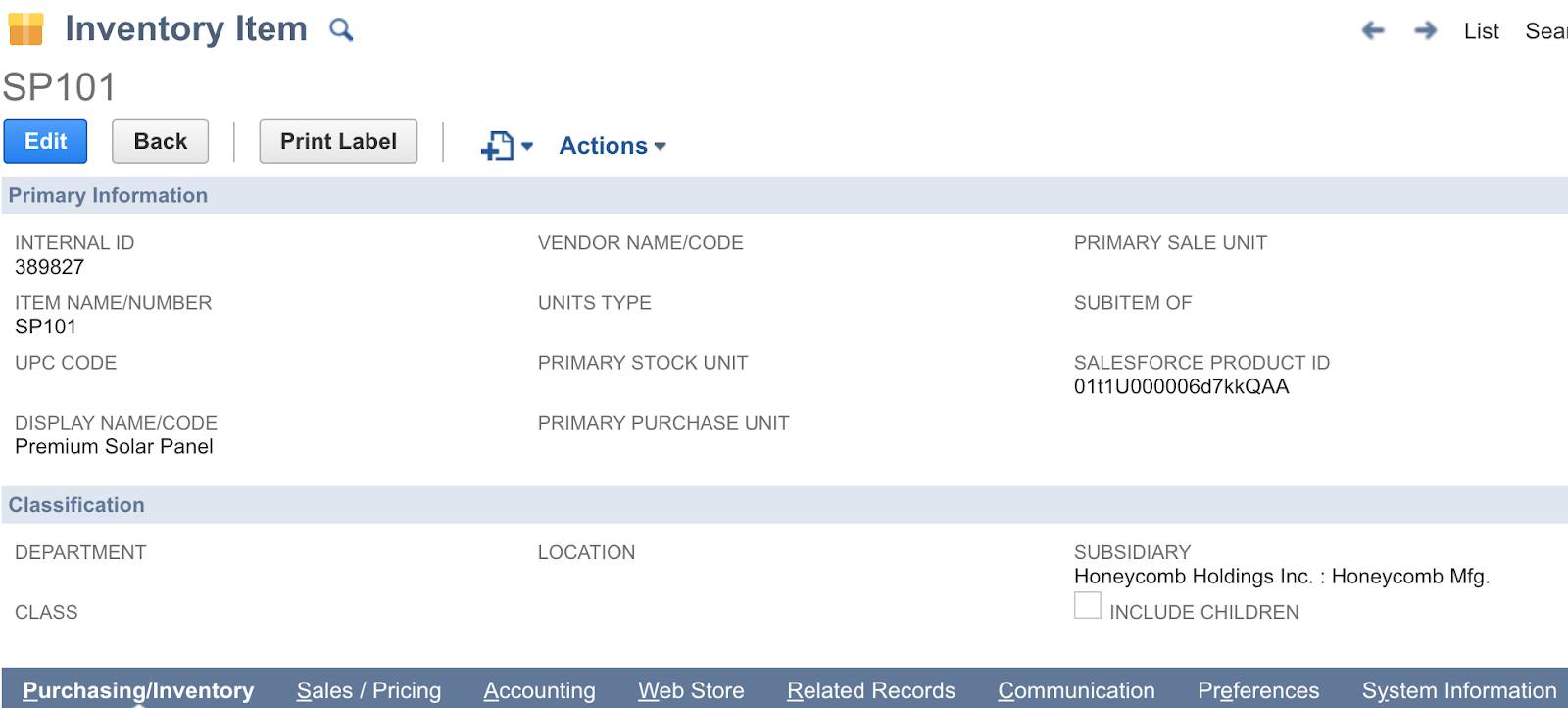
-
[Accounting (会計)] サブタブをクリックします。この税額表は S1 です。
![税額表が示されている [Accounting (会計)] サブタブ。](https://res.cloudinary.com/hy4kyit2a/f_auto/fl_lossy/q_70/learn/modules/product-to-inventory-and-assembly-item-data-sync-with-mulesoft-composer/test-a-flow-17/images/ja-JP/274497cb45ad352ca3752ec8a2dd6ada_kix.wg58n7i4cas8.png)
- この場合も
Premium Solar Panel(プレミアムソーラーパネル) を検索して、対応するアセンブリ品目を選択します。このアセンブリ品目の関連子会社が在庫品目と同じ Honeycomb Mfg であることを確認します。![Honeycomb Mfg 関連子会社が表示されている [Assembly/Bill of Materials (アセンブリ/部品表)] フォーム。](https://res.cloudinary.com/hy4kyit2a/f_auto/fl_lossy/q_70/learn/modules/product-to-inventory-and-assembly-item-data-sync-with-mulesoft-composer/test-a-flow-17/images/ja-JP/91eeb50e608f7b2a81647dbdb2710a3f_kix.pla98rzd1tzg.png)
-
[Manufacturing (製造)] サブタブをクリックします。[Components (部品)] サブリストに、このアセンブリ品目の部品として SP101 という在庫品目が表示されます。
![[Components (部品)] サブリストに SP101 が表示されている [Manufacturing (製造)] サブタブ。](https://res.cloudinary.com/hy4kyit2a/f_auto/fl_lossy/q_70/learn/modules/product-to-inventory-and-assembly-item-data-sync-with-mulesoft-composer/test-a-flow-17/images/ja-JP/33935e2aab985490b4c5c1912ee1b0ef_kix.pmz4owvinby0.png)
-
[Sales/Pricing (販売/価格設定)] サブタブをクリックします。米ドルサブリストに、$995.99 という在庫品目のリスト価格が表示されています。他の割引価格は自動的に計算されます。
![米ドルサブリストに $995.99 というリスト価格が表示されている [Sales/Pricing (販売/価格設定)] サブタブ。](https://res.cloudinary.com/hy4kyit2a/f_auto/fl_lossy/q_70/learn/modules/product-to-inventory-and-assembly-item-data-sync-with-mulesoft-composer/test-a-flow-17/images/ja-JP/13b25c904a04199ddc0cb7d91ae7c520_kix.wfw4n0bv56wb.png)
- NTO 組織の Sales Cloud で、NetSuite 品目 ID を使用して商品が更新されていることを確認します。この例では 389827 で、この値は NetSuite の在庫品目の内部 ID です。

- [Sync Salesforce Products to NetSuite Inventory and Assembly Items (Salesforce の商品を NetSuite の在庫品目やアセンブリ品目と同期)] フローで、もう一度 [Test (テスト)] をクリックします。
- NTO 組織の Sales Cloud で、Premium Solar Panel (プレミアムソーラーパネル) 商品を次の値に編集して、[保存] をクリックします。
- Product Name (商品名):
Premium Solar Panel - upgraded(プレミアムソーラーパネル - アップグレード) - Product Description (商品説明):
Best Solar Panel Available - upgraded(業界随一のソーラーパネル - アップグレード)
-
[関連] をクリックし、[標準価格表] の横にある下矢印をクリックして、[編集] をクリックします。
- [List Price (リスト価格)] 項目に、
1199.99と入力して [Save (保存)] をクリックします。
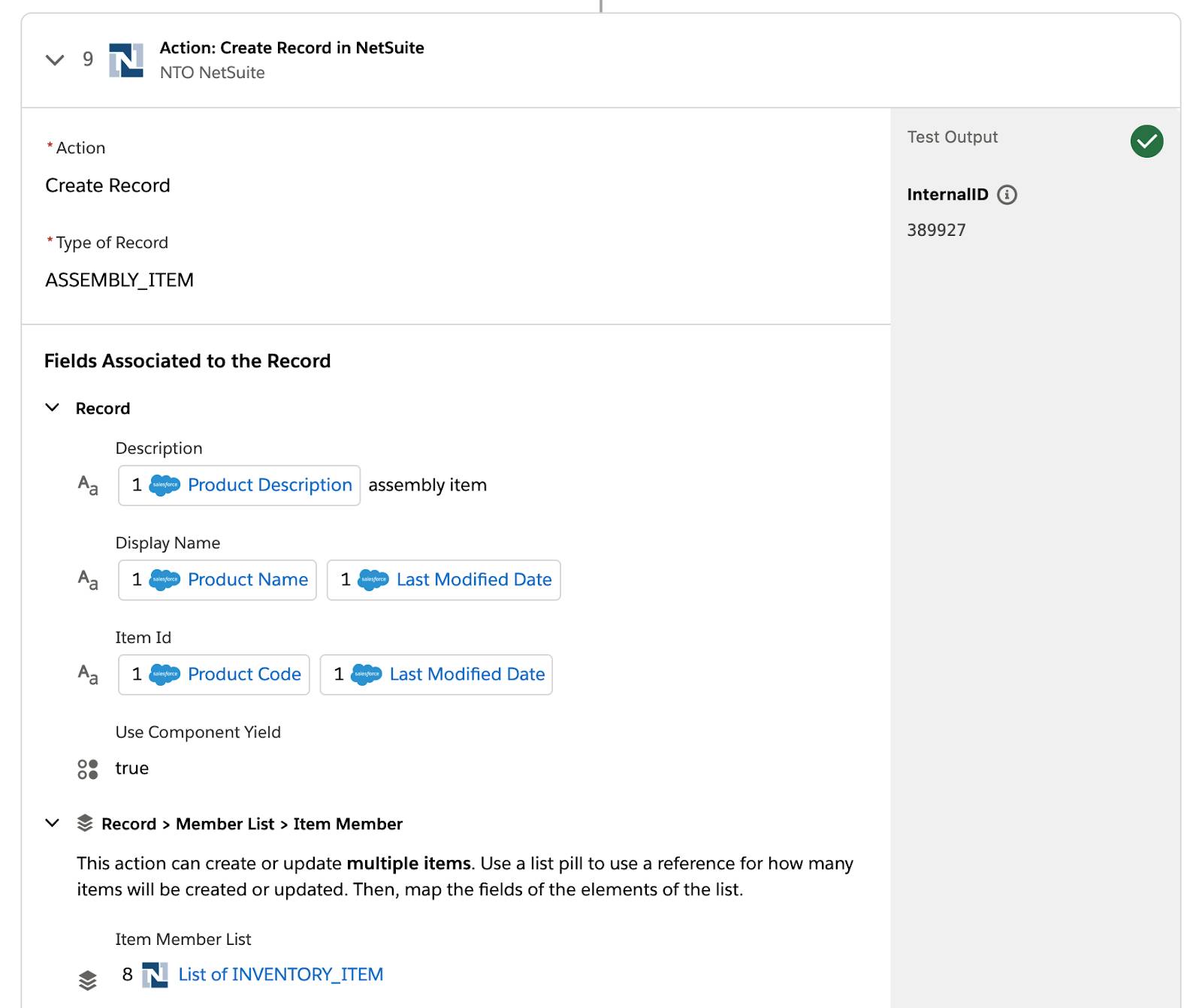
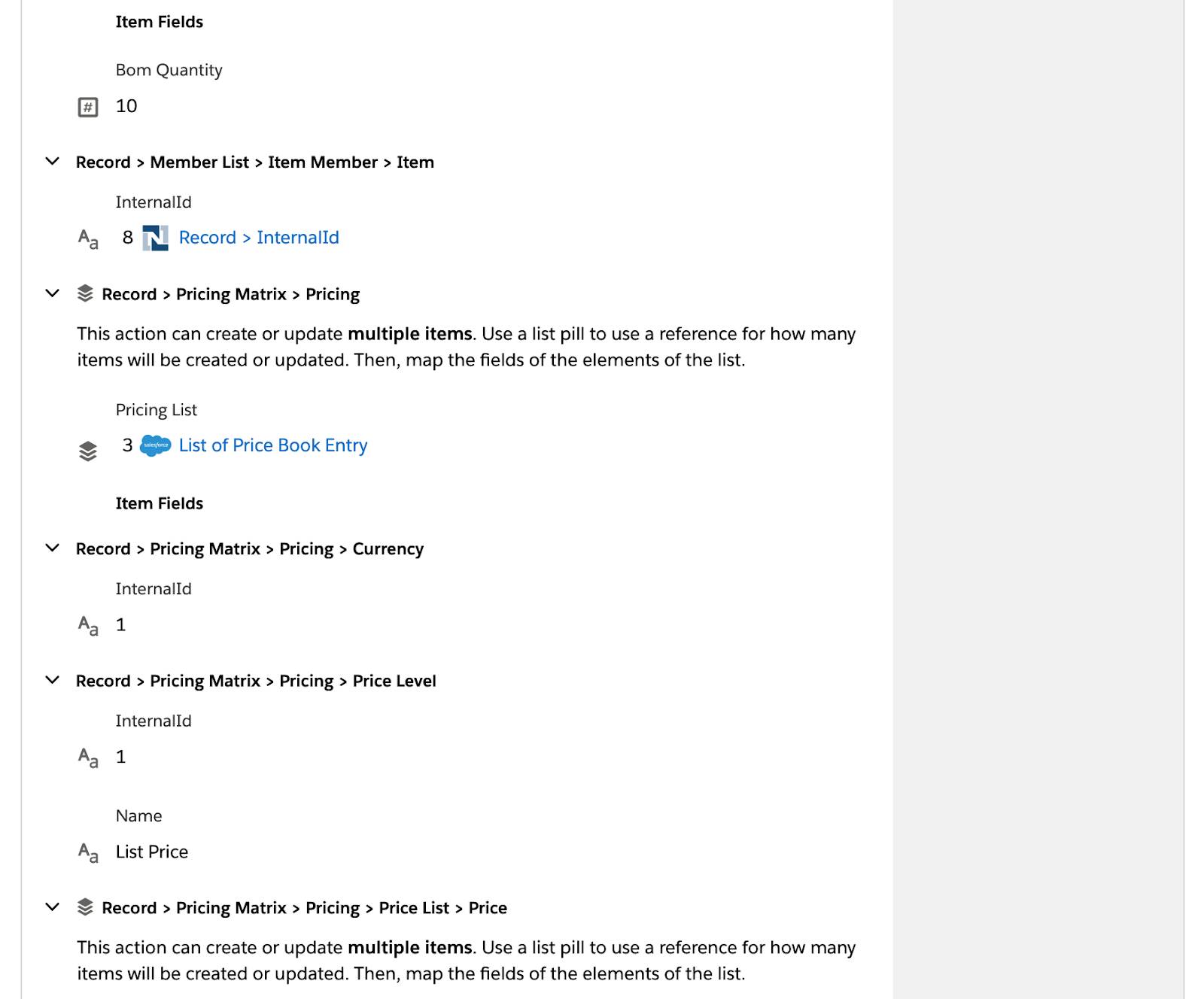
- フローに戻り、テストが完了するまで待機します。フローのステップ 5 と 6 を除くすべてのステップに緑のチェックマークが表示されている場合は、フローが正常に実行されたことを意味します。If/Else ブロックの If ブランチにある在庫品目のリストの条件が false に評価され、NetSuite に商品に対応する在庫品目があることがわかります。そのため、フローのステップ 5 と 6 は実行されていません。



- NetSuite で、
Premium Solar Panel - upgraded(プレミアムソーラーパネル - アップグレード) を検索して、対応する在庫品目を選択します。在庫品目の表示名と購入説明が更新されていることを確認します。![[Premium Solar Panel - upgraded (プレミアムソーラーパネル - アップグレード)] と関連付けられた項目値が表示されている [Inventory Item (在庫品目)] フォーム。](https://res.cloudinary.com/hy4kyit2a/f_auto/fl_lossy/q_70/learn/modules/product-to-inventory-and-assembly-item-data-sync-with-mulesoft-composer/test-a-flow-17/images/ja-JP/b686d6a74d1dc2004b07c287b42f6c9b_kix.ai28tdkh4spi.png)
- もう一度 Premium Solar Panel - upgraded (プレミアムソーラーパネル - アップグレード) を検索して、対応するアセンブリ品目を選択します。アセンブリ品目の表示名と説明が、更新された商品に関連付けられていることを確認します。
![[Premium Solar Panel - upgraded (プレミアムソーラーパネル - アップグレード)] と関連付けられた項目値が示されている [Assembly/Bill of Materials (アセンブリ/部品表)] フォーム。](https://res.cloudinary.com/hy4kyit2a/f_auto/fl_lossy/q_70/learn/modules/product-to-inventory-and-assembly-item-data-sync-with-mulesoft-composer/test-a-flow-17/images/ja-JP/6fff713373a8c235e73cd350f6f3175d_kix.9kzpzgxea3i3.png)
-
[Manufacturing (製造)] サブタブをクリックします。[Components (部品)] サブリストに、このアセンブリ品目の部品として SP101 という在庫品目が表示されます。
![[Components (部品)] サブリストに SP101 が表示されている [Manufacturing (製造)] サブタブ。](https://res.cloudinary.com/hy4kyit2a/f_auto/fl_lossy/q_70/learn/modules/product-to-inventory-and-assembly-item-data-sync-with-mulesoft-composer/test-a-flow-17/images/ja-JP/28a47a06cb0d3ec8b5acc12ec0da249c_kix.zaz8c7gl8aqb.png)
-
[Sales/Pricing (販売/価格設定)] サブタブをクリックします。米ドルサブリストに、$1199.99 という在庫品目のリスト価格が表示されています。他の割引価格は自動的に計算されます。
![米ドルサブリストに $1199.99 というリスト価格が示されている [Sales/Pricing (販売/価格設定)] サブタブ。](https://res.cloudinary.com/hy4kyit2a/f_auto/fl_lossy/q_70/learn/modules/product-to-inventory-and-assembly-item-data-sync-with-mulesoft-composer/test-a-flow-17/images/ja-JP/55314695519af9b52828e8844237daa0_kix.b1yp6f6fo9zl.png)
- 他の任意の商品でステップ 1 ~ 22 を繰り返してテストします。フローは期待どおり機能するはずです。
成功です。次の単元では、本番環境でフローをアクティブ化して監視し、トラブルシューティングする方法を学習します。