ARC コンポーネントを使用してレコードページのカスタマイズと探索を行う
学習の目的
この単元を完了すると、次のことができるようになります。
- Lightning アプリケーションビルダーの ARC コンポーネントについて説明する。
- レコードページに ARC コンポーネントを追加する。
- レコードページに ARC リレーショングラフを表示する。
- ARC リレーショングラフでアクションを実行する。
ARC コンポーネントについて学ぶ
リテールバンカー ARC グラフは Cumulus のユーザーが使用できる状態になりました。次のステップは、ARC Lightning コンポーネントを取引先レコードページに追加することです。
ARC コンポーネントを使用すれば、レコードページに ARC グラフが表示され、ユーザーはさまざまな方法でカードを操作できます。コンポーネントの概要は次のとおりです。
-
ARC リレーショングラフを使用すると、レコードページ上に ARC グラフが表示され、ユーザーはカードを操作できます。
-
ARC 詳細パネルには、ARC グラフ上で選択されたカードのレコード詳細が表示されます。
-
ARC 強調表示パネルには、選択されたカードのアクションと名前が含まれるヘッダーが表示されます。
-
ARC Einstein リレーションインサイトには、取引先と取引先連絡先レコードの Web レコメンデーションが表示され、クライアントリレーションの強化に役立つ、より詳しいリレーションインサイトを取得できます。
この単元では、これらのコンポーネントの一部をページに追加し、それらを使用して Cumulus のバンカーである Nora のニーズに応える方法を学びます。
レコードページに ARC コンポーネントを追加する
取引先レコードページに ARC コンポーネントを追加して、Cumulus のバンカーがカードを操作できるようにしましょう。
- [設定] で [オブジェクトマネージャー] をクリックします。
-
[Account (取引先)] を選択します。
-
[Lightning Record Pages (Lightning レコードページ)] を選択します。
- レコードページを選択し、[Edit (編集)] をクリックします。
- Lightning アプリケーションビルダーで、タブのセットが含まれているメインキャンバスを選択し、右側のプロパティペインで [Add Tab (タブを追加)] をクリックします。
- 新しいタブをクリックし、[Tab Label (タブの表示ラベル)] で [Custom (カスタム)] を選択します。
- [Custom Label (カスタム表示ラベル)] 項目に
ARC Graph(ARC グラフ) と入力します。続いて [Done (完了)] をクリックします。[ARC Graph (ARC グラフ)] という新しいタブがタブのセットに追加されています。
- キャンバス上の新しい [ARC Graph (ARC グラフ)] タブを選択して、ARC コンポーネントを追加します。
- 標準コンポーネントのリストで、検索ボックスに
ARCと入力します。
-
[ARC Details Panel (ARC 詳細パネル)]、[ARC Highlights Panel (ARC 強調表示パネル)]、[ARC Relationship Graph (ARC リレーショングラフ)] コンポーネントを [Components (コンポーネント)] パネルから Lightning ページの新しいタブへドラッグします。
- [ARC Relationship Graph (ARC リレーショングラフ)] コンポーネントを選択し、プロパティペインで設定します。[Label (表示ラベル)] に
Retail Banker Graph(リテールバンカーグラフ) と入力し、[Graph Name (グラフ名)] で [Retail Banker Graph (リテールバンカーグラフ)] を選択します。
- 標準コンポーネントのリストで、検索ボックスに
- 作業内容を保存します。
取引先レコードページの ARC リレーショングラフコンポーネントに、Cumulus のバンカー向けに整理されたクライアントデータが表示されます。リテールバンカーはクライアントとやり取りしながら、ページ間を行ったり来たりすることなく、ARC グラフ上のレコードをすばやく表示、編集、削除、作成できるため、クライアントと話し、関係を築き、耳を傾け、学ぶための時間を増やすことができます。
ここでも、バンカーの Nora と共に実際の仕組みを見ていきましょう。
グラフ上にクライアントリレーションを表示する
Nora はクライアントの Buttercream Bakery の全体像を把握できることに喜んでいます。これで、Buttercream Bakery の現在のビジネスニーズや将来の目標に合わせた戦略的な計画を作成できます。
Nora は 来週、Buttercream のオーナーである Mark と Sarah とミーティングを行うため、同社の取引先レコードと関連レコードを見直しておく必要があります。
それでは Nora がどのように Retail Banker ARC グラフ上に Buttercream Bakery を表示するかを見ていきましょう。
- アプリケーションランチャーをクリックして、[Wealth Management (資産管理)] を選択します。
-
[Accounts (取引先)] タブをクリックします。
- リストビュー [All Accounts (すべての取引先)] を選択し、[Buttercream Bakery] をクリックします。
-
[ARC Graph (ARC グラフ)] タブをクリックします。
- [Subsidiaries (関連子会社)] セクションで [Buttercream Bakery Uptown] カードをクリックし、[Ozzy Lee] 従業員カードをクリックします。

このコンポーネントには、Buttercream Bakery とその関連子会社、従業員に関する重要な情報が表示されます。カスタマイズした ARC グラフ、選択されたカード名とアクション、レコードの詳細が表示されています。
グラフ上でアクションを実行する
Nora は、Buttercream Bakery が最近 3 つ目のロケーションを追加したことを知っています。
Buttercream のオーナーとの次のミーティングに備えて、Nora は Buttercream Bakery の新しいロケーションの子会社取引先レコードを新たに作成します。次に、2 人の新しい従業員をこのロケーションに追加します。
まず、Nora は新しい取引先レコードを作成します。
-
[Accounts (取引先)] タブをクリックします。
-
[新規] をクリックします。
-
[Business (ビジネス)] レコードタイプを選択します。
- 次の詳細を指定します。
- Account Name (取引先名):
Buttercream Bakery Boardwalk - Phone (電話):
8495063945 - Website (Web サイト):
buttercreambakery.com - Employees (従業員数):
2 - Industry (業種):
Food & Beverage(食品および飲料) - Annual Revenue (年間売上):
100,000
- Account Name (取引先名):
- 作業内容を保存します。
次に、Nora は従業員の新しい個人取引先レコードを 2 件作成します。
-
[Accounts (取引先)] タブをクリックします。
-
[新規] をクリックします。
-
[Person Account (個人取引先)] レコードタイプを選択します。
- 取引先の詳細を入力します。
- First Name (名):
Ruby - Last Name (姓):
Eliot - Phone (電話):
7459238456 - Status (状況): Active (有効)
- Email (メール):
ruby@bakery.com - タイトル
Manager(マネージャー)
- First Name (名):
-
[保存 & 新規] をクリックします。
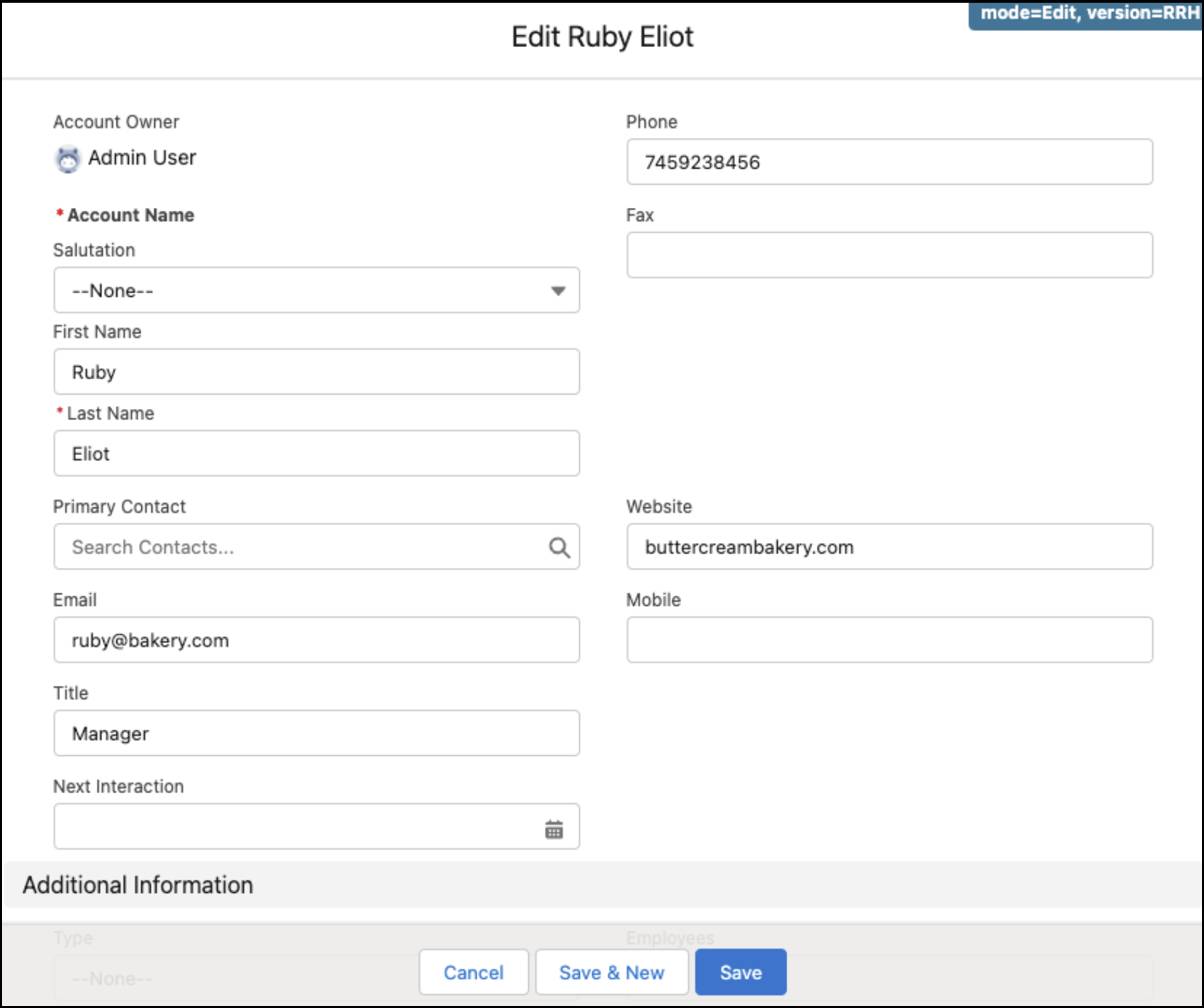
- 取引先の詳細を入力します。
- First Name (名):
June - Last Name (姓):
Sanchez - Phone (電話):
7458769876 - Status (状況): Active (有効)
- Email (メール):
june@bakery.com - Title (役職):
Baker(ベーカー)
- First Name (名):
-
[保存] をクリックします。
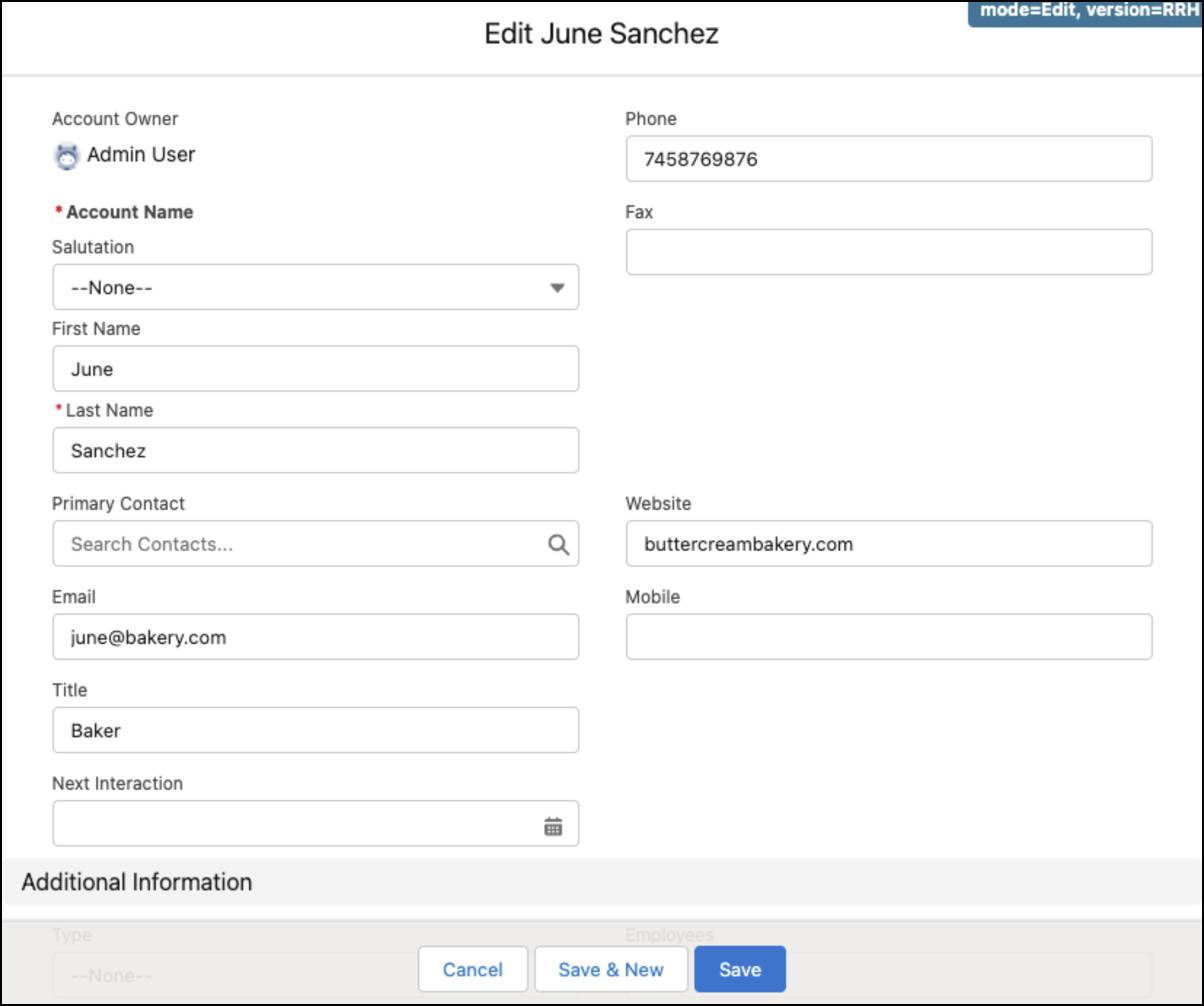
レコードが追加されました。Nora は 2 人をリンクし、ARC グラフ上に表示されるようにします。
-
[Accounts (取引先)] タブをクリックします。
-
[Buttercream Bakery] をクリックします。
-
[ARC Graph (ARC グラフ)] タブをクリックします。
- [Subsidiaries (関連子会社)] セクションで [New (新規)] をクリックします。
- [Related Account (関連取引先)] で、[Buttercream Bakery Boardwalk] を選択します。
- [Related Role (関連ロール)] で [Franchise (フランチャイズ)] を選択します。
-
[有効] を選択します。
- 作業内容を保存します。

続いて、Nora は Ruby と June を Buttercream Bakery Boardwalk の従業員として追加します。
-
[Accounts (取引先)] タブをクリックします。
-
[Buttercream Bakery Boardwalk] をクリックします。
-
[ARC Graph (ARC グラフ)] タブをクリックします。
- [Employees (従業員)] セクションで [New Relationship (新規リレーション)] をクリックします。
- [Account (取引先)] 項目で [Ruby Eliot] を選択し、[Next (次へ)] をクリックします。
- [Roles (ロール)] で [Employee (従業員)] を選択し、[Chosen (選択済み)] 項目に追加します。[Chosen (選択済み)] 項目から [Client (クライアント)] を削除します。
- 作業内容を保存します。
- 同じ手順を繰り返して June Sanchez を追加し、作業内容を保存します。
Nora はオーナーである Mark と Sarah とのミーティングの前に Buttercream Bakery の取引先を見直して更新しました。リテールバンカー ARC グラフでは、統合されたビューに Nora のクライアントデータ (ニーズと希望、ビジネスの改善、現在のビジネス構造、新しく進出したロケーションとチームメンバー) が表示されます。これで、戦略的な計画を作成し、財政的な成功に向けて Buttercream Bakery を後押しできるようになりました。
まとめ
このバッジでは、ARC リレーショングラフを作成してノードをカスタイマイズし、ページレイアウトに追加すると共に、それを使用してアクションを完了する方法を学びました。
ここで学んだことを活用すれば、ユーザーのニーズに応え、組織にとって役立つあらゆるレコード間のリレーションを表示できるようになります。まずはこのバッジで学んだ質問を使って要件を収集し、カスタムリレーショングラフでの作業に取り組みましょう。
作業を進めるうえでヘルプが必要な場合は、Salesforce ヘルプの 「Actionable Relationship Center (ARC)」を参照してください。