Recommender を設定する
学習の目的
この単元を完了すると、次のことができるようになります。
- Einstein Product Recommender を起動する。
- Einstein Configurator を使用して Recommender を設定する。
Recommender を作成するには、Configurator ツールを使用します。Configurator では、Einstein Product Recommendations がおすすめ商品のリストを生成するために使用する戦略 (アルゴリズム) を設定できます。ストアフロントでおすすめ商品の最終的なリストが表示されるときには、戦略とルールの定義に従って最適な順序になっています。
次の手順に従って、同じブランドのほかの商品を推奨する Recommender を構成します。

- Web ブラウザーで Einstein Configurator に移動します。Configurator にアクセスするには、B2C Commerce システム管理者から必要な権限を割り当ててもらう必要があります。
- Configurator にログインします。
![Configurator の [Site Recommendations (サイトのおすすめ)] タブ](https://res.cloudinary.com/hy4kyit2a/f_auto/fl_lossy/q_70/learn/modules/cc-einstein-product-recommendations/configure-a-recommender/images/ja-JP/25f88ce0a43d83783ee31106e0091560_kix.ow8ml31ndwp7.png)
-
[Site Recommendations (サイトのおすすめ)] タブをクリックします。
-
[New Recommender (新規 Recommender)] をクリックします。
- サイトを選択します。
- Recommender 種別として [Product to Product (商品から商品)] を選択します。

- Recommender 名として related-product-brand-x と入力し、[OK] をクリックします。名前がサイト内で一意であり、100 文字未満であることを確認します。名前には文字、ハイフン、アンダースコアを使用できます (空白は使用できません)。

- 左ペインで [General (全般)] タブをクリックし、次の値を入力します。
- 説明として「Related products with the same brand」(同じブランドの関連商品) と入力します。
- [Maximum number of recommendations (おすすめの最大数)] で 4 を選択します。(この項目を使用できない場合もあります。)
- リストの先頭に表示する商品を 2 つ選択します。
- 説明として「Related products with the same brand」(同じブランドの関連商品) と入力します。
-
[戦略] タブ (1) をクリックします。
![Configurator の [Strategies (戦略)] タブ](https://res.cloudinary.com/hy4kyit2a/f_auto/fl_lossy/q_70/learn/modules/cc-einstein-product-recommendations/configure-a-recommender/images/ja-JP/54c9ab68a42096b775de153c28acacb6_kix.jtqic6vdxhi0.png)
- テーブルの各行に 1 つの戦略が優先度の高い順に表示されます。(このタブを使用できない場合もあります。)
-
[戦略の追加] をクリックします。このアクションにより、テーブルの下部に新しい行が作成されます。
- 戦略として [商品アフィニティアルゴリズム] を選択し、[Save (保存)] をクリックします。
-
[ルール] タブをクリックします。
![Configurator の [Rules (ルール)] タブ](https://res.cloudinary.com/hy4kyit2a/f_auto/fl_lossy/q_70/learn/modules/cc-einstein-product-recommendations/configure-a-recommender/images/ja-JP/9120fac1da33e24968ce05ed94d4da4d_kix.ffqlukbl3m6t.png)
最大 2 列の空のテーブルが表示されます。
- [Rules (ルール)] タブをクリックします。
-
If the shopper sees this (買い物客がこれを見たら): この列は「商品から商品」種別のルールを作成するときに表示されます。アンカー項目とアンカー項目値を選択します。アンカーによって特定の商品またカタログに絞り込むことができます。
-
Recommend products according to the following criteria (次の条件に従って商品を推奨): この列はすべての Recommender 種別で表示されます。アクション、項目、項目値を指定します。
-
[Add Rule (ルールを追加)] をクリックします。
- [If the shopper sees this (買い物客がこれを見たら)] のアンカー項目 ([Brand (ブランド)]) とアンカー値 ([Brand-X]) を選択します。
- アクションとして [表示] を選択します。
- おすすめ商品条件の項目 ([Brand (ブランド)]) と値 ([Brand-Y]) を選択します。
Recommender 名は変更できませんが、別の名前で Recommender を作成して以前の Recommender を削除することはできます。
Recommender をプレビューする
戦略やルールを追加、削除、順序変更したら、プレビューして変更がどうおすすめに影響するかを確認できます。
- Configurator を開きます。
- Recommender を選択します。
-
[Preview (プレビュー)] タブをクリックします。
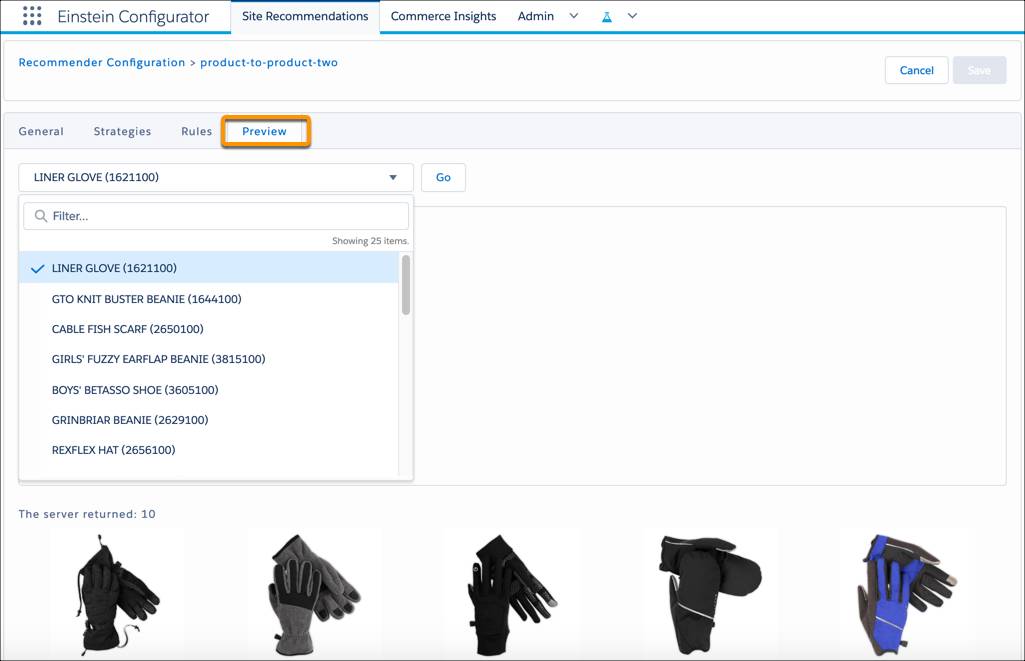
- 「カテゴリ内の商品」 Recommender の場合は、カテゴリアンカー (カテゴリ ID) を指定します。
- 「商品から商品」 Recommender の場合、商品アンカー (商品 ID) を指定します。
- ほかの Recommender 種別ではプレビュー時にアンカーは必要ありません。
-
[Go] をクリックします。Recommender で返された商品のリストが表示されます。
次の単元
この単元では、Configurator で Recommender を設定する方法を学習しました。次は、開発者と連携して ISML テンプレートを扱い、ストアフロントで買い物客にパーソナライズされた商品のおすすめが表示されるようにする方法を学習します。