コンテンツのスケジュールと表示を管理する
学習の目的
この単元を完了すると、次のことができるようになります。
- 特定の日時にページを公開したり期限切れにしたりするためのスケジュール設定方法を説明する。
- 表示コントロールを使用して、特定の顧客グループにページを表示する方法を説明する。
- スケジュールのユースケース (季節キャンペーン、タイムセール、地域別展開) を特定する。
- Page Designer のスケジュールと B2C Commerce のキャンペーンフレームワークの関係をまとめる。
スケジュールと表示の課題を認識する
あなたは、夏のキャンペーンのランディングページを作成しました。公開期間は正確に決まっています。金曜日の午前 0 時に公開され、レイバーデーの週末後に終了します。VIP プレビューは木曜日の夜に開催され、ロイヤルティメンバー限定です。
午前 0 時に公開するためだけに誰かがデスクに張り付いていなければならないとしたら、それは問題です。この単元では、Page Designer のスケジュールと表示コントロールを使用して、適切なユーザーに適切なページが適切なタイミングで自動的に表示されるようにする方法を学習します。
スケジュールとターゲティングコントロールを区別する
Page Designer では、スケジュールと表示の設定を [Targeting (ターゲティング)] という 1 つのパネルで行います。[Targeting (ターゲティング)] は、ページレベルのルールの場合は [Page Settings (ページ設定)] に、コンポーネントレベルのルールの場合はコンポーネントのペインに配置されています。[Targeting (ターゲティング)] では、次の項目を設定します。
-
Customer groups (顧客グループ): ページまたはコンポーネントを閲覧する買い物客
-
Dates and times (日時): ページまたはコンポーネントが表示される日時
これらのコントロールは、組み合わせて使用することも、個別に使用することもできます。日付範囲のみ、顧客グループのみ、またはその両方を設定できます。すべての時刻はサイトのタイムゾーンに対応しています。
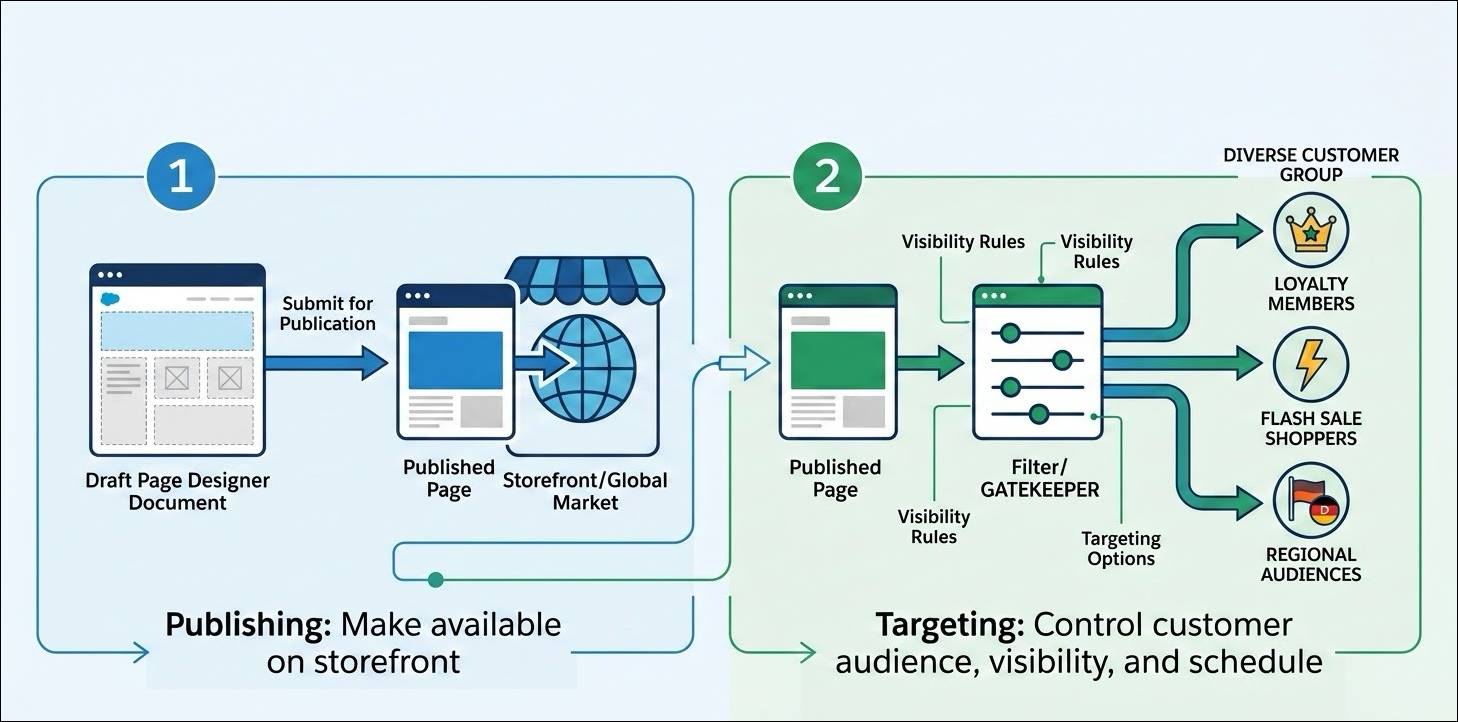
公開とターゲティングは別々のステップです。
-
Publishing (公開): ページをストアフロントで利用可能にします。
-
Targeting (ターゲティング): 公開済みページが表示される際に、そのページを閲覧できる顧客グループを制御します。
ページを午前 0 時に自動的に表示するには、まずページを公開してから、[Targeting (ターゲティング)] でスケジュールされる開始日を設定します。
ページをスケジュールする
ページを表示するタイミングを設定する手順は、次のとおりです。
- Business Manager で、[App Launcher (アプリケーションランチャー)] を選択します。
-
[Merchant Tools (マーチャントツール)] | [Content (コンテンツ)] | [Page Designer] を選択します。
- ビジュアルエディターでページを開きます。
-
[Page Settings (ページ設定)] アイコンを選択します。
-
[Targeting (ターゲティング)] を選択します。
- 顧客グループ、開始日時と終了日時、またはその両方を選択します。時刻はサイトのタイムゾーンに対応しています。
- 作業内容を保存します。
ページは開始日時に表示され、終了日時を過ぎると非表示になります。よくある 3 つのシナリオを紹介します。
-
季節キャンペーン: 7 月 4 日の独立記念日からレイバーデーまで表示されるサマーセールページ。
-
タイムセール: 手動操作なしで表示、終了する 24 時間限定のプロモーションページ。
-
地域別展開: 特定の地域や地域情報を含めたり除外したりする顧客グループ。別々のページを作成しなくても、特定の地域のオーディエンスにページをターゲティングできます。
コンポーネントの表示を制御する
コンポーネントレベルでも利用者をターゲティングできます。1 つの領域に複数のコンポーネントを配置し、それぞれに異なる表示ルールを設定できます。これにより、VIP の買い物客には別のヒーローバナーを表示したり、同じ領域内で冬のコンポーネントを夏のコンポーネントに切り替えたりすることができます。
- コンポーネントに表示ルールを設定する手順は、次のとおりです。
- Business Manager で、[App Launcher (アプリケーションランチャー)] を選択します。
-
[Merchant Tools (マーチャントツール)] | [Content (コンテンツ)] | [Page Designer] を選択します。
- ビジュアルエディターでページを開きます。
- コンポーネントを選択します。
- 右ペインで [Settings (設定)] タブを選択し、[Custom Targeting (カスタムターゲティング)] を選択します。
- コンポーネントを表示する顧客グループ、地域情報、日時を選択します。時刻はサイトのタイムゾーンに対応しています。
-
[Apply (適用)] を選択し、作業内容を保存します。
- 必要に応じて、領域にコンポーネントを追加します。
-
[Page Structure (ページ構造)] アイコンを選択します。コンポーネントを含む領域を展開します。
- 2 つ目のコンポーネントを同じ領域にドラッグし、そのコンポーネントのターゲティング設定を繰り返します。
-
[Page Structure (ページ構造)] アイコンを選択します。コンポーネントを含む領域を展開します。
領域内のすべてのコンポーネントがリストに表示されます。コンポーネントが表示されるかどうかは、ターゲティングルールと、領域に表示コンポーネントの最大数が設定されているかどうかによって決まります。
-
表示最大数が設定されている領域: ページの読み込み時に、システムはコンポーネントを上から順に評価します。顧客グループ、日付、地域情報がルールに一致する最初のコンポーネントが、最大数まで表示されます。一致するコンポーネントがない場合、その領域には何も表示されません。フォールバックとして、表示ルールのないコンポーネントを一番下に配置します。順序を変更するには、[Page Structure (ページ構造)] パネルでコンポーネントをドラッグします。
-
表示最大数が設定されていない領域: 表示ルールに一致するすべてのコンポーネントが同時に表示されます。

コンテンツブロックのターゲティングルールを設定する
コンテンツブロックは、コンテンツブロックをいつ、誰に表示するかを制御するターゲティングルールをサポートしています。[Content Blocks (コンテンツブロック)] モジュールから、またはページ上でコンテンツブロックが選択されている場合は Page Designer からターゲティングを設定できます。
[Content Blocks (コンテンツブロック)] モジュールからターゲティングを設定する手順は、次のとおりです。
- Business Manager で、[App Launcher (アプリケーションランチャー)] を選択します。
-
[Merchant Tools (マーチャントツール)] | [Content (コンテンツ)] | [Content Blocks (コンテンツブロック)] を選択します。
- コンテンツブロックを選択します。
-
[Targeting (ターゲティング)] タブを選択します。
- ターゲティング方法を選択します。
- Add to Campaign (キャンペーンに追加): スケジュールと顧客グループはキャンペーンによって決まります。
- Add to Promotion (プロモーションに追加): スケジュールと顧客グループはプロモーションによって決まります。
- Custom Targeting (カスタムターゲティング): スケジュール (開始日時と終了日時)、顧客グループ、ターゲットの地域情報を設定します。時刻はサイトのタイムゾーンに対応しています。
- Add to Campaign (キャンペーンに追加): スケジュールと顧客グループはキャンペーンによって決まります。
- ターゲティングの詳細を設定します。
-
[Apply (適用)] を選択して、作業内容を保存します。
各コンテンツブロックは、トップレベルのターゲティングルールを 1 つサポートします。新しいルールは既存のルールを置き換えます。複数のコンテンツブロックに一括でターゲティングを適用するには、[Content Blocks (コンテンツブロック)] モジュールの一括アクションを使用します。
ページをキャンペーンとプロモーションに割り当てる
Page Designer の組み込みスケジュール機能は単独でも動作しますが、B2C Commerce のキャンペーンおよびプロモーションフレームワークとも統合されています。ページをキャンペーンまたはプロモーションに割り当てると、そのページに設定した表示ルールはすべて上書きされます。代わりに、キャンペーンまたはプロモーションのルールが使用されます。
アプローチ |
使用するケース |
|---|---|
カスタムターゲティング |
キャンペーンに紐付いていないページ。シンプルな期間限定の表示、または特定のオーディエンス向けページ。 |
キャンペーンにリンク |
統合されたキャンペーンの一部であるページ。キャンペーンルールが Page Designer のターゲティングを上書きします。 |
プロモーションにリンク |
プロモーションに紐付けられたページ。プロモーションルールが Page Designer のターゲティングを上書きします。 |
手動公開、ターゲティングなし |
即時に稼働開始され、無期限に表示されるページ。 |
ページをキャンペーンまたはプロモーションに割り当てる手順は、次のとおりです。
- ビジュアルエディターからページを開きます。
-
[Page Settings (ページ設定)] アイコンを選択します。
-
[Targeting (ターゲティング)] を選択します。
- [Campaign (キャンペーン)] または [Promotion (プロモーション)] の下で、[Assign (割り当て)] を選択します。
- 左ペインでキャンペーンまたはプロモーションを選択します。リストを絞り込むには、[Search (検索)] 項目にテキストを入力します。
-
[Assign (割り当てる)] を選択し、作業内容を保存します。
プレビューと公開
ページをプレビューするには、[Preview (プレビュー)] アイコンを選択し、顧客グループと日付をターゲティング条件に合わせて設定して、正しいコンテンツが表示されることを確認します。ページの見た目に満足したら、[Publish (公開)] を選択してページをオンラインで公開します。
次のステップ
この単元では、ページとコンポーネントを自動的に表示、非表示にするスケジュールを設定する方法、表示コントロールを使って特定の顧客グループをターゲティングする方法、コンテンツブロックにターゲティングルールを設定する方法、さらに Page Designer のスケジュールが B2C Commerce のキャンペーンフレームワークとどのように連携するかについて学習しました。
次の単元では、さまざまな地域向けにページをローカライズし、複数のページでコンテンツを再利用する方法を学習します。
リソース
- Salesforce ヘルプ: 顧客グループまたはスケジュールに基づく Page Designer ページの表示の指定
- Salesforce ヘルプ: 顧客グループ、スケジュール、または地域情報によるコンポーネントの表示の設定
- Salesforce ヘルプ: キャンペーンまたはプロモーションの Page Designer ページのターゲット