コンテンツのローカライズと再利用を行う
学習の目的
この単元を完了すると、次のことができるようになります。
- 異なる地域や言語向けに、ページのローカライズ版を作成、管理する方法を説明する。
- マルチ地域 B2C Commerce ストアフロントにおけるローカライズコンテンツの整理に関するベストプラクティスをまとめる。
キャンペーンをグローバル市場に拡大する
サマーセールが米国で稼働開始されました。チームは次に英国とドイツでも同じキャンペーンを展開したいと考えています。同じレイアウトとヒーローコンポーネントを使いながら、現地の価格設定、地域ごとの画像、適切な言語を適用します。3 つのページをゼロから個別に作成するのは時間の無駄であり、メンテナンスの手間も増えます。
この単元では、単元 2 で作成したキャンペーンランディングページを使用して、複数の地域情報に対応できるよう拡張します。また、同じブロックが複数のページに表示される場合に、コンテンツブロックを使用することで、コンテンツの重複をどのように削減できるかについても確認します。
Page Designer でローカライゼーションモデルを追跡する
作成する各ページに対して、Page Designer では Business Manager で定義されたフォールバック階層内の各地域情報のバリエーションが自動的に作成されます。カナダのフランス語のフォールバック階層が fr_CA > fr > default (fr_CA > fr > デフォルト)の場合、Page Designer ではデフォルトページの作成と同時に fr_CA および fr のページバリエーションが作成されます。
各地域情報のバリエーションは、デフォルトページのレイアウトとコンポーネント構造を継承します。コンテンツはコンポーネントレベルでローカライズします。
-
テキストと画像:各地域情報のコンポーネントごとに更新します。
-
ページ名と説明:[Page Settings (ページ設定)] の [Localization (ローカライゼーション)] タブで編集します。
-
ページの表示:特定の地域情報に対してページを表示または非表示にします。
地域によって異なる部分をローカライズします。それ以外はすべてフォールバック階層に任せます。コンポーネントがローカライズされていない場合は、フォールバック階層に従って表示されます。ページ種別は領域とコンポーネントの種別を定義するもので、すべての地域情報バリエーションで共通です。
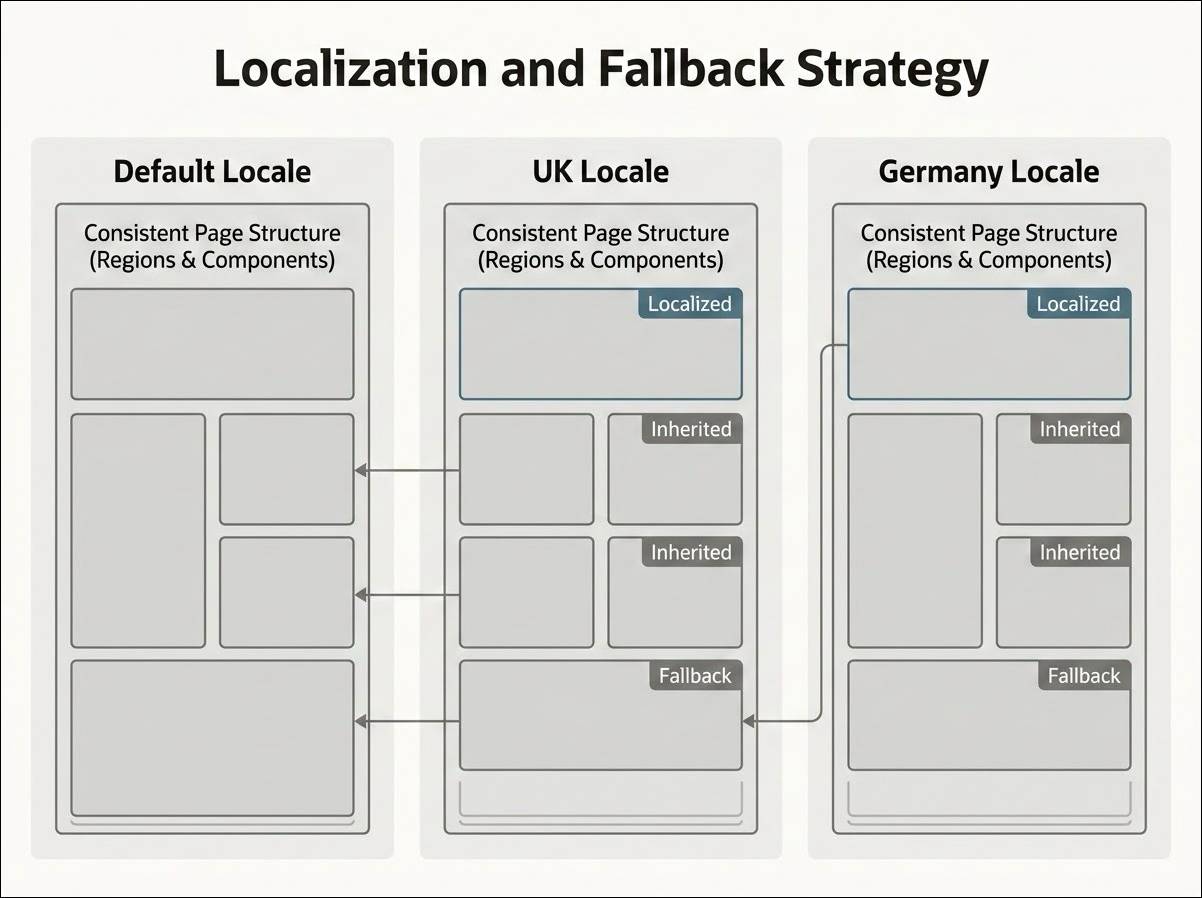
ページをローカライズする
- Business Manager で、[App Launcher (アプリケーションランチャー)] を選択します。
-
[Merchant Tools (マーチャントツール)] | [Content (コンテンツ)] | [Page Designer] を選択します。
- ビジュアルエディターでページを開きます。
- 上部のドロップダウンメニューから地域情報を選択します。ページバナーに、その地域情報のフォールバック階層が表示されます。
- キャンバス上のコンポーネントを確認します。各コンポーネントにマウスポインターを置くと、ローカライズされていないコンポーネントの周囲にピンク色のボックスとフォールバック表示ラベルが表示されます。ローカライズされたコンポーネントには青いボックスが表示されます。
- ローカライズするコンポーネントを選択します。右ペインで、テキストまたは画像を変更します。
-
[Apply (適用)] を選択します。コンポーネントが青色に変わります。
-
[Save (保存)] を選択します。
ローカライズされたコンポーネントを削除してフォールバック階層のコンテンツを使用するには、ドロップダウンメニューから [Revert to fallback (フォールバックに戻す)] を選択します。この操作により、ローカライズされたバージョンは完全に削除されます。
この地域情報のページを非表示または表示する手順は、次のとおりです。
-
[Visible for this locale (この地域情報に対して表示)] または [Page Settings (ページ設定)] アイコンを選択します。
- [Page Visible for this Locale (この地域情報に対してページを表示)] を [Visible (表示)] または [Hidden (非表示)] に切り替えます。
デフォルトでは、ページはサポートされているすべての地域情報で表示されます。
[Page Settings (ページ設定)] の [SEO (search engine optimization) (SEO (検索エンジン最適化))] タブまたは [Localization (ローカライゼーション)] タブで変更を保存すると、両方のタブのすべてのテキストに対するフォールバック接続が切断されます。地域情報ページのバリエーションの [SEO] または [Localization (ローカライゼーション)] 項目には、[Revert to Fallback (フォールバックに戻す)] オプションはありません。SEO ローカライゼーション項目を変更する前に、デフォルトの地域情報コンテンツを確定してください。
コンテンツブロックをローカライズする
コンテンツブロックは、地域情報設定によるローカライゼーションをサポートしています。まずベース言語バージョンを作成し、次に対象の地域情報ごとにローカライズされたバージョンを追加します。
コンテンツブロックをローカライズする手順は、次のとおりです。
- Page Designer でコンテンツブロックを含むページを開きます。
- 地域情報セレクターから地域情報を選択します。
- ローカライズするコンテンツブロックを選択します。
- コンテンツブロック名の横にある ドロップダウンメニュー を選択します。
-
[Localize (ローカライズ)] を選択します。
- 選択した地域情報に合わせて、コンテンツブロックの属性を編集します。翻訳が必要なコンテンツ、または地域情報に応じた変更が必要なコンテンツのみを更新します。コンテンツブロックは、元のスタイルとレイアウトの属性を維持します。
-
[Apply (適用)] を選択します。
コンテンツブロックに、地域情報固有のバージョンが作成されました。このバージョンへの変更は、選択した地域情報を使用しているストアフロントページにのみ反映されます。
マルチ地域ローカライゼーションを適用する
適切な基盤を整えることで、複数地域にわたるローカライゼーションがより簡単になります。効果的な方法をご紹介します。
-
デフォルトの地域情報から始めます。地域情報のバリアントに取り掛かる前に、ベース言語でページを作成して確定します。デフォルトページは、すべての地域情報バリエーションが継承する構造的な基盤です。
-
フォールバック階層を意図的に活用します。すべての地域情報のすべてのコンポーネントをローカライズする必要はありません。異なるコンテンツが必要な箇所のみローカライズします。残りの部分はフォールバックチェーンで自動的に処理されます。
-
公開前に各地域情報をプレビューします。ビジュアルエディターで各地域情報に切り替えて、キャンバスを確認します。ピンク色の (フォールバック) コンポーネントはフォールバックチェーンに従って表示されます。公開前に、フォールバックコンテンツが適切であることを確認します。
-
フォルダーでページを整理します。Business Manager のコンテンツライブラリフォルダーにページを割り当てます。フォルダーを整理することで、ローカライズされたキャンペーンページを見つけやすくなり、誤ったバージョンを公開するリスクを軽減できます。
次のステップ
この単元では、Page Designer のフォールバック階層を使用して 1 つのキャンペーンページを複数の地域情報に対応させ、コンテンツブロックのローカライズ方法を学習し、コンテンツ再利用戦略におけるコンテンツブロックの役割を確認しました。
次の単元では、完成したページを公開します。