チャネルを選択してエージェントを展開する
学習の目的
この単元を完了すると、次のことができるようになります。
- ヘルプエージェントの展開チャネルを選択する。
- プレビューパネルを使用して、エージェントの会話応答を検証する。
- エージェントをヘルプポータルに展開する。

チャネルを選択する
エージェントの ID を確立し、ナレッジを使用してグラウンディングを行いました。次は、ビジネスに合ったチャネルをエージェント用に選択します。
5 つのチャネル (Web チャット、ヘルプポータル、WhatsApp、SMS、音声) はすべて、ガイド付き設定で利用できます。(メモ: 現在使用している練習用組織では、音声は有効になっていません。) また、1 つのチャネルに限定する必要もありません。[Add to Channels (チャネルに追加)] 画面から、エージェントをこれらのチャネルの任意の組み合わせ (例: ヘルプポータルと音声の組み合わせ) に追加できます。
-
Web チャット: 既存の外部ヘルプサイトがある場合、これが最も手軽な方法です。お使いの Web サイトと新しいエージェントに専用で対応付けられた非同期 JavaScript コードスニペットが自動的に生成されます。スニペットをコピーする前に、エージェントを展開する Web サイトのドメイン (例: yourcompany.com) を入力するよう求められます。これはセキュリティ要件であり、生成された JavaScript は指定したドメインでのみ実行が許可されます。誰かがスニペットをコピーして未承認のドメインに設置しても、エージェントは起動しません。これにより、エージェントと顧客のデータが保護されます。
-
ヘルプポータル: 既存のヘルプサイトがない場合、または AI ファーストの専用エクスペリエンスを希望する場合は、このフローから直接ヘルプポータルに展開できます。このポータルは Agentforce カスタマーサービスポータルです。このオプションをクリックすると、プロンプトバーと会話インターフェースを備えたサンプルポータルが提供され、すぐに使い始めることができます。これはスターターポータルであり、完全にカスタマイズされた本番環境対応のサイトではありません。これを土台として活用してください。後からエクスペリエンスビルダーを使って拡張し、おすすめのテーマ、パーソナライズ、ブランド設定されたコンポーネント、複数のワークフロー駆動型エージェントを追加することができます。
-
音声: エージェントを音声 AI エージェントとして展開することもできます。設定では手順に従って、挨拶の設定、声の調子の選択、デフォルト電話番号の割り当て、エスカレーションパスの設定 (人間のエージェントへの引き継ぎを含む) を行うことができます。音声展開は、Agentforce コンタクトセンターおよび Salesforce のテレフォニーパートナーと統合されます。メモ: 現在使用している練習用組織では、音声は有効になっていません。Agentforce Voice の設定の詳細については、Trailhead の「Agentforce コンタクトセンター向け AI インテグレーション」バッジを取得してください。
この 3 つのチャネル以外にも、ヘルプエージェントは Salesforce エクスペリエンスサイトや WhatsApp などのサードパーティコミュニケーションチャネルへの展開もサポートしています。サードパーティコミュニケーションチャネルの設定には、ガイド付き設定以外に手動設定が必要です。ほかのサービスチャネルにエージェントを追加する手順については、「メッセージングを使用した会話サポートの提供」ドキュメントを参照してください。
ヘルプポータルを作成する
ヘルプポータルチャネルは、新しいヘルプエージェントの動作を確認する最も手軽な方法の 1 つです。
- [Help Portal (ヘルプポータル)] の下にある [Manage (管理)] をクリックします。
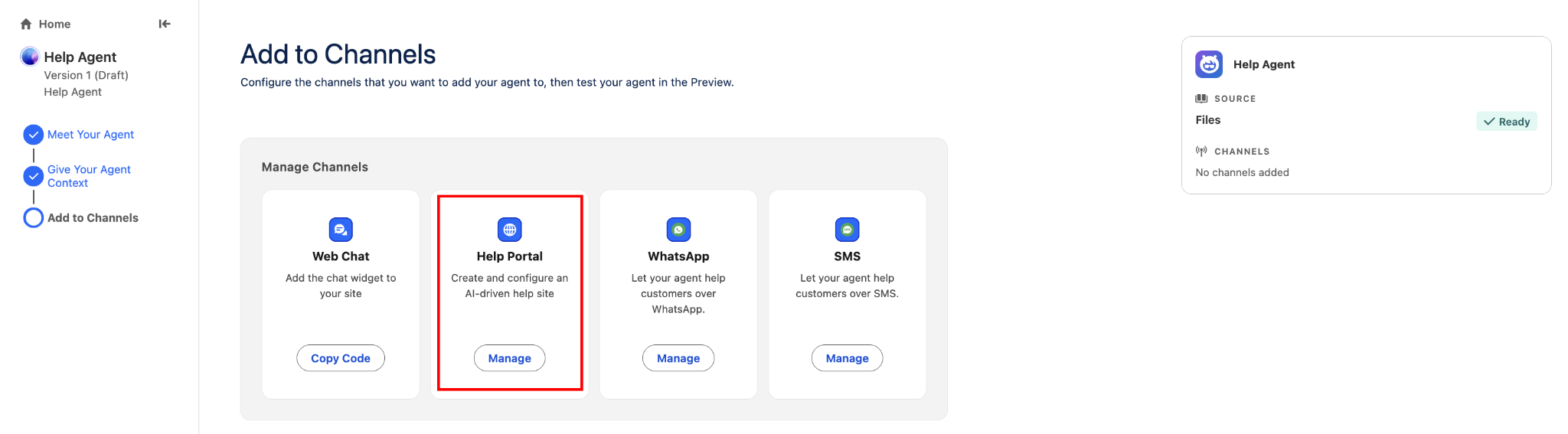
- [Site Name (サイト名)] に
CCHelpPortalと入力します。
- このサンプルヘルプポータルの色は自由に変更してください。
-
[Create and Deploy (作成してリリース)] をクリックします。メモ: 新しいサンプルヘルプポータルの作成には、数分かかる場合があります。
- 重要なメモ: [Your Agent (あなたのエージェント)] セクションで [Help Portal (ヘルプポータル)] の状況が [Ready (準備完了)] になるまでお待ちください。数分かかる場合があります。
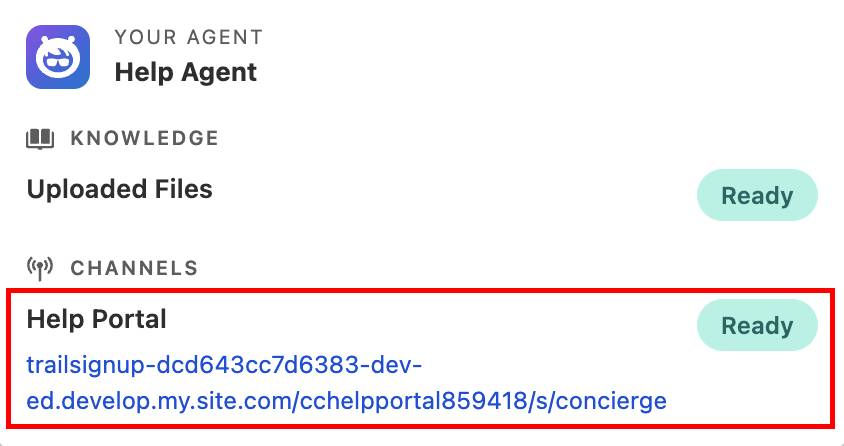
メモ: ヘルプポータルの URL は上記の例とは異なります。
- [Your Agent (あなたのエージェント)] セクションにヘルプポータルの URL が表示されたら、[Continue (続行)] をクリックします。
ヘルプエージェントの動作を確認する
ヘルプエージェントを 2 つの異なるチャネル、ヘルプポータルとエクスペリエンスサイトで確認してみましょう。
- [Next steps (次のステップ)] セクションと [Agent details (エージェントの詳細)] セクションを確認します。
- [Channels (チャネル)] セクションまでスクロールし、[CCHelpPortal] URL リンクをクリックして、新しいヘルプポータルを新しい Web ブラウザータブで開きます。
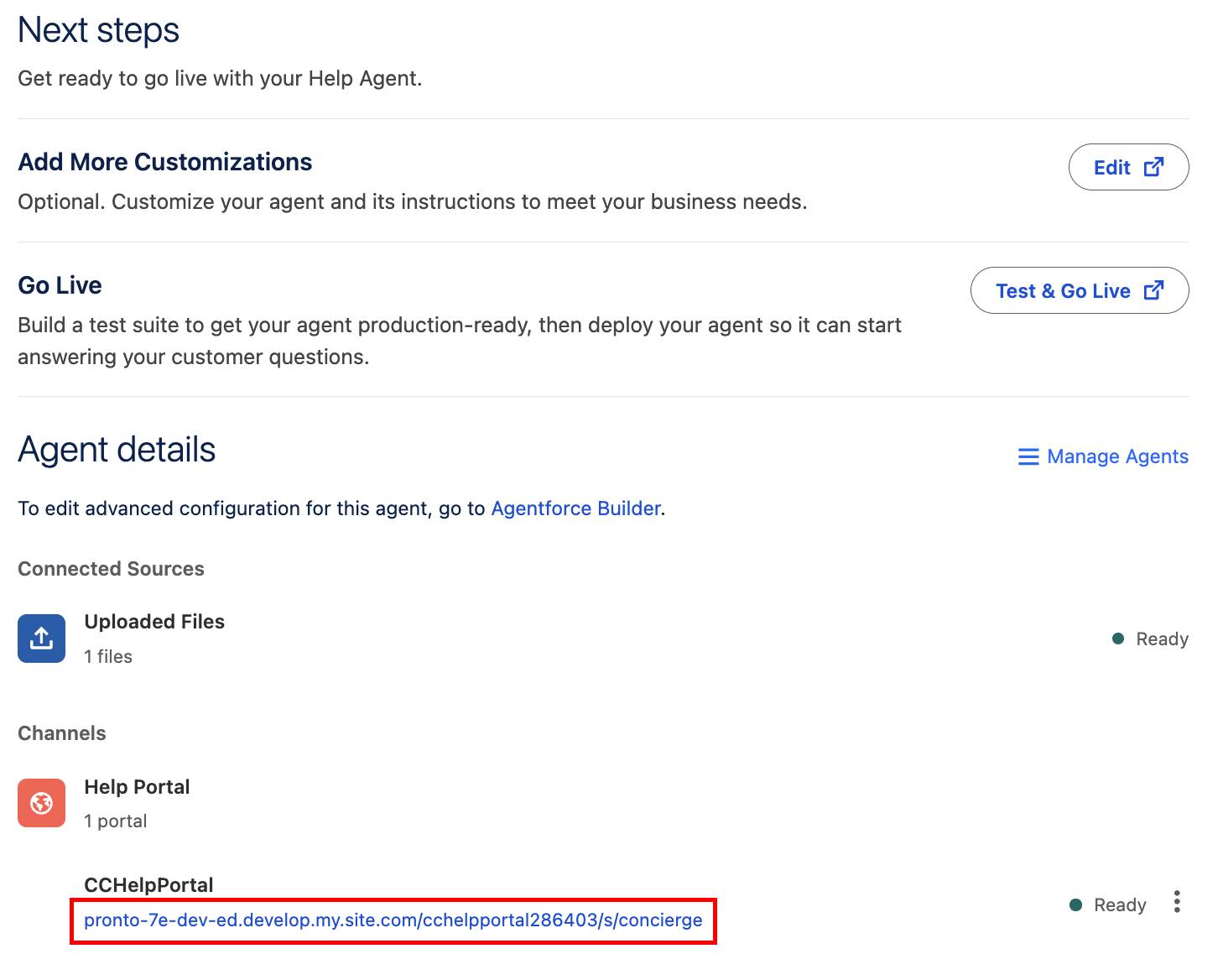
メモ: ヘルプポータルの URL は上記の例とは異なります。
- [Ask me anything (何か質問してください)] 入力欄で、顧客になりきって、グラウンディングに使用したナレッジ (この場合は Coral Cloud Resorts の PDF) に基づいた質問をエージェントに入力してみましょう。次に例を示します。
-
When is check-out?(チェックアウトはいつですか?)
-
Are pets allowed?(ペットの同伴は可能ですか?)
-
How much does it cost to cancel my reservation within 7 days?(7 日以内に予約をキャンセルする場合、費用はいくらかかりますか?)
-
- 質問を入力するたびに Enter/Return キーを押して、ヘルプエージェントの応答をお待ちください。メモ: 最初の入力画面は自動的に会話モードに切り替わります。画面が切り替わった後に質問を再入力する必要はありません。
- ヘルプエージェントはデフォルトで情報ソースを引用することに注目してください。
-
[Sources (ソース)] をクリックして、エージェントの回答の下にあるセクションを展開し、PDF へのリンクを表示します。
- エージェントの限界をテストします。グラウンディングに使用したナレッジに含まれていない質問をしてみましょう。適切にグラウンディングされたエージェントは、ハルシネーションを起こしたり回答をでっち上げたりするのではなく、丁寧に回答を断るか、サービス担当者に転送することを提案するはずです。
- 左上の
 をクリックして、新しいチャットを開始します。
- [New chat (新規チャット)] の横にある [+] をクリックし、[OK] をクリックします。
- ヘルプポータルのブラウザータブを閉じて、エージェント設定のブラウザータブに戻ります。
エクスペリエンスサイト
ヘルプエージェントを表示するもう 1 つの方法として、Salesforce エクスペリエンスサイトを使用する方法があります。Coral Cloud Resorts には既存のエクスペリエンスサイトがあり、そこでもヘルプエージェントにアクセスできるようにしたいと考えています。まず、Coral Cloud Resorts エクスペリエンスサイトを公開して、ヘルプエージェントの準備をします。
- エージェント設定のブラウザータブから、
 をクリックし、[Setup (設定)] を選択します。
- [Setup (設定)] の [Quick Find (クイック検索)] ボックスで
All Sites(すべてのサイト) を検索し、選択します。
- coral-cloud サイトの横にある [Builder (ビルダー)] をクリックします。
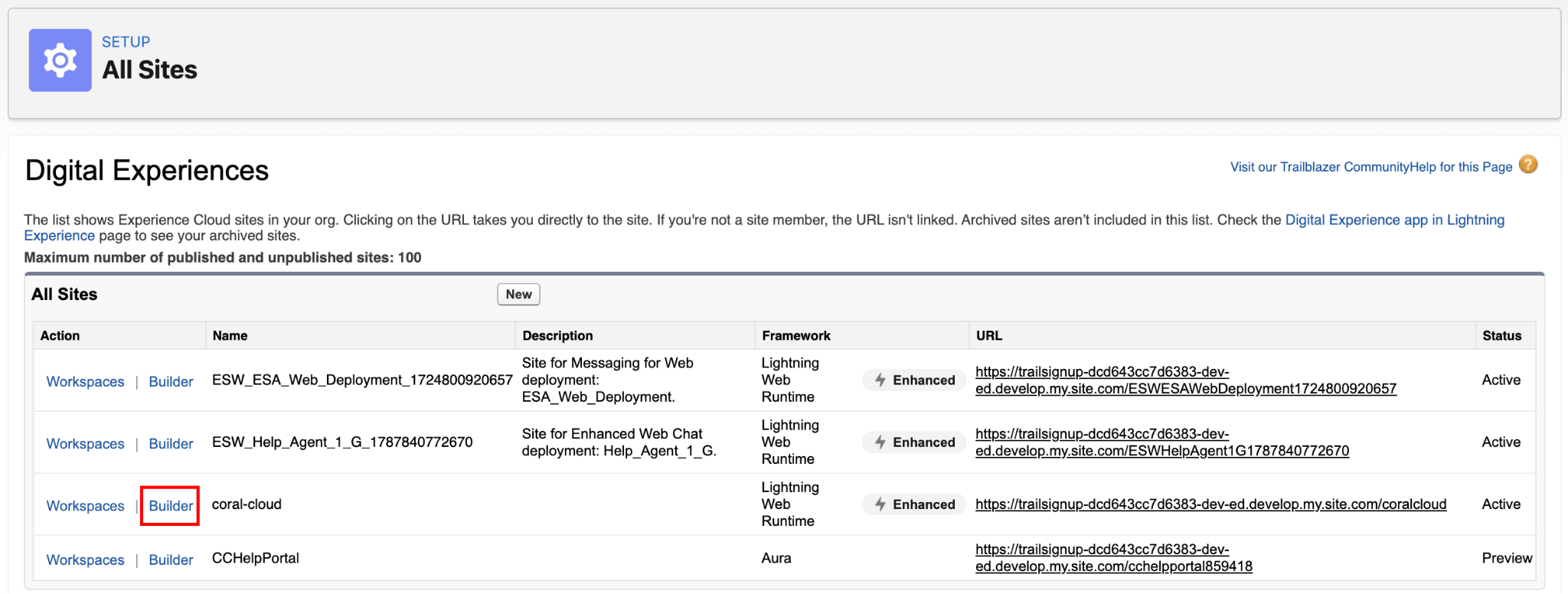
- ポップアップが表示されたら、[OK] をクリックします。
- 右上の [Publish (公開)] をクリックします。
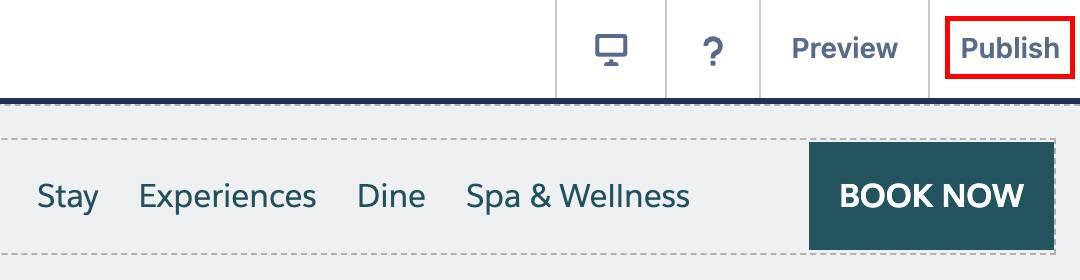
- 確認ウィンドウで [Publish (公開)] をクリックします。完了まで数分かかる場合があります。
-
[Got It (了解)] をクリックします。
- サイトが公開されて編集可能な状態になったら、[Components (コンポーネント)] ウィジェット
 をクリックします。
-
[Embedded Messaging (組み込みメッセージング)] を検索して、このコンポーネントを [Book an Experience of a Lifetime (一生に一度の体験を予約する)] セクションにドラッグアンドドロップします。メモ: このコンポーネントは任意の場所に配置できますが、コンポーネントとコンポーネントメニューが表示されるまでに数秒かかることがあります。
- 右側に表示されるコンポーネントメニューで、[Embedded Web Deployment (組み込み Web リリース)] ドロップダウンをクリックし、[Help Agent (ヘルプエージェント)] 実装を選択します。
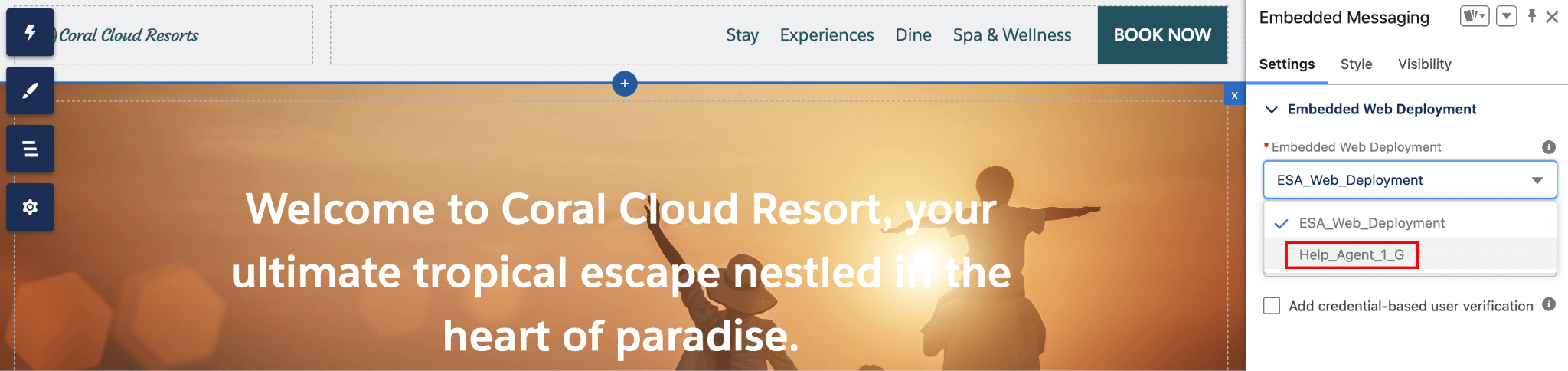
- もう一度、右上隅の [Publish (公開)] をクリックします。
- 確認ウィンドウで [Publish (公開)] をクリックします。
-
[Got It (了解)] をクリックします。
- エクスペリエンスビルダーメニューアイコン
 をクリックします。
-
[View coral-cloud (Coral Cloud を表示)] をクリックして、公開した Coral Cloud サイトを開きます。メモ: サイトが公開されるまで多少時間がかかる場合があります。
- 右下隅の [Ask Me Anything (何か質問してください)] ボタン
 をクリックして、新しいエージェントとのやり取りを開始します。ヘルプポータルと同様に、PDF からいくつか質問してみましょう。
お疲れ様でした。Agentforce ヘルプエージェントがライブ稼働し、2 つの異なるチャネルで 24 時間体制で顧客の質問に回答するようになりました。
エージェントを管理して拡張する
作成したすべてのヘルプエージェント、そのバージョン番号、および現在の状況 (ドラフト、有効、または無効) を確認するには、 [Help Agent (ヘルプエージェント)] タブに戻り、画面下部の [Manage Agents (エージェントの管理)] をクリックします。このビューを使用して、次のことができます。
- ビジネスのほかの部分に向けて、追加のエージェントを作成する。
- エージェントのバージョンを管理する。エージェントを編集して再展開するたびに新しいバージョンが作成されるため、変更を時系列で追跡できます。
- エージェントビルダーに移動して、より詳細なカスタマイズを行う。リストビューで任意のエージェントをクリックすると、完全な Agentforce エージェントビルダーでそのエージェントが開きます。ここでは、ガイド付き設定では提供されないカスタムアクション、トピック、インテグレーションを追加できます。
ヘルプエージェントは Agentforce エージェントです。このエージェントは独立したものではなく、作成したほかのエージェントと並行して動作します。また、Agentforce プラットフォームで利用するのと同じツール (アクション、フロー、Apex) を使って拡張することができます。ほかの Agentforce エージェントと同様に、人間のサービス担当者へのエスカレーション機能の追加も忘れずに行いましょう。まずはヘルプの「ヘルプエージェントからサービス担当者へのエスカレーションについて」記事を参照することをお勧めします。
まとめ
わずか数ステップで、AI エージェントを作成し、独自のナレッジに基づいてグラウンディングすることができました。さらに、複数の異なるチャネルに展開しました。ここから、ナレッジの微調整、チャネルの追加、またはビジネスのほかの部分向けの追加エージェントの作成を行うことができます。