メッセージング接続を設定する
学習の目的
この単元を完了すると、次のことができるようになります。
- Messaging 接続とオムニチャネルフローが会話をルーティングする仕組みを説明する。
- サービスチャネル、ルーティング設定、キューを設定する。
- メッセージング用のインバウンドおよびアウトバウンドのオムニチャネルフローを構築する。
- Escalation (エスカレーション) サブエージェントがサービス担当者に引き継ぐ仕組みを説明する。
顧客がチャットを始める場所
Northern Trail Outfitters (NTO) での Warren のロールアウト計画は、メッセージングから始まります。メッセージングとは、顧客が最初に利用するチャネルです。しかし Warren は、チャットウィンドウを Web サイトに追加する前に、より根本的な疑問を解決しなければなりません。顧客がメッセージを送信したとき、それはどのようにしてエージェントに届くのでしょうか? そして、AI エージェントが対応できない場合、会話はどのようにしてサービス担当者に届くのでしょうか? メッセージング接続とそのルーティングがその役割を果たします。
NTO がリリースするサービスエージェントのために、Warren は Web サイトに埋め込み可能な拡張 Web チャットチャネルを作成します。
ルーティングの仕組み
Agentforce はオムニチャネルを使用して、エージェントとの会話をルーティングできます。 メッセージングの接続は、2 つのオムニチャネルフローを利用しています。
-
インバウンドフロー: 新しい会話が開始されると、このフローが会話を AI エージェントにルーティングします。
-
アウトバウンドフロー: エージェントがエスカレーションする必要がある場合、このフローが会話を AI エージェントからサービス担当者のキューにルーティングします。
前提条件を設定する
Warren は、オムニチャネルフローが依存する 3 つの前提条件を構築します。
- サービスチャネル
- ルーティング設定
- キュー
サービスチャネルを作成する
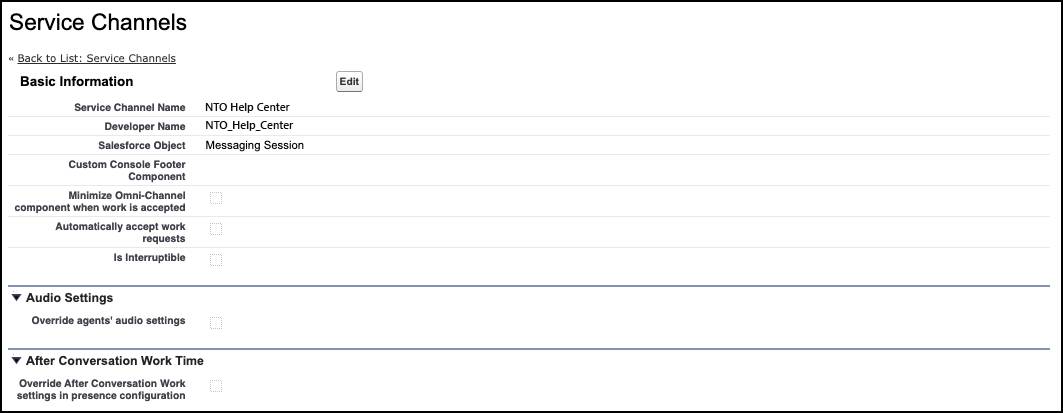
サービスチャネルは、ルーティング設定とオムニチャネルフローをメッセージングセッションオブジェクトに紐付けます。
- [Setup (設定)] で、[Quick Find (クイック検索)] ボックスに
Service Channelsと入力し、[Service Channels (サービスチャネル)] を選択します。
- メッセージングサービスチャネルがすでにある場合は、次のステップに進んでください。まだない場合は、[New (新規)] をクリックします。
- Warren はサービスチャネルの名前として
NTO Help Centerと入力します。
- Salesforce オブジェクトには、[Messaging Session (メッセージングセッション)] を選択します。
- Warren はサービスチャネルの名前として
- サービスチャネルを保存します。
ルーティング設定を作成する
ルーティング設定は、キュー内のメッセージングセッションをサービス担当者に割り当てる方法を定義します。
- [Setup (設定)] から、[Quick Find (クイック検索)] ボックスに
Routing(ルーティング) と入力し、[Routing Configurations (ルーティング設定)] を選択します。
-
[新規] をクリックします。
- ルーティング設定名としてメ
ッセージング Routingと入力します。
- ルーティング優先度として
1と入力します。
- ルーティングモデルには [Least Active (対応中件数が最小)] を選択します。
- 業務量種別として [Inherited (継承)] を選択します。
- 業務量の割合として
25と入力します。
- ルーティング設定名としてメ
- ルーティング設定を保存します。

キューの作成
インバウンドのオムニチャネルフローが会話をエージェントにルーティングできない場合、またはエージェントが会話をエスカレーションした場合、その会話はこのキューにルーティングされます。 キューは、ルーティング設定の設定に基づいて、メッセージングセッションをサービス担当者に割り当てます。
- [Setup (設定)] の [Quick Find (クイック検索)] ボックスに
Queues(キュー) と入力し、[Queues (キュー)] を選択します。
-
[新規] をクリックします。
- 表示ラベルに
Messaging(メッセージング)と入力します。
- ルーティング設定に
Messaging_Routingと入力します。
- サポートされているオブジェクトで、[Messaging Session (メッセージングセッション)] を選択します。
- キューメンバーに、サービス担当者として自分自身を選択します。
- キューを保存します。

すべての準備が整いましたので、Warren は Flow Builder でアウトバウンドフローとインバウンドフローを構築できます。
アウトバウンドフローの仕組み
Agentforce サービスエージェントは、エスカレーションサブエージェントとアウトバウンドのオムニチャネルフローを使用して、会話をサービス担当者やキューなどの宛先にエスカレーションします。
ほかのサブエージェントと同様に、エスカレーションサブエージェントには、いつ動作するかを指示する命令があります。たとえば、次のような場合にエージェントが会話をエスカレーションすることがあります。
- 顧客が明示的に人との対応を求めた場合。
- センチメントがネガティブに転じた場合。
- 要求がエージェントの対応範囲を超えている場合。
これらの条件が満たされると、AI エージェントはアウトバウンドフローをトリガーします。
フローは、メッセージングキューにサービス担当者が対応可能かどうかを確認します。対応可能な場合、フローはメッセージングセッションを更新し、[Route Work (作業を転送)] アクションを適用して、セッションと会話履歴をそのキューに転送します。その後、サービス担当者はエージェントが中断したところからすぐに引き継ぐことができます。その結果、スムーズな引き継ぎが実現します。エージェントは対応できる範囲を担当し、サービス担当者が介入しても顧客が同じことを繰り返す必要はありません。
担当者が不在でエスカレーションが失敗した場合、エージェントは Escalation (エスカレーション) サブエージェントを使用して会話を再開し、エスカレーション前のコンテキストを保持します。エスカレーションはセッションごとに 1 回のみ試行されます。
アウトバウンドオムニチャネルフローを作成する
Warren は、AI エージェントからエスカレーションされた会話を Northern Trail Outfitters のサービス担当者向けのメッセージングキューに転送するアウトバウンドオムニチャネルフローを作成します。アウトバウンドフローの作成方法がわからない場合は、Salesforce ヘルプの 「オムニチャネルフローを使用してエージェントから会話を転送する」を参照してください。
アウトバウンドエスカレーションフローの詳細な手順については、Agentforce Implementation Guide (Agentforce 実装ガイド) の「Deploy Your Agent to Channels」(エージェントをチャネルにリリースする) の章を参照してください。

メッセージング接続を追加する
Warren はアウトバウンドフローを作成しましたので、次は Agentforce Builder でサービスエージェントのメッセージング接続を設定できます。メッセージング接続には、エージェントが拡張 Web チャットチャネルで推論し応答するのを支援するバックグラウンドの指示とアダプティブ応答形式が含まれています。
- アプリケーションランチャーから
Agent(エージェント) と入力し、Agentforce Studio アプリケーションを選択します。
- [Agents (エージェント)] タブで、エージェントの名前をクリックします。
- [Explorer (エクスプローラー)] パネルで、Connections の横の [+] をクリックします。次に、[Add Connection (接続の追加)] を選択します。
- [Add Connections (接続の追加)] ウィンドウで、メッセージング接続を選択します。次に、[Add to Agent (エージェントに追加)] をクリックします。
アウトバウンドオムニチャネルフローを接続する
Warren はアウトバウンドフローをエージェントに接続するために、エージェントのメッセージング接続設定でエスカレーションフローとして追加します。
- Agentforce Builder の [Explorer (エクスプローラー)] パネルで、メッセージング接続の [Settings (設定)] ページを選択します。
- キャンバスの [Escalation (エスカレーション)] セクションで、作成した [Route メッセージング Session to Queue (メッセージングセッションをキューにルーティング)] フローを選択します。フローがリストに表示されない場合は、フローを有効化してから再試行してください。
- エージェントが会話を転送する前に送信するエスカレーションメッセージを編集して、顧客が次に何が起こるかを把握できるようにします。
One moment while I check if there are any Northern Trail Outfitter reps available(Northern Trail Outfitter の担当者が対応可能か確認しますので、少々お待ちください) と入力します。
-
[保存] をクリックします。
-
[Commit Version (バージョンを確定)] をクリックします。
-
[Activate (有効化)] をクリックします。エージェントを有効化しないと、インバウンドフローを構築するときに Flow Builder でルーティングオプションとして表示されません。
インバウンドフローの仕組み
アウトバウンドフローの仕組みを理解したところで、次はインバウンドフローに目を向けましょう。インバウンドフローは [Route Work (作業のルーティング)] アクションを使用して、メッセージングセッションやメールレコードなど、会話とその関連レコードをエージェントにルーティングします。
Warren は、会社の Web サイトからのメッセージングセッションを NTO サービスエージェントにルーティングするインバウンドオムニチャネルフローを作成する予定です。顧客がチャネル上でエージェントとインタラクションを行うと、その会話に関連付けられたメッセージングセッションレコードが作成されます。次に、インバウンドオムニチャネルフローがそのレコードをチャネルからエージェントにルーティングします。
フローは、メッセージングセッションレコードと事前チャットフォームから収集した詳細情報を受け取ります。次に、メッセージングユーザーが既存の取引先責任者かどうかを確認します。最後に、[Route Work (作業を転送)] アクションを使用して、セッションをエージェントにルーティングします。エージェントへのルーティングができない場合、フローはメッセージングセッションを代わりにメッセージングキューに送信します。
インバウンドのオムニチャネルフローを作成する
次に、Warren は本格的に作業を開始し、NTO エージェント向けのインバウンドフローに取り組みます。拡張チャット v1 を使用して、エージェントをメッセージングに接続します。ただし、拡張チャット v1 を使用しない場合は、エージェントを別の種別のメッセージングチャネルに接続することもできます。
インバウンドフローの詳細な手順については、Agentforce Implementation Guide の「Deploy Your Agent to Channels」の章を参照してください。

接続指示と応答形式をカスタマイズする
ルーティングフローを設定した後、メッセージングチャネルでのエージェントのコミュニケーション方法をさらに細かく調整できます。接続指示を使用すると、この特定のチャネルでエージェントがどのように推論し応答するかを制御できます。たとえば、特定の応答形式を使用するよう指示したり、メッセージングインタラクション向けの特定のガイドラインに従うよう指示したりすることができます。アダプティブ応答形式を使用すると、チャネルに対してエージェントが応答を構成する方法をカスタマイズできます。
詳細については、Salesforce ヘルプの 「接続指示と応答形式を管理する」 を参照してください。
エスカレーションされた会話に対応するサービスチームを準備する
NTO は、エスカレーションされたメッセージングの会話を管理するために必要なツールをサービス担当者に提供しようとしています。担当者をサービス資源として追加することで、担当者はメッセージングセッションを受け取ったり、自分の出社可能日時を示すプレゼンス状況を持ったりすることができます。
[Omni-Channel (オムニチャネル)] サイドバーとカスタムのメッセージングセッションレコードページをサービスコンソールアプリケーションに追加することで、担当者が会話のモニタリングと参加を行えるようにサポートします。
- サービス担当者がメッセージングセッションを受け取れるようにするには、各担当者をサービス資源として追加してください。
- サービス担当者がメッセージングセッションを受信できるかどうかを示すために、担当者がサービスコンソールで設定できるプレゼンス状況を少なくとも 2 つ作成します。
- サービス担当者がサービスコンソールアプリケーションでオムニチャネルサイドバーを使用してメッセージングセッションを承認・管理できるようにするには、メッセージングセッションを含むサイドバーをサービスコンソールインターフェースに追加し、担当者にアクセス権を付与します。
次のステップ: Web サイトでのテスト
Warren はメッセージング接続とすべての経路設定を完了したので、いよいよ NTO の Web サイトにエージェントを埋め込むことができます。次の単元では、Warren がエージェントをテストするための Experience Cloud サイトを作成します。